
Wouldանկանու՞մ եք ուղարկել էլ.հասցե, որը պարունակում է աշխույժ կայք `ոչ գրավիչ պարզ հղման փոխարեն: Այս հոդվածը կսովորեցնի ձեզ, թե ինչպես զետեղել վեբ էջ Outlook- ի էլ.
Ավելի հաճախ, քան ոչ, երբ մենք պետք է էլեկտրոնային փոստով ուղարկենք կայքի հետ կապված տեղեկատվություն, մենք սովոր ենք էլեկտրոնային փոստի մեջ հղում տեղադրել: Ի տարբերություն բազմաթիվ ձանձրալի հերոսների կողմից ձևավորված հղման, ավելի հմայիչ կլինի գունագեղ նկարներ պարունակող ինտերնետային էջը: Այժմ կարդացեք շարունակությունը ՝ մանրամասն գործողությունները սովորելու համար:
Տեղադրեք վեբ էջ էլփոստի հաղորդագրության մարմնում Outlook 2010-ում
- Հենց սկզբից բացեք Outlook- ը և ստեղծեք նոր էլ.
- Նոր հաղորդագրության պատուհանը մտնելուց հետո անցեք «Տեղադրեք» ներդիրին և սեղմեք «Կցել ֆայլը» կոճակին:
- Այնուհետև կհայտնվի «Տեղադրեք ֆայլը» նոր պատուհանը: Դուք պետք է կտտացրեք «Բոլոր ֆայլերը» կոճակին և իր բացվող ցուցակից ընտրեք «Տեքստային ֆայլեր»:
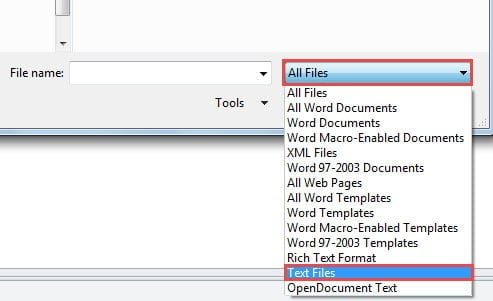
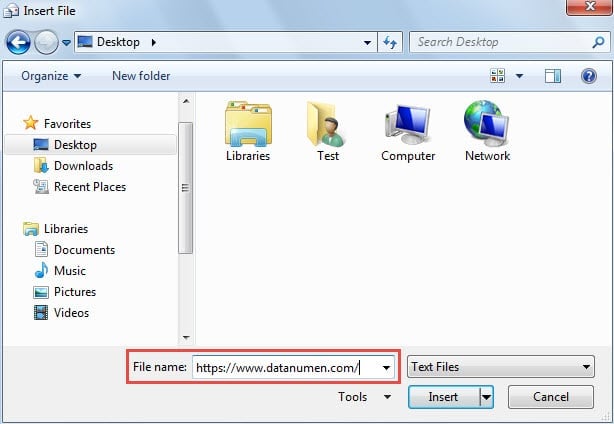
- Հաջորդը կարող եք URL- ն մուտքագրել «Ֆայլ» անուն դաշտում: Կարող եք ձեռքով մուտքագրել կամ ուղղակիորեն պատճենել և տեղադրել այն:

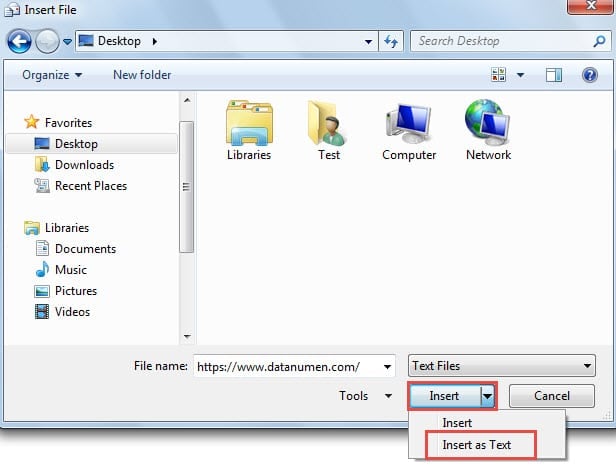
- Դրանից հետո անհրաժեշտ է սեղմել «Ներդիր» կոճակի ներքևի սլաքը: Բացվող ցուցակից ընտրեք «Տեղադրել որպես տեքստ»:

- Ավելի ուշ դուք կստանաք Outlook հուշում ՝ հարցնելով ձեզ ՝ օգտագործել սովորական ոճ, թե ոչ: Ձեր ցանկությունների և կարիքների համաձայն կարող եք ընտրել «Այո» կամ «Ոչ»:

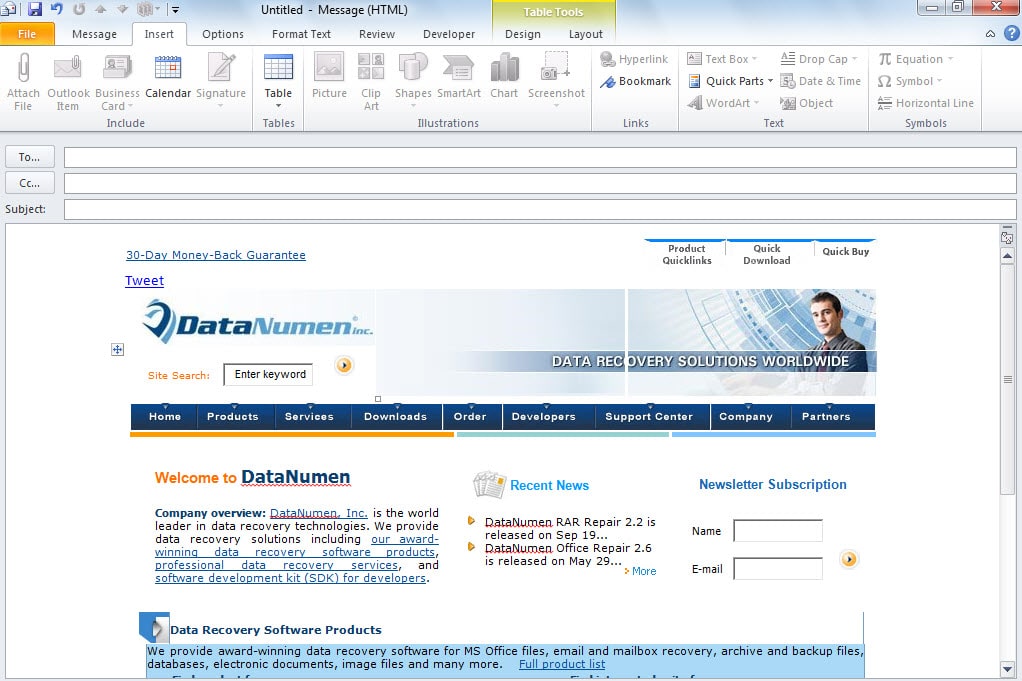
- Վերջապես, դուք կվերադառնաք նախորդ Նոր հաղորդագրության նախորդ պատուհանին: Դուք կտեսնեք, որ ինտերնետային էջը հաջողությամբ տեղադրվել է հաղորդագրության մարմնում:


Նշումներ: Վերոնշյալ քայլերը կատարելու ընթացքում Outlook- ը կարող է սխալ վարվել և նույնիսկ չարձագանքել: Բայց կարող եք մի պահ թողնել Outlook- ը մենակ: Մի քանի րոպե անց այն կվերականգնվի ինքն իրեն և կհաջողվի ավելացնել կայքէջը:
Տեղադրեք վեբ էջ էլփոստի հաղորդագրության մարմնում Outlook 2007-ում
Ի տարբերություն Outlook 2010-ի, Outlook 2007-ում հաղորդագրության մարմնում ինտերնետային էջ տեղադրելը շատ պարզ և հարմար է:
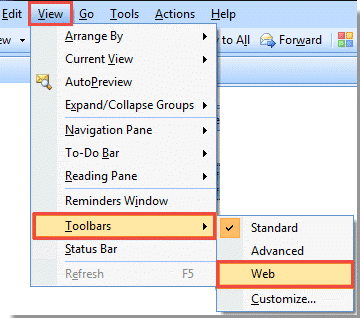
- Outlook- ի հիմնական պատուհանը մտնելուց հետո կտտացրեք «Դիտել»> «Գործիքադարակներ»> «Վեբ» `վեբ որոնման գործառույթը միացնելու համար:

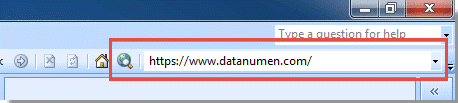
- Դրանից հետո դուք կարող եք տեղադրել կայքը վեբ որոնման դաշտում: Եվ սեղմեք «Մուտք» ստեղնը կոճակը ՝ կայքը բացելու համար:

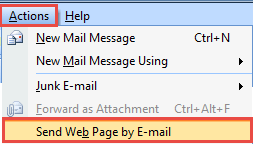
- Երբ վեբ էջը ցուցադրվի, կտտացրեք «Գործողություններ»> «Վեբ կայք էլեկտրոնային փոստով ուղարկել»:

- Հետագայում նոր էլեկտրոնային փոստի պատուհան է ծագում, որում ինտերնետային էջը գոյություն ունի իր հաղորդագրության մարմնում:
Keepգուշացեք ձեր հայացքին սպառնացող սպառնալիքներից
Հեռանկարները հակված են կոռուպցիայի: Որպեսզի պաշտպանեք ձեր Outlook- ը, դուք պետք է զգոն լինեք բոլոր հնարավոր ռիսկերի դեմ, ինչպիսիք են քողարկված էլ.փոստով փոխանցվող վիրուսները և այլն: Բացի այդ, դուք նաև պահանջում եք բարձրակարգ գիծ Outlook- ի վերականգնում գործիք, ինչպես DataNumen Outlook Repair, որը կարող է օգնել ձեզ արդյունահանել առավելագույն վավեր տվյալներ նույնիսկ խիստ վնասված Outlook ֆայլից:
Հեղինակի ներածություն.
Shirley Zhang- ը տվյալների վերականգման փորձագետ է DataNumen, Inc., որը տվյալների վերականգման տեխնոլոգիաների համաշխարհային առաջատարն է, այդ թվում sql վերականգնում և հեռանկարների նորոգման ծրագրակազմի արտադրանքները: Լրացուցիչ տեղեկությունների համար այցելեք www.datanumen.com