
Երբ դուք մտադիր եք կրկնօրինակել ձեր iPhone տվյալները iCloud- ի միջոցով, բայց գտնեք, որ «Back Back Now» տարբերակը մոխրագույն է, ի՞նչ կարող եք անել: Այս հոդվածը կենտրոնանալու է այս խնդրի վրա և ցույց կտա ձեզ մի քանի արդյունավետ լուծումներ:
Որպեսզի պաշտպանեք iPhone- ի տվյալները, գուցե դուք սովոր եք կրկնօրինակել ձեր iPhone- ը: Այս միջոցներով, նույնիսկ եթե iPhone- ը վերադառնա գործարանային պարամետրերին, միևնույն է, կարող եք առանց ջանքերի վերականգնել տվյալների պահուստավորումից, ինչը նման է PST- ի վերականգնում համակարգչից կրկնօրինակումներից: Հետևաբար, կրկնօրինակման ո՞ր գործիքը եք սովորաբար օգտագործում: ITunes- ն է, թե iCloud- ը: Շատ օգտվողներ նախընտրում են iCloud- ը, քանի որ պահուստավորումը կարող է իրականացվել անմիջապես iPhone- ում `առանց համակարգչին միանալու անհրաժեշտության:
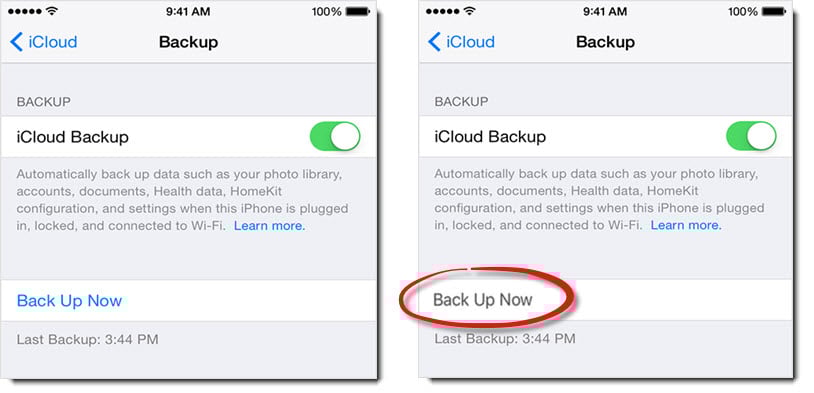
Ինչպես գիտենք, iCloud- ի միջոցով iPhone- ին պահուստավորելու համար կարող եք պարզապես մտնել «Կարգավորումներ»> «iCloud»> «iCloud Backup»: Դրանից հետո «Back Up Now» տարբերակն այնտեղ է: Ընդհանուր առմամբ, դա կապույտ է: Այնուամենայնիվ, շատ օգտվողներ բողոքում են, որ iCloud «Back Up Now» տարբերակը մոխրագույն է մտնում իրենց iPhone- ի մեջ: Հետեւաբար, նրանք չեն կարող կրկնօրինակել իրենց iPhone տվյալները iCloud- ի միջոցով: Եթե բախվեք նույն խնդրին, ի՞նչ կանեք: Միգուցե շփոթվել եք: Բայց խուճապի մի մատնվեք: Այստեղ մենք ձեզ արագ և արդյունավետ ուղեցույց կտանք:
1. Անջատեք ինքնաթիռի ռեժիմը
Առաջին հերթին պետք է համոզվեք, որ ձեր iPhone- ում ինքնաթիռի ռեժիմն անջատված է: Պարզապես անցեք «Կարգավորումներ» հավելվածին և ապա անջատեք «Օդանավի ռեժիմի» կողքին գտնվող անջատիչը:
2. Միացեք Wi-Fi- ին
Ապա, դուք պետք է համոզվեք, որ ձեր iPhone- ը միացված է Wi-Fi- ին: ICloud- ի կրկնօրինակի ընթացքում Wi-Fi կապի համար անհրաժեշտություն է:
3. Փոխել «սահմանափակումները»
Եթե վերը նշված երկու տարբերակներն ապահովված են, բայց «Կրկնօրինակեք հիմա» -ը դեռ մոխրագույն է, ապա պետք է ստուգեք iPhone- ի «Սահմանափակումները»: Գործարկեք «Կարգավորումներ» հավելվածը, ապա հպեք «Ընդհանուր»>> «Սահմանափակումներին»: Եթե «Սահմանափակումները» միացված են, հարկավոր է կտտացնել այն և միացնել «Թույլատրել փոփոխությունները»:
4. Ստացեք բավարար պահուստ iCloud- ում
Ինչպես բոլորս գիտենք, iCloud- ը օգտվողներին տրամադրում է միայն սահմանափակ պահեստային տարածք: Հետևաբար, եթե պահեստը սպառել եք, հնարավոր է նաև «Back Up Now» - ը գորշանա: Այսպիսով, ավելի լավ է ստուգեք, արդյոք ձեր iCloud- ում կա բավարար պահեստ: Գնացեք «Կարգավորումներ»> «iCloud»> «Պահպանում և պահուստավորում» ՝ մնացած պահեստը ստուգելու համար: Եթե բավարար պահեստ չկա, կարող եք ընտրել ջնջել հին պահուստը կամ ավելի շատ տարածք գնել:
5. Կոշտ վերագործարկեք iPhone- ը
Ենթադրելով, որ iCloud-ը իրականում ունի բավարար պահեստային տարածք, կարող եք փորձել լուծել մոխրագույն «Պահուստավորել հիմա» խնդիրը՝ «Կոշտ վերագործարկում» կատարելով: Սեղմեք «Արթնացում/Քնում» և «Գլխավոր» կոճակները, մինչև iPhone-ը անջատվի: Այնուհետև վերագործարկեք այն՝ շարունակաբար սեղմելով «Արթնացում/Քնում» կոճակը:
6. Դուրս եկեք և հետ մուտք գործեք iCloud
Պայմանով, որ խնդիրը շարունակվի «Կոշտ վերաբեռնումից» հետո, կարող եք մտածել ՝ արդյո՞ք դա արդյունք է iCloud ծառայության խափանման: Այս իրավիճակում կարող եք փորձել դուրս գալ և վերադառնալ iCloud հաշիվ ՝ այն շտկելու համար: Գնացեք «Կարգավորումներ»> «iCloud»> «Դուրս գալ»: Որոշ ժամանակ անց կրկին մուտք գործեք ձեր Apple ID:
7. Վերագործարկեք ցանցի կարգավորումները
Եթե «Կրկնօրինակեք հիմա» տարբերակը վեց վերը նշված 6 քայլերից հետո դեռ մոխրագույն է ցույց տալիս, կարող եք փորձել շտկել այն «Վերագործարկեք ցանցի կարգավորումները»: Պարզապես անցեք «Կարգավորումներ»> «Ընդհանուր»> «Վերականգնել»> «Վերականգնել ցանցի կարգավորումները»:
8. Թարմացրեք iOS համակարգը
Ավելին, հավանականություն կա, որ այս խնդիրը իրականում համակարգի սխալ է: Հետևաբար, ավելի լավ է ստուգեք ձեր iOS տարբերակը ձեր iPhone- ում: Եթե iOS- ը հնացած է, դուք պետք է այն թարմացնեք վերջին տարբերակին:
9. Վերագործարկեք բոլոր պարամետրերը
Վերոհիշյալ բոլորից զատ, ձեր վերջին միջոցը iPhone- ը գործարանային վերականգնելն է: Բայց դա կջնջի ձեր iPhone- ի բոլոր տվյալները: Այսպիսով, խնդրում եմ մտածել այս գործողությունը կատարելուց առաջ:
10. Փորձեք պահուստային այլ եղանակներ
Հայտնի է, որ iPhone- ի կրկնօրինակման համար կան բազմաթիվ մեթոդներ: Այժմ, երբ iCloud- ը անհասանելի է, ինչու՞ չօգտագործել այլ միջոցներ, ինչպիսիք են iTunes- ը:
Հեղինակի ներածություն.
Shirley Zhang- ը տվյալների վերականգման փորձագետ է DataNumen, Inc., որը տվյալների վերականգման տեխնոլոգիաների համաշխարհային առաջատարն է, այդ թվում ֆիքսել sql և հեռանկարների նորոգման ծրագրակազմի արտադրանքները: Լրացուցիչ տեղեկությունների համար այցելեք www.datanumen.com