
Microsoft Outlook- ի օգտվողները, ովքեր ցանկանում են իրենց տվյալների համար լրացուցիչ պաշտպանական շերտ ավելացնել, պետք է գաղտնաբառով պաշտպանեն իրենց PST ֆայլերը: Սա կապահովի, որ միայն լիազորված օգտվողները կկարողանան մուտք գործել PST ֆայլում պարունակվող տեղեկատվություն: Բայց ի՞նչ կլինի, եթե մոռանաք ձեր PST ֆայլի գաղտնաբառը:

Քանի որ PST ֆայլերում կարող են լինել շատ զգայուն տեղեկություններ, հաճախորդի կոնտակտային տվյալները կամ պայմանագրերի նախագծերը ընդամենը երկու օրինակ են, որոնք գալիս են մտքում, որոշ ձեռնարկություններ սիրում են գաղտնագրել իրենց Outlook PST ֆայլերը:
Երբ ծածկագրում եք PST ֆայլը, համոզվում եք, որ չարտոնված կողմերը չեն կարող տվյալների մեջ տեղ գտնել, քանի որ դա կարող են անել միայն մարդիկ, ովքեր գաղտնաբառ ունեն ՝ ֆայլը բացելու համար:
Ինչպես գաղտնաբառով պաշտպանել PST ֆայլը
- Բացեք ձեր Outlook ծրագիրը: Անցեք «Պատկեր» էջանիշին
- Անցեք «Հաշվի կարգավորումներ»
- Անցեք «Տվյալների ֆայլեր»
- Ընտրեք PST ֆայլը, որի համար ցանկանում եք սահմանել փոխանցման բառ: Սեղմեք «Կարգավորումներ»
- Ընտրեք «Փոխել գաղտնաբառը» տարբերակը: Կբացվի երկխոսության տուփ:
- «Հին գաղտնաբառը» դատարկ թողեք:
- Մուտքագրեք ձեր գաղտնաբառը «Նոր գաղտնաբառ» վանդակում:
- Մուտքագրեք այն կրկին «Հաստատեք գաղտնաբառը» վանդակում
- Կտտացրեք «Լավ»
Այսպիսով, այս կերպ եք գաղտնաբառ դրել ձեր PST ֆայլի համար: Եթե PST ֆայլն արդեն պաշտպանված է գաղտնաբառով, բայց դուք ցանկանում եք տեղադրել նոր գաղտնաբառ, անցեք նույն գործընթացը ԲԱՅ B, մուտքագրեք ձեր հին գաղտնաբառը «Հին գաղտնաբառ» վանդակում:
Ի՞նչ կլինի, եթե, այնուամենայնիվ, մոռացել եք ձեր PST ֆայլի գաղտնաբառը:
1. Օգտագործում DataNumen Outlook Repair ֆայլը վերծանելու համար

DataNumen Outlook Repair Microsoft Outlook-ի հետ օգտագործելու լավագույն վերականգնման և վերականգնման գործիքն է: Եթե մոռացել կամ կորցրել եք PST ֆայլի գաղտնաբառը, կարող եք օգտագործել այս ծրագիրը խնդիրը լուծելու համար՝ կատարելով հետևյալ քայլերը:
- Ընտրեք PST ֆայլը, որը ցանկանում եք վերծանել
- Սահմանեք ֆայլի անուն և սկավառակ / պանակ, որտեղ ցանկանում եք, որ վերծանված տվյալները պահվեն
- Ընտրեք ֆայլը վերականգնել
- DataNumen Outlook- ի նորոգում կսկսի վերծանել ֆայլում պարունակվող տվյալները
- Վերծանված տվյալները կտեղափոխվեն ձեր կողմից սահմանված ֆայլի անվան և գտնվելու վայր
Երբ կտտացնում եք նոր ֆայլը ՝ Outlook- ում այն բացելու համար, պետք է պարզեք, որ այլևս գաղտնաբառ տեղադրելու խնդրանք չի լինի:
2. Օգտագործում DataNumen Outlook Password Recovery
DataNumen Outlook Password Recovery հզոր գործիք է, որը կարող է վերականգնել գաղտնաբառը, որն օգտագործվել է Outlook PST ֆայլը ծածկագրելու համար:
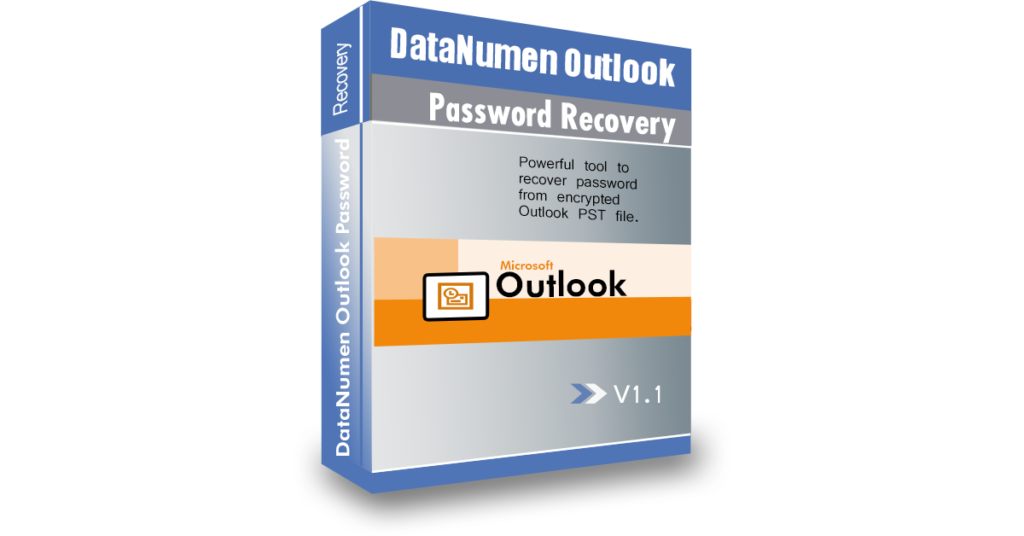
Այս գործիքը օգտագործելու համար կորցրած PST ֆայլի գաղտնաբառը վերականգնելու համար պարզապես կատարեք հետևյալ հեշտ քայլերը:
- Փակեք ցանկացած բաց PST ֆայլ, ինչպես նաև ձեր Microsoft Outlook ծրագիրը
- Տեղադրեք DataNumen Outlook Password Recovery
- Գործարկել ծրագիրը
- Գտեք և ընտրեք PST ֆայլը, որի գաղտնաբառը մոռացել եք
- Սեղմեք «Սկսել վերականգնումը» կոճակը։ Ծրագիրը կսկսի ֆայլի սկանավորումը։
- Սքանավորման գործընթացը ավարտելուց հետո, եթե ծրագիրը հաջողությամբ վերականգնել է գաղտնաբառը, ապա պետք է հայտնվի հաղորդագրության տուփ, որի վրա ծածկագիր է:
- Կտտացրեք «Պատճենել գաղտնաբառը» կոճակը:
- Փորձեք նորից բացել ֆայլը, ապա հուշելուց հետո տեղադրեք պատճենված գաղտնաբառը: