
Outlook-ը չի տրամադրում հատուկ անձանց բոլոր մուտքային նամակները ավտոմատ կերպով բացելու հատկություն: Այսպիսով, այս հոդվածը ձեզ կբացահայտի նման մեթոդը:
Համոզված է, որ դուք չեք ցանկանում բաց թողնել չափազանց կարևոր անձանց նամակները, օրինակ՝ ձեր վերադասի նամակները: Այս դեպքում դուք կարող եք օգտվել Outlook կանոնից՝ հատուկ ծանուցում ցուցադրելու համար, երբ նման նամակները հասնում են ձեր փոստարկղ: Բացի դրանից, դուք կարող եք նաև ցանկանալ, որ Outlook-ը ավտոմատ կերպով բացի նման էլ. Չնայած այն չի աջակցվում Outlook կանոնով, դուք դեռ կարող եք դա իրականացնել Outlook VBA-ի միջոցով: Այժմ, ստորև, մենք կբացահայտենք VBA կոդի մի հատված, որը կօգնի ձեզ: Խնդրում ենք կարդալ այն ստանալու համար:
Ավտոմատ բացել բոլոր մուտքային նամակները կոնկրետ անձանցից
- Սկսելու համար մուտք գործեք Outlook VBA խմբագրիչ՝ հղում անելով «Ինչպես գործարկել VBA կոդը ձեր Outlook- ում".
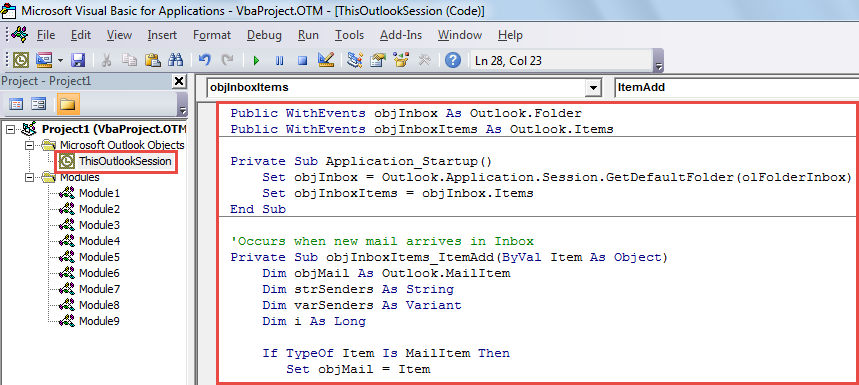
- Այնուհետև բացեք «ThisOutlookSession» նախագիծը և դրա մեջ պատճենեք հետևյալ VBA կոդը:
Public WithEvents objInbox As Outlook.Folder
Public WithEvents objInboxItems As Outlook.Items

Private Sub Application_Startup()
    Set objInbox = Outlook.Application.Session.GetDefaultFolder(olFolderInbox)
    Set objInboxItems = objInbox.Items
End Sub

'Occurs when incoming emails arrive in Inbox
Private Sub objInboxItems_ItemAdd(ByVal Item As Object)
    Dim objMail As Outlook.MailItem
    Dim strSenders As String
    Dim varSenders As Variant
    Dim i As Long

    If TypeOf Item Is MailItem Then
       Set objMail = Item

       'Change the specific persons
       strSenders = "bob_black@datanumen.com; shelly@datanumen.com; kim@datanumen.com"

       varSenders = Split(strSenders, ";")

       'Open the emails from specific persons
       For i = 0 To UBound(varSenders)
           If objMail.SenderEmailAddress = varSenders(i) Then
              objMail.Display
              Exit For
           End If
       Next
    End If
End Sub
- Դրանից հետո վերագործարկեք ձեր Outlook ծրագիրը՝ այս մակրոն ակտիվացնելու համար։
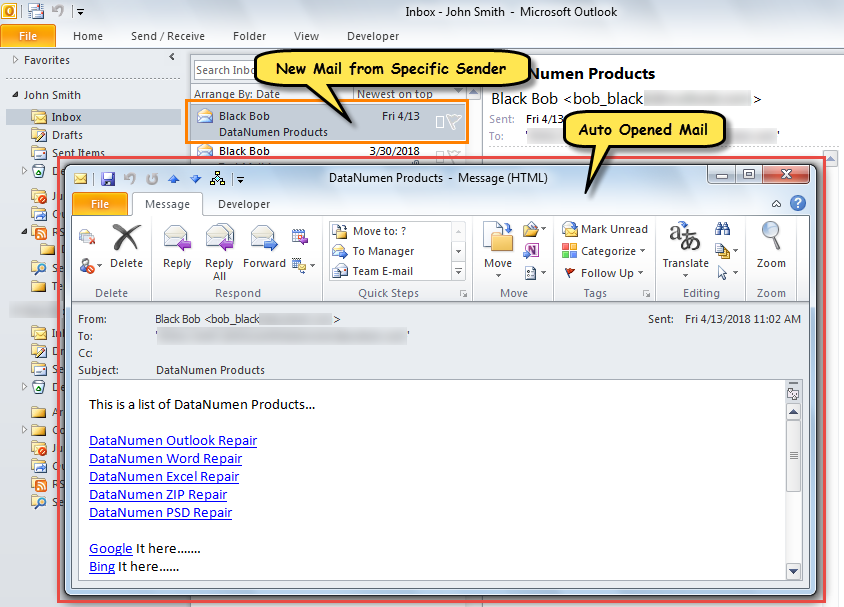
- Այժմ դուք կարող եք փորձել: Պարզապես փոստարկղ տեղափոխեք կոնկրետ ուղարկողներից նամակ: Այս նամակն անմիջապես կբացվի իր սեփական պատուհանում:

Լուծեք անհանգստացնող Outlook-ի խնդիրները
Եթե դուք տասնամյակներ շարունակ օգտագործել եք Outlook-ը, շատ հավանական է, որ հանդիպել եք տարբեր սխալների և խնդիրների: Օրինակ՝ Outlook-ը գործարկելիս ստացել եք սխալի հաղորդագրություն, որը նշում է, որ ձեր Outlook PST ֆայլը անհասանելի է: Այս սխալը սովորաբար ցույց է տալիս PST-ի վնասում: Այս դեպքում դուք պետք է... շտկել PST- ն ֆայլ. Այն կարող է զգալիորեն խճճված լինել, եթե դուք օգտագործում եք միայն մուտքի արկղի վերանորոգման գործիքը: Այնուամենայնիվ, եթե դուք դիմում եք ավելի հզոր և հուսալի գործիքի, ինչպիսին է DataNumen Outlook Repair, առաջադրանքը շատ ավելի հեշտ կլիներ:
Հեղինակի ներածություն.
Shirley Zhang- ը տվյալների վերականգման փորձագետ է DataNumen, Inc., որը տվյալների վերականգման տեխնոլոգիաների համաշխարհային առաջատարն է, այդ թվում ֆիքսել sql և հեռանկարների նորոգման ծրագրակազմի արտադրանքները: Լրացուցիչ տեղեկությունների համար այցելեք www.datanumen.com