
Որոշ օգտատերեր ցանկանում են, որ Outlook-ը կարողանա զգուշացնել ձեզ, եթե իրենց մուտքի արկղում չափազանց շատ չընթերցված նամակներ կան, ներառյալ ենթաթղթապանակները: Թեև Outlook-ը նման գործառույթ չի առաջարկում, այն դեռ հնարավոր է իրականացնել VBA կոդով: Այս հոդվածը ձեզ ցույց կտա այս կոդը:
Երբեմն, ձեր զբաղված գրաֆիկի պատճառով, դուք կարող եք մեծ քանակությամբ չընթերցված նամակներ թողնել ձեր մուտքի արկղում: Քանի որ ավելի ու ավելի շատ նամակներ են կուտակվում, հետագայում դրանցով զբաղվելը բավականին հոգնեցուցիչ և անհանգիստ խնդիր կլինի: Այս դեպքում, դուք կարող եք հուսալ, որ Outlook-ը կարող է հիշեցնել ձեզ, եթե չկարդացված նամակների թիվը գերազանցում է որոշակի սահմանաչափը: Հետևյալ հատվածներում մենք ձեզ կկիսվենք այս գործառույթին հասնելու միջոցներով:
Զգուշացեք, եթե չափազանց շատ չընթերցված նամակներ կան
- Սկսելու համար, սովորականի պես գործարկեք ձեր Outlook ծրագիրը։
- Հաջորդը, Outlook-ի հիմնական պատուհանում սեղմեք «Alt + F11» ստեղնային կոճակները:
- Այնուհետև դուք կմտնեք «Microsoft Visual Basic հավելվածների համար» պատուհանը, որտեղ դուք պետք է գտնեք և բացեք «ThisOutlookSession» նախագիծը:
- Հետագայում, դուք պետք է պատճենեք հետևյալ VBA կոդը այս նախագծում:
Private objInbox As Outlook.Folder
Private WithEvents objItems As Outlook.Items
Private lUnreadItemCount As Long

Private Sub Application_Startup()
    Set objInbox = Application.Session.GetDefaultFolder(olFolderInbox)
    Set objItems = objInbox.Items

    lUnreadItemCount = 0
    Call CountUnreadEmails(objInbox, lUnreadItemCount)

    'If there are more than 10 unread emails
    If lUnreadItemCount > 10 Then
       MsgBox "Too many unread emails in Inbox!" & vbCr & "Please deal with them as soon as possible!", vbExclamation + vbOKOnly, "Check Unread Emails"
    End If
End Sub

Private Sub objItems_ItemAdd(ByVal Item As Object)
    Call CountUnreadEmails(objInbox, lUnreadItemCount)

    lUnreadItemCount = 0
    If lUnreadItemCount > 10 Then
       MsgBox "Too many unread emails!" & vbCr & "Please deal with them as soon as possible!", vbExclamation + vbOKOnly, "Check Unread Emails"
    End If
End Sub

Private Sub CountUnreadEmails(ByVal objFolder As Outlook.Folder, ByRef lCount As Long)
    Dim objUnreadItems As Outlook.Items
    Dim objSubfolder As Outlook.Folder

    Set objUnreadItems = objFolder.Items.Restrict("[Unread] = True")
    lCount = objUnreadItems.count + lCount

    'Process all subfolders under Inbox recursively
    If objFolder.Folders.count > 0 Then
       For Each objSubfolder In objFolder.Folders
           Call CountUnreadEmails(objSubfolder, lCount)
       Next
    End If
End Sub
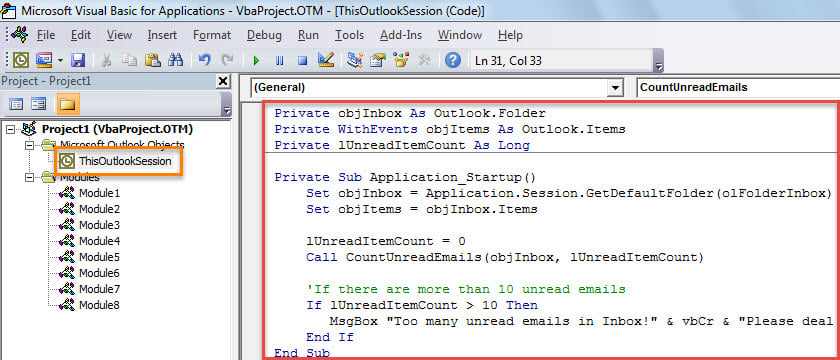
- Դրանից հետո դուք պետք է ստորագրեք այս կոդը:
- Ավելի ուշ դուրս եկեք ընթացիկ պատուհանից և փոխեք ձեր Outlook մակրո կարգավորումները՝ թվային ստորագրված մակրոները միացնելու համար:
- Վերջապես, կարող եք վերագործարկել ձեր Outlook-ը՝ այս նոր մակրոն ակտիվացնելու համար։
- Այսուհետ, ամեն անգամ, երբ դուք գործարկում եք Outlook-ը և ձեր փոստարկղում նոր էլ.փոստ է գալիս, Outlook-ը ավտոմատ կերպով կստուգի չընթերցված էլ.փոստերի քանակը Inbox-ում և դրա ենթաթղթապանակներում:
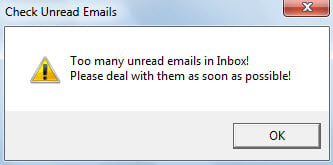
- Եթե թիվը գերազանցի ձեր նախապես սահմանված սահմանաչափը, Outlook-ը կզգուշացնի ձեզ, ինչպես հետևյալ սքրինշոթը.

Առբերեք Outlook- ի տվյալները կտրուկ վթարներից հետո
Outlook-ը չի կարող հիմնովին ազատվել սխալներից: Եվ մոնտաժման սխալները կարող են հանգեցնել վթարի առանց որևէ հուշումների: Լուրջ խափանումները կարող են մի փոքր վնասել ձեր Outlook տվյալների ֆայլը: Հետևաբար, ձեզ համար անհրաժեշտ է բավարար նախազգուշական միջոցներ ձեռնարկել, ինչպես օրինակ՝ տվյալների կանոնավոր կրկնօրինակումներ և հզոր արտաքին վերականգնման գործիք ձեռք բերելը, ինչպես օրինակ. DataNumen Outlook Repair, Դա կարող է օգնել ձեզ վերանորոգել PST ֆայլը հեշտությամբ:
Հեղինակի ներածություն.
Shirley Zhang- ը տվյալների վերականգման փորձագետ է DataNumen, Inc., որը տվյալների վերականգման տեխնոլոգիաների համաշխարհային առաջատարն է, այդ թվում mdf շտկել և հեռանկարների նորոգման ծրագրակազմի արտադրանքները: Լրացուցիչ տեղեկությունների համար այցելեք www.datanumen.com