
Անտեսանելի հիպերհղումները երբեմն դժվարություններ կառաջացնեն ձեզ համար: Եվ այս հոդվածում մենք կօգտագործենք VBA-ն՝ ձեր Excel-ի աշխատաթերթում անտեսանելի հիպերհղումներ գտնելու համար:
Ստորև բերված այս պատկերում կարող եք տեսնել, որ բոլոր բջիջներն ունեն նույն ձևաչափը: Բայց այդ բջիջների մեջ կան որոշ անտեսանելի հիպերհղումներ: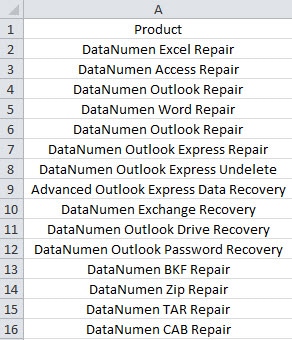
Երբ դուք պետք է ընտրեք բջիջ, դուք անպայման կօգտագործեք ձեր մկնիկը և սեղմեք այն: Բայց եթե բջիջը պարունակում է անտեսանելի հիպերհղում, համակարգիչը անմիջապես կգործարկի զննարկիչը և կբացի հիպերհղումը: Սա շատ նյարդայնացնում է, քանի որ դուք պարզապես ցանկանում եք ընտրել բջիջը: Այսպիսով, դուք պետք է գտնեք անտեսանելի հիպերհղումներ՝ նման խնդիրից խուսափելու համար:
Գտեք անտեսանելի հիպերհղումներ
Այդ անտեսանելի հիպերհղումները գտնելու համար այժմ կարող եք հետևել ստորև նշված քայլերին:
- Սեղմեք «Alt + F11» դյուրանցման ստեղները ստեղնաշարի վրա:
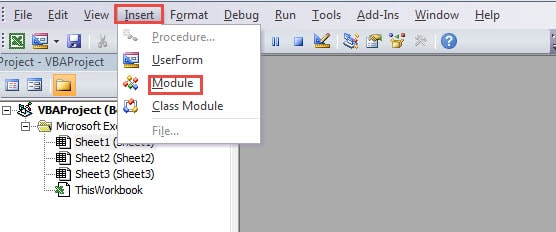
- Այնուհետև Visual Basic-ի խմբագրիչում կտտացրեք «Տեղադրեք» կոճակը գործիքագոտում:
- Դրանից հետո ենթամենյուում ընտրեք «Մոդուլ» տարբերակը:

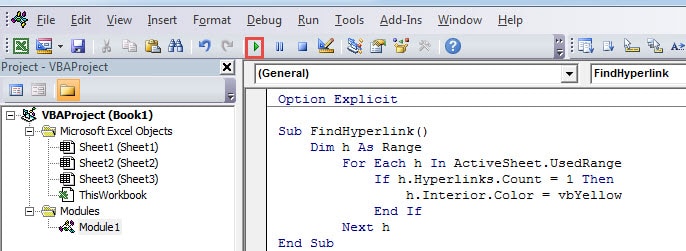
- Այժմ մուտքագրեք հետևյալ կոդերը նոր մոդուլի մեջ.
Sub Find Hyperlinks ()
Dim h As Range
Յուրաքանչյուր ժամի համար ActiveSheet.UsedRange-ում
Եթե h.Hyperlinks.Count = 1 Ապա
h.Interior.Color = vbYellow
Վերջ: Եթե
Հաջորդ հ
Վերջ Sub
Այս VBA կոդերում մենք օգտագործում ենք Count մեթոդը՝ դատելու համար, թե արդյոք գոյություն ունի հիպերհղում: Եթե կա հիպերհղում, ապա բջիջը կլցվի դեղին գույնով: Եթե Ձեզ անհրաժեշտ է հիպերհղումներ գտնել որոշակի տիրույթում, կարող եք նաև փոփոխել կոդերի միջակայքը:
- Հաջորդը սեղմեք «F5» կոճակը ստեղնաշարի վրա: Բացի այդ, կարող եք նաև սեղմել «Run Sub» կոճակը խմբագրի գործիքագոտում:

Եվ հետո կարող եք վերադառնալ աշխատանքային թերթիկ: Այստեղ հիպերհղումներ ունեցող բոլոր բջիջները լցված են հատուկ գույնով։ Այսպիսով, դուք կարող եք ավելի զգույշ լինել, երբ դուք պետք է ընտրեք այդ բջիջները: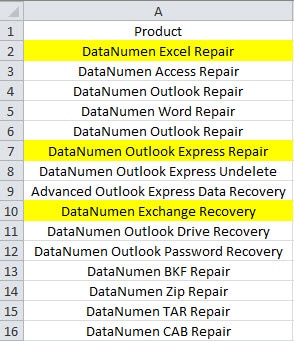
Բացի այդ, եթե Ձեզ անհրաժեշտ է հեռացնել այդ հիպերհղումները, կարող եք դիմել մեր նախորդ հոդվածին 3 գործնական մեթոդներ Excel բջիջներում հիպերհղումները հեռացնելու համար. Բայց եթե Ձեզ անհրաժեշտ է արագորեն ջնջել հիպերհղումները VBA-ի միջոցով, կարող եք շարունակել կարդալ հետևյալ մասը։
Հեռացնել անտեսանելի հիպերհղումները
Այս մասում դուք կարող եք օգտագործել VBA կոդերը՝ անտեսանելի հիպերհղումները արագ հեռացնելու համար: Բայց նախքան դա անելը, դուք պետք է համոզվեք, որ դուք չեք օգտագործի այդ հիպերհղումները:
- Կրկնեք առաջին 3 քայլերը և տեղադրեք նոր մոդուլ:
- Այժմ մուտքագրեք հետևյալ կոդերը մոդուլի մեջ.
Ենթահեռացում Hyperlinks ()
Dim h As Range
Յուրաքանչյուր ժամի համար ActiveSheet.UsedRange-ում
Եթե h.Hyperlinks.Count = 1 Ապա
h.Հիպերհղումներ.Ջնջել
Վերջ: Եթե
Հաջորդ հ
Վերջ Sub
- Դրանից հետո գործարկեք ենթակետը: Այսպիսով, բոլոր հիպերհղումները կհեռացվեն աշխատաթերթից:

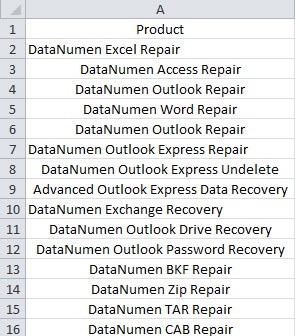
Կարող եք նաև վերադառնալ աշխատաթերթ և կարգավորել ձևաչափը աշխատաթերթում: Այս գործընթացի միջոցով դուք կարող եք արագ հեռացնել բոլոր անտեսանելի հիպերհղումները:
Գործարկեք հզոր վերանորոգման գործիք
Երբ գտնում եք, որ ձեր Excel-ը կոռումպացված է, դուք պետք է անմիջապես փորձեք շտկել Excel-ը: Դա պայմանավորված է նրանով, որ տվյալների կոռուպցիայի արդյունքը կարող է աղետալի լինել: Որպեսզի վերանորոգել xlsx ֆայլի խնդիրը, դուք այժմ կարող եք ներդրում կատարել մեր երրորդ կողմի գործիքում: Այս գործիքն օգտագործվել է Excel ֆայլերի վնասման բազմաթիվ զոհերի կողմից: Նրանցից գրեթե բոլորը գոհ են արդյունքից: Հետևաբար, մի բաց թողեք այս ծրագիրը:
Հեղինակի ներածություն.
Աննա Ման տվյալների վերականգման փորձագետ է DataNumen, Inc., որը տվյալների վերականգման տեխնոլոգիաների համաշխարհային առաջատարն է, այդ թվում փաստաթղթերի վերանորոգման վնաս և հեռանկարների նորոգման ծրագրակազմի արտադրանքները: Լրացուցիչ տեղեկությունների համար այցելեք www.datanumen.com