
Ընդհանուր առմամբ, կոնտակտային խմբի անդամներին ստուգելու համար նախ պետք է բացեք այն: Եթե ցանկանում եք տեսնել կապի խմբի անդամներին ուղղակիորեն ցուցակում ՝ առանց այն բացելու, կարող եք օգտագործել այս հոդվածում ներկայացված մոտեցումը:
Իմ նախորդ հոդվածից ՝ «Ինչպե՞ս ավտոմատ կերպով ցուցադրել անդամների հաշվարկները Outlook- ի կոնտակտային խմբերում”, Դուք կարող եք իմանալ, թե ինչպես ցուցակում ցուցադրել խմբի անդամների քանակը: Դրան նման, շատ օգտվողներ հույս ունեն առանձին սյունակում ուղղակիորեն ցույց տալ կոնկրետ խմբի անդամներին: Հետեւաբար, այստեղ մենք կսովորեցնենք ձեզ, թե ինչպես դրան հասնել:
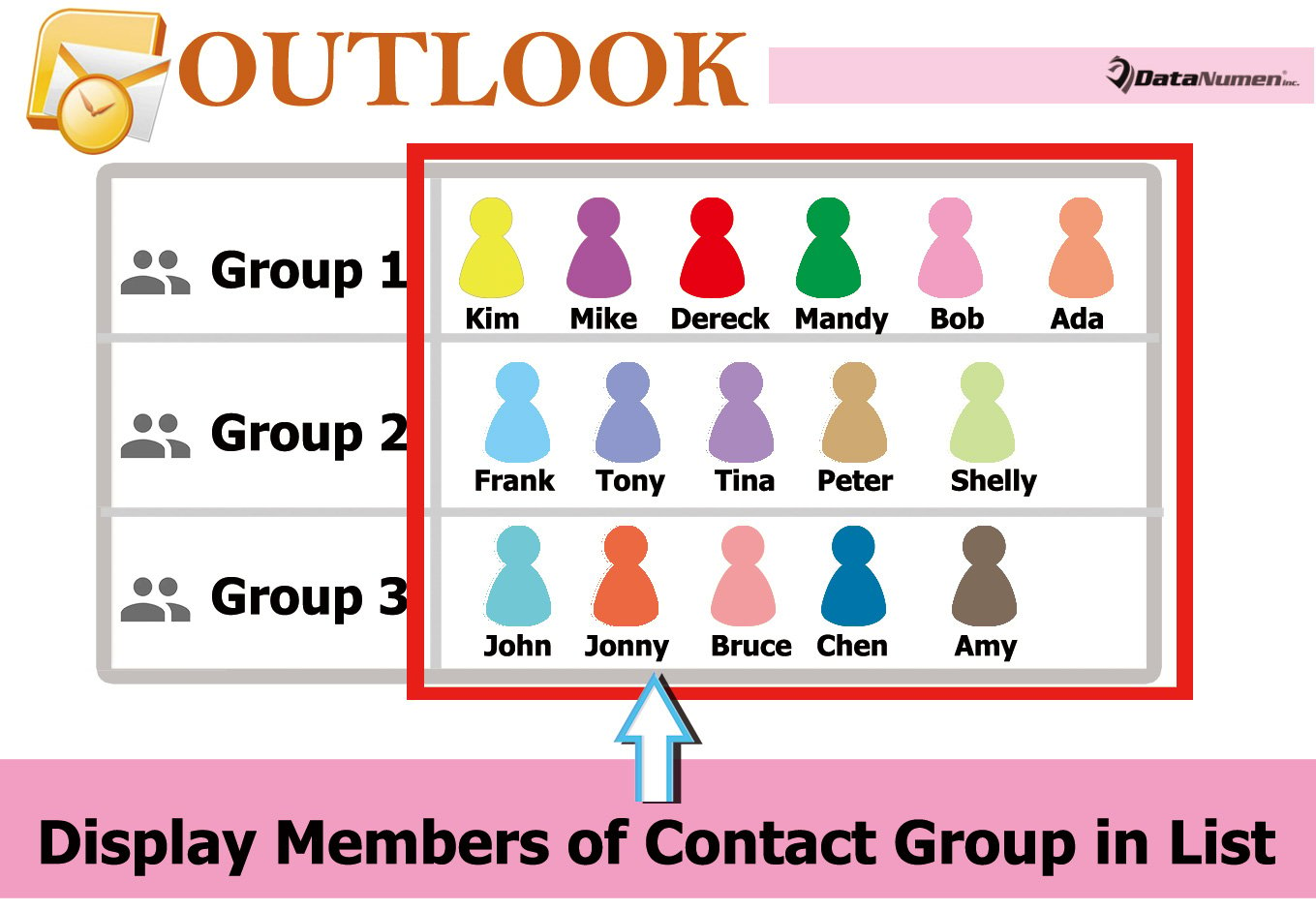
Contactուցակում ցուցադրել Կոնտակտային խմբի անդամներին
- Սկսելու համար գործարկեք ձեր Outlook ծրագիրը:
- Դրանից հետո կարող եք սեղմել «Alt + F11» ստեղները ՝ VBA խմբագիր մուտք գործելու համար:
- Հաջորդ «Microsoft Visual Basic հավելվածների համար» պատուհանում բացեք «ThisOutlookSession» նախագիծը:
- Հաջորդը, պատճենեք և տեղադրեք հետևյալ VBA կոդը այս նախագծում:
Private WithEvents olItems As Outlook.Items
Private objContactGroup As Outlook.DistListItem
Private objProperty As Outlook.UserProperty
Private strProperName As String
Private i As Long
Private objGroupMember As Outlook.recipient
Private strMemberName, strMembers As String

Private Sub Application_Startup()
    Set olItems = Application.Session.GetDefaultFolder(olFolderContacts).Items
    'Auto Update the members in group list on startup
    Call DisplayMembers
End Sub

'Auto Display the members of new Contact Group
Private Sub olItems_ItemAdd(ByVal Item As Object)
    If TypeOf objItem Is DistListItem Then

       strProperName = "Members"
       Set objProperty = objCurrentItem.UserProperties.Find(strProperName, True)

       Set objContactGroup = objItem
       Set objProperty = objContactGroup.UserProperties.Add(strProperName, olText, True)

       For i = 1 To objContactGroup.MemberCount
           Set objGroupMember = objContactGroup.GetMember(i)
           strMemberName = Split(objGroupMember.Address, "@")(0)
           strMemberName = UCase(Left(strMemberName, 1)) & Right(strMemberName, Len(strMemberName) - 1)
           strMembers = strMembers & strMemberName & "; "
       Next i

       objProperty.value = strMembers
       objContactGroup.Save
    End If
End Sub

Sub DisplayMembers()
    For Each objItem In olItems
        If TypeOf objItem Is DistListItem Then
           strProperName = "Members"
           Set objProperty = objItem.UserProperties.Find(strProperName, True)

           Set objContactGroup = objItem
           Set objProperty = objContactGroup.UserProperties.Add(strProperName, olText, True)

           'Get the names of all group members
           For i = 1 To objContactGroup.MemberCount
               Set objGroupMember = objContactGroup.GetMember(i)
               strMemberName = Split(objGroupMember.Address, "@")(0)
               strMemberName = UCase(Left(strMemberName, 1)) & Right(strMemberName, Len(strMemberName) - 1)
               strMembers = strMembers & strMemberName & "; "
           Next i

           objProperty.value = strMembers
           objContactGroup.Save
        End If
        strMembers = ""
    Next
End Sub
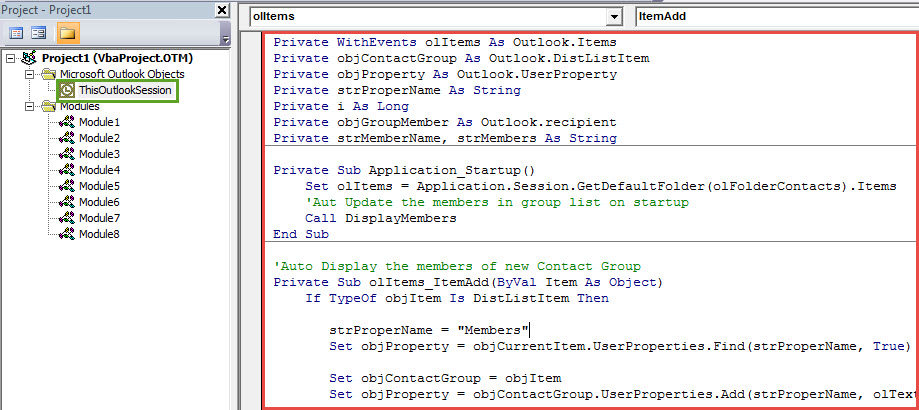
- Հաջորդը, դուք պետք է սեղմեք «Application_Startup» ենթածրագիրը և սեղմեք գործիքագոտու «Run» պատկերակը, որը միանգամից կգործարկի այս մակրոն։
- Դրանից հետո դուրս եկեք VBA խմբագրից և շարունակեք ավելացնել «Անդամներ» դաշտը ՝ խմբի ցուցակի հետ կապվելու համար:
- Կոնտակտների պատուհանում մուտք գործեք ճիշտ պանակ:
- Դրանից հետո անցեք «Դիտել» ներդիրին և կտտացրեք «Փոխել տեսքը» և ընտրել «Listուցակ»:
- Հաջորդ հարվածեք «Դիտել պարամետրերը» կոճակը:
- Ավելի ուշ կտտացրեք «Սյունակներ» նոր ելնող երկխոսության դաշտում:
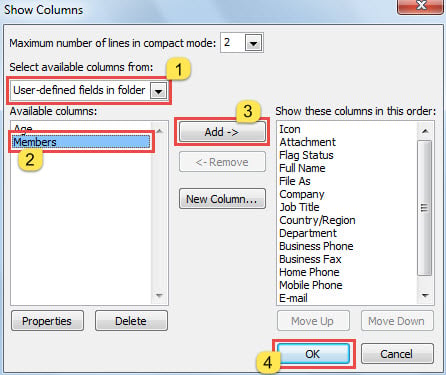
- Հետագա «Colուցադրել սյունակները» երկխոսության դաշտում ավելացնել «Անդամներ» դաշտը `հետևելով ներքևի նկարում նշված քայլերին.

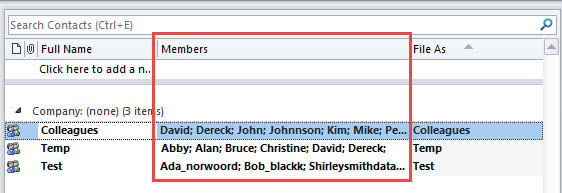
- Վերջապես, կարող եք վերադառնալ կոնտակտների պանակ: Անդամներին կտեսնեք կոնտակտների խմբի ցուցակում, ինչպես հետևյալ նկարը.

- Այսուհետ, ամեն անգամ, երբ դուք գործարկում եք Outlook-ը, այն ավտոմատ կերպով կթարմացնի յուրաքանչյուր կոնտակտային խմբի անդամների ցանկը։
- Բացի այդ, Outlook- ը ավտոմատ կերպով կստանա և կցուցադրի նոր կոնտակտային խմբի անդամներին «Անդամներ» սյունակում:
Պատրաստ եղեք Outlook- ի կոռուպցիայի համար
Չնայած Outlook- ը հարուստ է, այնուամենայնիվ, այն չի կարող հեռու մնալ վնասից: Այսպիսով, դուք պետք է զգոն լինեք բոլոր հնարավոր ռիսկերի դեմ: Առանց որևէ կասկածի, ձեր PST տվյալների համար անհրաժեշտ է կատարել հետևողական և արդի պահուստավորում: Ավելին, ավելի լավ է պահպանել ուշագրավ և հուսալի PST շտկում գործիք հարմար է, ինչպիսիք են DataNumen Outlook Repair.
Հեղինակի ներածություն.
Shirley Zhang- ը տվյալների վերականգման փորձագետ է DataNumen, Inc., որը տվյալների վերականգման տեխնոլոգիաների համաշխարհային առաջատարն է, այդ թվում mdf շտկել և հեռանկարների նորոգման ծրագրակազմի արտադրանքները: Լրացուցիչ տեղեկությունների համար այցելեք www.datanumen.com