
Երբ հայտնաբերեք, որ Outlook-ի հիշեցումները, որոնք դուք մերժել եք, դեռ մի քանի անգամ հայտնվում են, խուճապի մի մատնվեք: Դրա դեմ պայքարելու համար կարող եք օգտագործել հետևյալ մեթոդները.
Ես երբևէ բախվել եմ նման իրավիճակի, երբ անտեսված առաջադրանքների հիշեցումները դեռևս բազմիցս են հայտնվում: Այն ժամանակ, ինչ ես արեցի առաջին անգամ, այն էր, որ ջնջեցի առաջադրանքների ցուցակը: Սակայն մի քանի օր անց այն կրկին հայտնվեց։ Վերջապես ես հասկացա, որ այս խնդիրը կարող է կապված լինել հիշեցումների ցանկի կամ նույնիսկ PST ֆայլի կոռուպցիայի հետ: Եթե դուք ենթակա եք նույն խնդրին, կարող եք վերաբերել իմ լուծումներին հետևյալ կերպ.
Վերականգնել Outlook Reminder Service-ը
- Սկսելու համար, ամեն ինչ ավարտելուց հետո փակեք Outlook-ը։
- Այնուհետև մտեք «Սկսել» ընտրացանկ և որոնման դաշտում մուտքագրեք «outlook.exe /cleanreminders»:
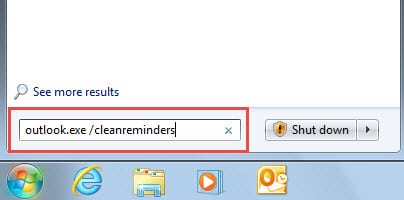
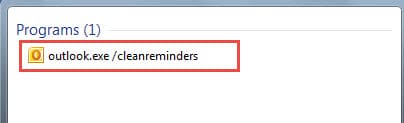
- Հաջորդը սեղմեք ցուցադրված ծրագրի վրա՝ Outlook-ը գործարկելու համար հիշեցումների ցանկը մաքրելու հրամանով:
- Վերջապես կարող եք գնալ Outlook Tasks-ի վահանակ և ստուգել, թե արդյոք չկան հիշեցումներ:
Եթե հիշեցումները դեռ կան, կամ հիշեցումների պատուհանը նույնպես շարունակում է բացվել, շատ հավանական է, որ այս խնդիրը վերաբերում է վնասված PST ֆայլին, հիշեցումների վնասված ցանկի փոխարեն: Այսպիսով, ժամանակն է շարունակել ստուգել և ուղղել վտանգված PST ֆայլի սխալները:
Վերականգնել կոռումպացված Outlook ֆայլը Scanpst.exe-ի միջոցով
Հաշվի առնելով այն փաստը, որ Outlook ֆայլը նույնքան խոցելի է, որքան word փաստաթղթերը, excel ֆայլը և այլն, Outlook-ը բեռնված է ներարկղի վերանորոգման գործիքով՝ Scanpst.exe: Հետևաբար, առաջին հերթին, դուք կարող եք օգտագործել այն՝ փորձելով վերանորոգել ֆայլը:
- Սկզբում փակեք Outlook-ը և անցեք «Սկսել» ընտրացանկ։ Սեղմեք «Համակարգիչ» տարբերակի վրա, որը կբացի Explorer-ը։
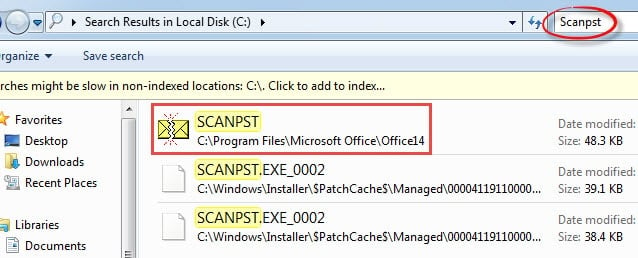
- Այնուհետև մուտք գործեք սկավառակ, որտեղ տեղադրված է MS Outlook-ը: Եվ որոնման դաշտում մուտքագրեք «Scanpst»: Որոշ ժամանակ անց այս գործիքը կհայտնվի:

- Հաջորդը, կրկնակի սեղմեք SCANPST-ի վրա՝ այն գործարկելու համար: Ինտերֆեյսում սեղմեք «Փնտրել» կոճակը՝ PST ֆայլը ընտրելու համար: Եվ սեղմեք «Սկսել» կոճակը՝ ֆայլը սկանավորելու և ստուգելու համար:

- Հետագայում հաջորդ էկրանին սեղմեք «Վերանորոգում» կոճակը:

- Վերջապես, վերականգնման գործընթացն ավարտվելուց հետո, կարող եք վերագործարկել Outlook-ը՝ ստուգելու համար, թե արդյոք խնդիրը շարունակվում է: Հակառակ դեպքում, դուք այլընտրանք չունեք, քան դիմել երրորդ կողմի ծրագրակազմին:


Օգտագործեք ավելի հզոր երրորդ կողմի վերանորոգման գործիք
Անկասկած, օգտվողների տեսանկյունից Scanpst.exe-ն անվճար է և հարմար: Այնուամենայնիվ, քանի դեռ դուք երբևէ օգտագործել եք այն, դուք պետք է խոստովանեք, որ այն չի կարող բանակցել PST-ի խրթին սխալների հետ, էլ չենք խոսում խիստ վնասված PST ֆայլի վերանորոգման մասին: Հետևաբար, եթե կոռուպցիան դուրս է եկել Scanpst.exe-ի հնարավորություններից, ժամանակն է դիմել երրորդ կողմի գործիքի, ասենք. DataNumen Outlook Repair, որը կարող է վերանորոգել PST ներկայացնել րոպեների ընթացքում՝ անկախ կոռուպցիայի որևէ աստիճանից:
Հեղինակի ներածություն.
Shirley Zhang- ը տվյալների վերականգման փորձագետ է DataNumen, Inc., որը տվյալների վերականգման տեխնոլոգիաների համաշխարհային առաջատարն է, այդ թվում sql վերականգնում և հեռանկարների նորոգման ծրագրակազմի արտադրանքները: Լրացուցիչ տեղեկությունների համար այցելեք www.datanumen.com