
Այս հոդվածը հիմնականում վերաբերում է նրան, թե ինչպես ստեղծել անհատականացված բացիկ Word-ի օգնությամբ։
Ամեն անգամ, երբ բացիկ եք ուղարկում, որտեղի՞ց եք այն ստանում։ Սովորաբար մեզանից շատերը պարզապես մտնում են խանութ և ընտրում այն, ինչ աչքին է ընկնում։ Ինչո՞ւ ինքներդ չպատրաստել մեկը։ Պարզապես մտածեք այնպիսի բացիկ պատրաստելու մասին, որը ձեզ դուր կգա։ Ավելին, ձեր բացիկը ստացողները անպայման կզգան, որ իրենց հարգում են։
Եվ ահա մեր լավ լուրը. դուք կարող եք լիովին անհատականացնել գեղեցիկ բացիկ՝ հենվելով միայն Word-ի վրա: Կարդացեք մեր ստորև բերված քայլերը և սկսեք շարժվել:
Անհրաժեշտ աշխատանք կատարեք հետևի կողմում
- Նախ և առաջ, բացեք դատարկ Word փաստաթուղթ։
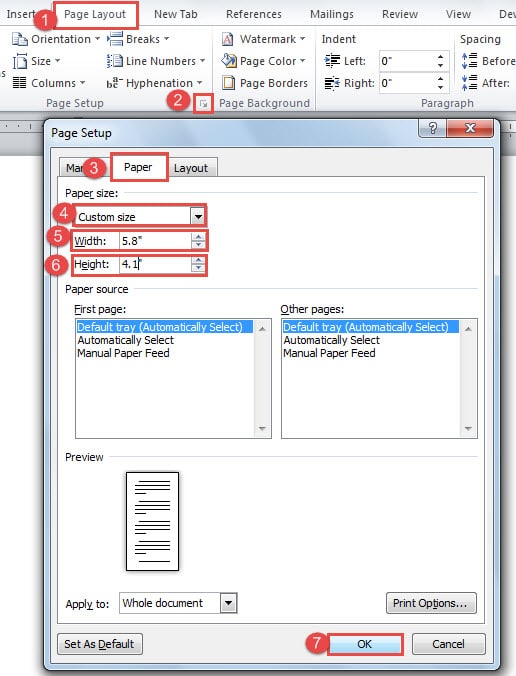
- Դրանից հետո կտտացրեք «Էջի դասավորություն» ներդիրին:
- Հաջորդը կտտացրեք «Էջի տեղադրում» խմբում ընդլայնման կոճակին:
- Եվ ապա «Էջի տեղադրում» երկխոսության դաշտում նախ կտտացրեք «Թուղթ»:
- Հաջորդը ընտրեք «Հատուկ չափը» թղթի չափի համար:
- Մուտքի լայնությունը և բարձրությունը: Օրինակ, մենք այստեղ մուտքագրում ենք 5.8 դյույմ «Լայնություն» տեքստի տուփում, և «4.1 դյույմ» տեքստում «Բարձրություն» տեքստային տուփում:
- Դրանից հետո կտտացրեք «OK» ՝ ձեր փոփոխությունը պահելու համար:
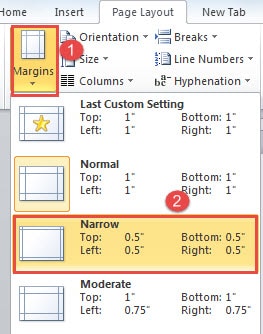
- Հաջորդը կտտացրեք «Մարգինալները» «Էջի տեղադրում» խմբում «Էջի դասավորություն» ներդիրում:
- Եվ ցուցակի ընտրացանկում ընտրեք «Նեղ»:

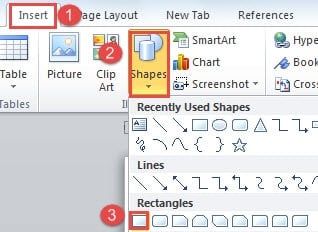
- Հաջորդը կտտացրեք «Տեղադրել» ներդիրին:
- Կտտացրեք «Ձևեր»:
- Դրանից հետո ընտրեք «Ուղղանկյուն»:

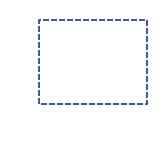
- Այժմ կտտացրեք և քաշեք թղթի վերևի աջ անկյունում դրոշմանիշի չափի ուղղանկյուն:
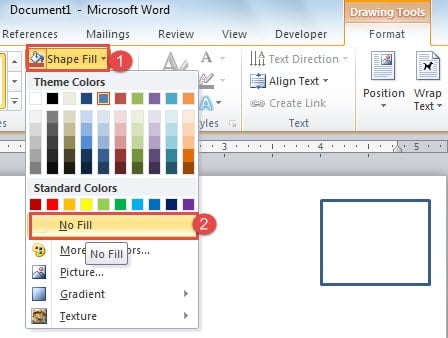
- Հաջորդը, «Ձևաչափ» ներդիրի տակ պետք է սեղմել «Ձևի լրացում» «Ձևի ոճեր» խմբում:
- Ընտրեք «No Fill»:

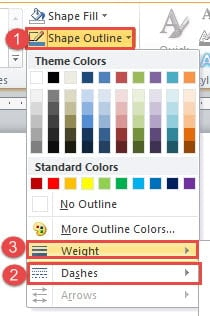
- Շարունակեք սեղմել «Ձևի ուրվագիծը»:
- Դրանից հետո կտտացրեք «Dashes» ոճը ընտրելու համար:
- Նմանապես, կտտացրեք «Քաշը» ՝ նույնպես տեսակ ընտրելու համար:


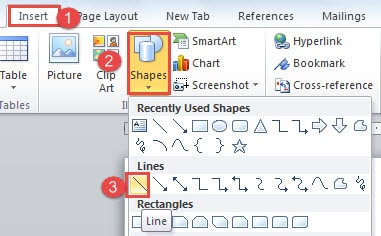
- Այժմ կրկին սեղմեք «Տեղադրել»:
- Եվ կտտացրեք «Ձևեր»:
- Այս անգամ ընտրեք «Գիծը»:

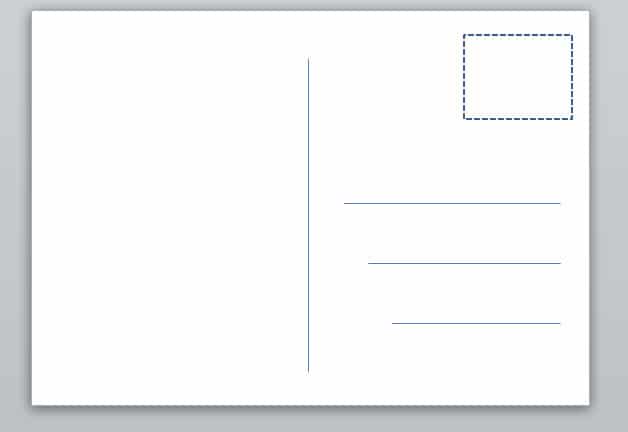
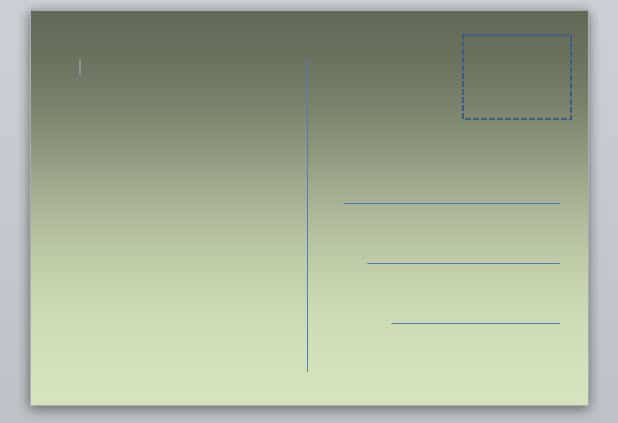
- Կտտացրեք և քաշեք ձեր մկնիկը, եթե թուղթը մեջտեղում ուղղահայաց գիծ գծեք: Հասցեի տարածքում մի քանի տող ստանալու համար կարող եք օգտագործել նույն եղանակը: Ստորև բերված է մի օրինակ.

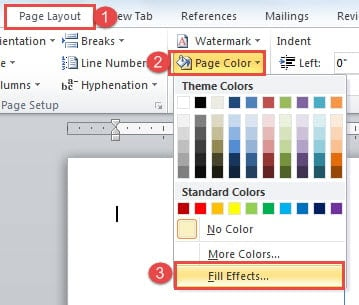
- Եթե կարծում եք, որ էջը մի փոքր ձանձրալի է, կարող եք այն կարգավորել: Կտտացրեք «Էջի դասավորությունը»:
- Դրանից հետո կտտացրեք «Էջի գույնը»:
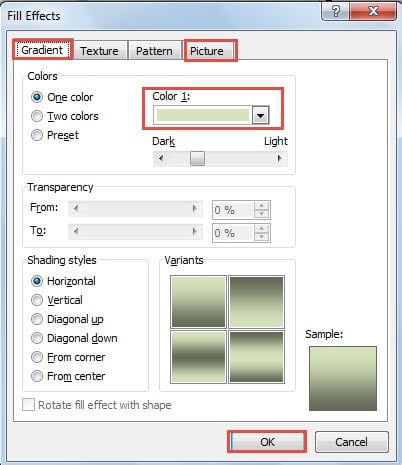
- Ընտրեք «Լրացնել էֆեկտները» տարբերակը `համանուն երկխոսության տուփը բացելու համար:

- Այժմ կարող եք ընտրել լցոնող գույն կամ նկար: Պարզապես հիշեք, որ կտտացրեք «Լավ» ՝ փոփոխությունը պահելու համար:


Եթե ցանկանում եք ջրի մակարդակի նշագիծ տեղադրել, կարող եք կարդալ մեր նախորդ հոդվածը. Ինչպես տեղադրել սովորույթը Ermրային նշաններ ձեր Word փաստաթղթերում.
Եվ կարող եք վկայակոչել «Ձեր Word փաստաթղթի վերնագրում կամ էջատակում հորիզոնական տողերը հեռացնելու 2 եղանակ», Եթե« Վերնագրում »հորիզոնական գիծ ունեք հանելու համար:
Բացիկի առջևի մասի դիզայնը
- Կրկնակի կտտացրեք առաջին էջի վերջում ՝ կուրսորը այնտեղ տեղադրելու համար:
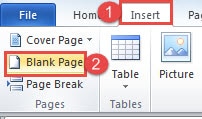
- Դրանից հետո կտտացրեք «Տեղադրել» կետին:
- Ընտրեք «Դատարկ էջ»:

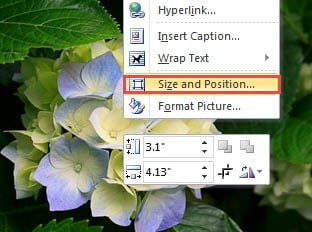
- Հաջորդը տեղադրեք ձեր նախընտրած նկարը նոր էջում: Աջ կտտացրեք այն:
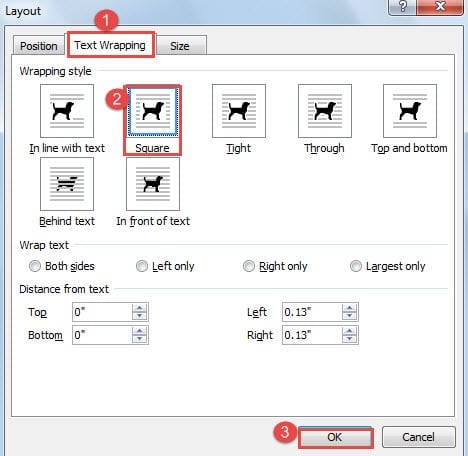
- Ընտրեք «Չափ և դիրք» ՝ «Դասավորություն» երկխոսության տուփը բացելու համար:

- Սկզբից կտտացրեք «Տեքստի փաթաթում» կոճակին:
- Դրանից հետո ընտրեք մրջյուն «Փաթաթման ոճը», բայց «Համապատասխանում է տեքստին»:
- Եվ կտտացրեք «Լավ»:

- Այժմ հարմարեցրեք նկարը և այն նույն չափով մեծացրեք, որքան թղթի չափը:
- Մի մոռացեք տպել երկու կողմերից էլ:
Հաղթահարել բառերի սխալները
Քանի որ դուք հիմա գիտեք, թե ինչպես ինքներդ Word-ում բացիկ ստեղծել, կարող եք կրկին տպավորված լինել Word-ի հնարավորություններով։ Բայց միևնույն է, Word-ը կարող է հանկարծակի դադարել աշխատել և ձեր ֆայլերը անզեն թողնել։ Նման դեպքում ձեր ֆայլերը կարող են վնասվել։ Այդ դեպքում ձեզ անհրաժեշտ կլինի մասնագիտացված... Word docx- ի վերականգնման գործիք.
Հեղինակի ներածություն.
Վերա Չենը տվյալների վերականգնման փորձագետ է DataNumen, Inc., որը տվյալների վերականգման տեխնոլոգիաների համաշխարհային առաջատարն է, այդ թվում xls վնասի վերականգնում և pdf նորոգել ծրագրային արտադրանքները: Լրացուցիչ տեղեկությունների համար այցելեք www.datanumen.com