
Այսօրվա հոդվածում մենք կդիտարկենք ձեր Word փաստաթղթում նկարները տարբեր ձևերի կտրելու մեթոդները:
Ժամանակ առ ժամանակ, դուք կարող եք անհրաժեշտություն ունենալ պատկերներ տեղադրել Word ֆայլերում, որպեսզի բովանդակությունը լինի հարուստ և դինամիկ: Այնուամենայնիվ, դուք կարող եք նաև պարզել, որ ընդհանուր ձևերով այս պատկերները բավականաչափ գրավիչ չեն: Հետո գալիս է ցանկությունը ձևավորելու դրանք այնպես, ինչպես ցանկանում եք:
Խոսելով նկարի ձևի մասին, ձեզանից ոմանք կարող են մտածել Photoshop-ի մասին: Այն, անշուշտ, կարող է կատարել աշխատանքը պրոֆեսիոնալ և կատարյալ ձևով: Այնուամենայնիվ, դա կարող է բավականին ժամանակատար լինել, հատկապես, երբ նախ պետք է սովորեք օգտագործել ծրագրաշարը: Այստեղ մենք պատրաստվում ենք ձեզ ցույց տալ, թե ինչպես կարելի է կրճատել պատկերի ձևը Word-ում:
Կտրեք նկարներն արդեն ձեր Word փաստաթղթում
- Առաջին հերթին, բացեք նկարներ պարունակող Word փաստաթուղթ։
- Հաջորդը, կրկնակի սեղմեք նկարի վրա: Այժմ «Ձևաչափ» տարբերակը կցուցադրվի «Գործիքադարակի» վրա:
- Սեղմեք «Կտրել»:
- Այնուհետև ընտրեք «Crop to Shape» «Կտրել» բացվող ցանկում և կտեսնեք տարբեր ձևեր:
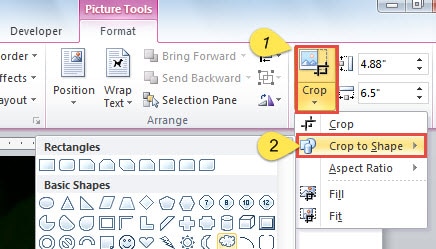
- Ընտրեք մեկ ձև, որը ձեզ դուր է գալիս: Դուք կարող եք տեսնել, որ նկարի ձևը փոխված է:
- Այժմ նկարը կարող է լավ չհամընկնել ձևի հետ: Հարմարվելու համար պետք է կրկնակի սեղմել նկարի վրա։
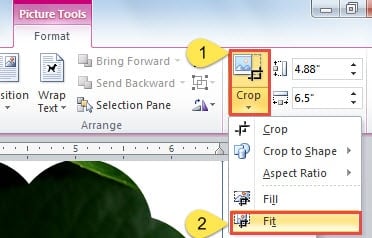
- Սեղմեք «Կտրել»:
- Այնուհետև անցեք «Fit»:

- Տեղադրեք ձեր կուրսորը նկարի շուրջը կտրող բռնակների մոտ:
- Քաշեք նկարը կամ ձևը՝ հարմարեցնելու համար:
- Կտտացրեք «Կտրել» կամ սեղմեք «Esc»՝ կտրումը ավարտելու համար:
- Շարունակեք աջ սեղմել նկարի վրա:
- Մենյուում ընտրեք «Չափ և դիրք»:
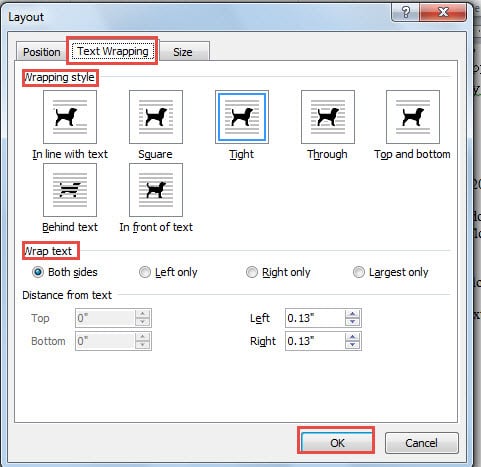
- «Դասավորություն» պատուհանում կտտացրեք «Տեքստի փաթաթում»:
- Այնուհետեւ ընտրեք փաթաթման ոճը:
- Հիշեք, որ սեղմեք «OK» որպես վերջին քայլ:

Այժմ ձեր փաստաթուղթը կարող է այսպիսի տեսք ունենալ.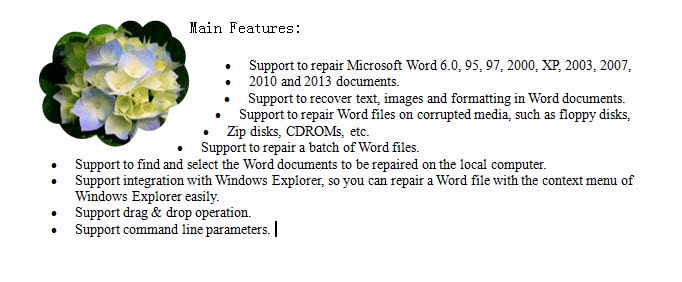
Սահմանեք ձևեր նկարների համար, որոնք դեռ Word փաստաթղթում չեն
- Սկզբից տեղադրեք ձեր կուրսորը այն դիրքում, որտեղ պատկերված է:
- Կտտացրեք «Տեղադրել» կետին:
- Այնուհետև կտտացրեք «Ձևեր»:
- Ընտրեք ձև:
- Այժմ ձեր կուրսորը վերածվում է գումարած նշանի: Քաշեք՝ ձև ստեղծելու համար:
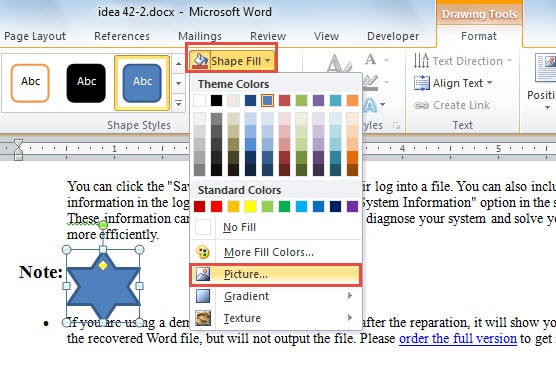
- Կրկնակի սեղմեք ձևի վրա:
- Հաջորդը սեղմեք «Ձևի լրացում» տարբերակը:
- Գնացեք ընտրացանկում սեղմեք «Պատկեր»:

- Կհայտնվի «Նկար տեղադրել» պատուհանը։ Պարզապես ընտրեք նպատակային նկարը։
- Կտտացրեք «Տեղադրել» կետին:
- Այնուհետև կրկնեք վերևից 6-րդ քայլը մինչև քայլ 11-ը՝ պատշաճ ճշգրտման համար:
- Նմանապես, աջ սեղմեք նկարի վրա:
- Կտտացրեք «Լրացուցիչ դասավորության ընտրանքներ»:
- Կրկին կրկնեք վերևից 14-րդ քայլից մինչև քայլ 16:
Ուղղել Word ֆայլի կոռուպցիան
Ճիշտ է, վառ նկարները հիանալի տեսք են տալիս մեր Word փաստաթղթերին: Այնուամենայնիվ, Word ֆայլի կոռումպացվածությունը կարող է ձեզ մոտ մեկ անգամ հայտնվել: Իհարկե, ոչ ոք դա չի սպասում։ Այդուհանդերձ, մեզ ոչ մի վնաս չի պատճառի, եթե պարզենք, թե ինչպես շտկել Word ֆայլի կոռուպցիան: Նախ, ծանոթացեք Word-ի ներկառուցված գործառույթին բառերի նորոգում. Բացի այդ, երրորդ կողմի վերանորոգման գործիքը ձեռքի տակ պահելը հիանալի այլընտրանք է:
Հեղինակի ներածություն.
Վերա Չենը տվյալների վերականգնման փորձագետ է DataNumen, Inc., որը տվյալների վերականգման տեխնոլոգիաների համաշխարհային առաջատարն է, այդ թվում գերազանց վերականգնում և pdf նորոգել ծրագրային արտադրանքները: Լրացուցիչ տեղեկությունների համար այցելեք www.datanumen.com