
Այս հոդվածում մենք պատրաստվում ենք ներկայացնել ձեզ մանրամասն նկարագրությունը, թե ինչպես ստեղծել բազմասյուն Word փաստաթուղթ:
Ժամանակ առ ժամանակ, Word-ում բառեր մշակելիս, ամենայն հավանականությամբ, կհոգնեք փաստաթղթի ոճից: Իհարկե, մի քանի սյունակներով փաստաթուղթ ստեղծելը կարող է օգնել: Այնուամենայնիվ, դա ավելի հեշտ է ասել, քան անել: Ոմանք կարող են պատկերացում չունենալ, թե ինչպես հասնել դրան:
Հետևաբար, մենք այստեղ մանրամասն կբացատրենք հրահանգները, որոնք կօգնեն ձեզ ավելի լավ տեսք ունենալ ձեր Word փաստաթուղթը:
Բազմասյունակ Word փաստաթուղթ ստեղծելու քայլեր
- Նախ և առաջ բացեք Word փաստաթուղթ, որը դուք պետք է վերածեք բազմասյունակ փաստաթղթի։
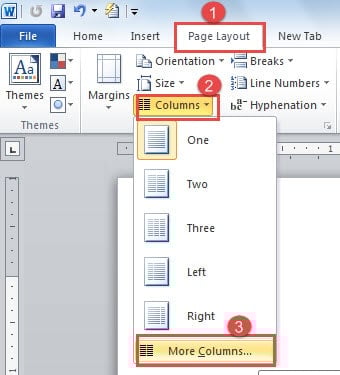
- Այնուհետև կտտացրեք «Էջի դասավորությունը» ժապավենի վրա:
- Հաջորդը, «Էջի կարգավորում» խմբում սեղմեք «Սյունակներ»:
- Գնացեք սեղմեք «Սյունակներ» պատկերակին:
- Ցանկի ցանկում ընտրեք «Ավելի շատ սյունակներ» տարբերակը:
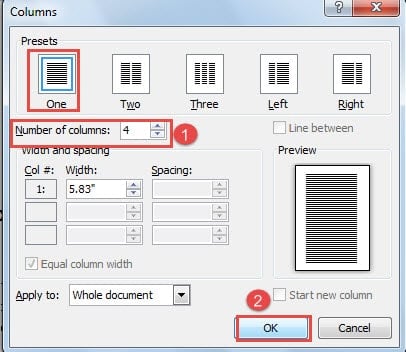
- Այժմ կհայտնվի «Սյունակներ» երկխոսության տուփը: Դուք կարող եք տեսնել, որ այս փաստաթղթի համար ընտրված է մեկ սյունակի ոճ հենց հիմա: Եթե Ձեզ անհրաժեշտ է փոխել փաստաթուղթը ավելի շատ սյունակներում, պարզապես մուտքագրեք համարը «Սյունակների քանակի» տեքստային վանդակում:
- Դրանից հետո կտտացրեք «Լավ»:

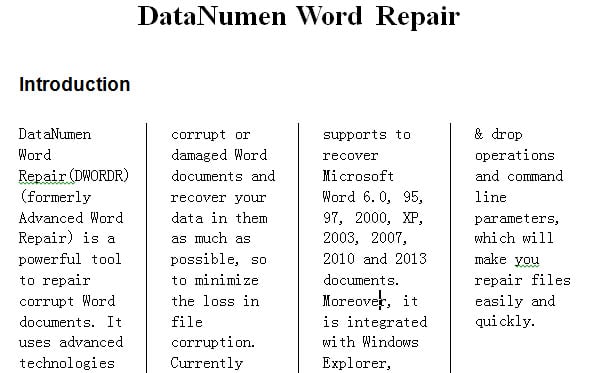
Այժմ դուք հաջողությամբ ստեղծել եք Word փաստաթուղթ 4 սյունակում: Ճիշտ այնպես, ինչպես ստորև.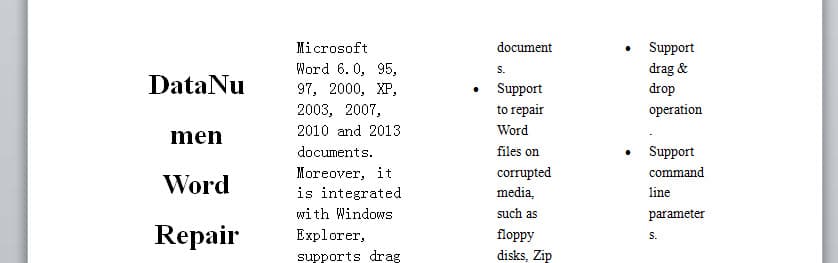
Ավելացնել տողեր սյունակների միջև
Դուք կարող եք բացարձակապես տողեր ավելացնել սյունակների միջև՝ բովանդակությունը պարզ դարձնելու համար:
- Կրկնեք վերևից քայլ 1-ից մինչև քայլ 5:
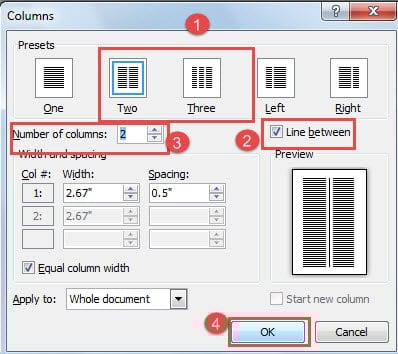
- «Սյունակներ» երկխոսության վանդակում նախ ընտրեք մեկից ավելի սյունակ «Նախադրված»: Միայն դրանով դուք կարող եք ստուգել «Գիծ միջև» վանդակը:
- Այնուհետև մուտքագրում եք սյունակի համարը:
- Վերջապես կտտացրեք «Լավ»:


Կարգավորել սյունակի լայնությունը
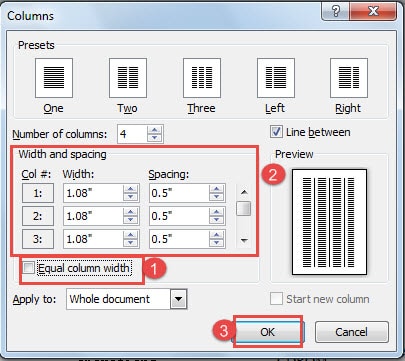
- Կրկնեք 1-ից մինչև 6-րդ քայլը «Բազմասյունակ Word փաստաթուղթ ստեղծելու քայլեր»:
- Այնուհետև հանեք «Հավասար սյունակի լայնությունը» վանդակում նշված նշանը:
- Գնացեք կարգավորելու սյունակի լայնությունը կամ տարածությունը, ինչպես ցանկանում եք:
- Փոփոխությունը պահպանելու համար կտտացրեք «OK»:

Փաստաթղթի մի մասը սահմանեք մի քանի սյունակներով
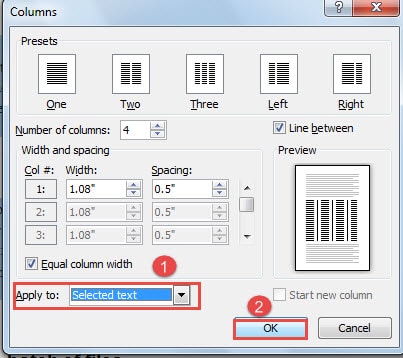
- Նախ, դուք պետք է ընտրեք այն հատվածը, որը պետք է լինի սյունակներում:
- Այնուամենայնիվ, կրկնեք 1-ից մինչև 6-րդ քայլը «Բազմասյունակ Word փաստաթուղթ ստեղծելու քայլեր»:
- «Դիմել» վանդակում ընտրեք «Ընտրված տեքստը»:
- Դրանից հետո կտտացրեք «Լավ»:

Այժմ դուք կարող եք ստանալ հետևյալ արդյունքը.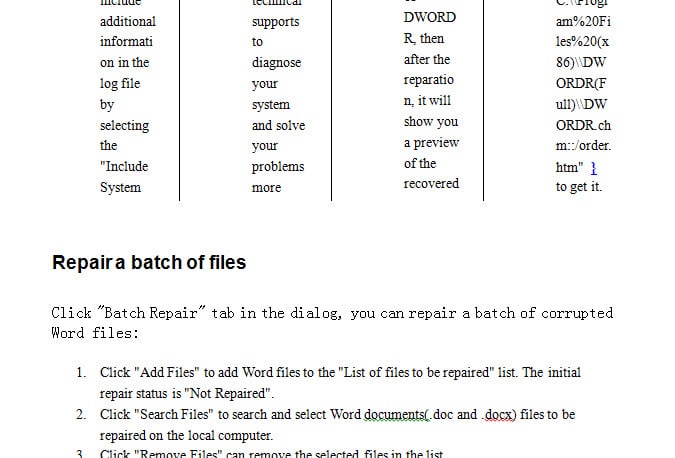
Միշտ վերցրեք կրկնօրինակում առաջինը
Թեև Word-ն ի վիճակի է բազմաթիվ գործառույթների, դուք միշտ պետք է հիշեք սա՝ կարևոր ֆայլերը կրկնօրինակելու համար: Որովհետև դուք կարող եք պատահաբար փոխել ձեր ֆայլի ձևաչափը Word-ի ուսումնասիրման գործընթացում: Եվ նույնիսկ ավելի վատ, Word-ը կարող է փլուզվել ոչ պատշաճ գործողությունների պատճառով: Նման հանգամանքներում կրկնօրինակը կփրկի ձեզ շատ դժվարություններից, ներառյալ ամբողջ աղմուկը բառի վերականգնում.
Հեղինակի ներածություն.
Վերա Չենը տվյալների վերականգնման փորձագետ է DataNumen, Inc., որը տվյալների վերականգման տեխնոլոգիաների համաշխարհային առաջատարն է, այդ թվում գերազանց վերականգնում և pdf նորոգել ծրագրային արտադրանքները: Լրացուցիչ տեղեկությունների համար այցելեք www.datanumen.com