
Ձեր հաճախորդների բավարարվածությունը տեղափոխեք հաջորդ մակարդակ: Excel- ի աշխատանքային գրքում գնի հետ միասին ավելացրեք ձեր արտադրանքի վերաբերյալ տեղեկությունները և ստեղծեք ձեր բիզնեսի համար զամբյուղ: Դուք պետք է ընդամենը կիսվեք այս աշխատանքային գրքով ձեր հաճախորդների հետ և թույլ տաք, որ նրանք բիլինգի արագ նախադիտմամբ ընտրեն իրենց ցանկալի ապրանքները
Download Now
Եթե ցանկանում եք սկսել օգտագործել ծրագիրը որքան հնարավոր է շուտ, ապա կարող եք.
Հակառակ դեպքում, եթե ցանկանում եք ինքնուրույն վարվել, կարող եք կարդալ ստորև բերված բովանդակությունը:
Պատրաստենք GUI
Մեզ անհրաժեշտ է 2 թերթ։ Վերանվանեք 1-ին թերթը «Զամբյուղ», իսկ 2-րդ թերթը՝ «Գույքացուցակ»։ Ինչպես անունն է հուշում, «Զամբյուղ» թերթը կծառայի որպես ձև, որտեղ հաճախորդները կարող են ընտրել ապրանքը և ավելացնել զամբյուղին։ Պատրաստեք զամբյուղի ձևանմուշը՝ ավելացնելով անհրաժեշտ վերնագրերը։ Ցուցադրական նպատակներով ես ավելացրել եմ համարանիշ, ապրանքի անվանում, ապրանքի նկարագրություն, քանակ, մեկ ապրանքի գին և ընդհանուր գին։ Բացի այդ, ստեղծեք ևս 2 դաշտ՝ զամբյուղում առկա ապրանքների ընդհանուր քանակը և զամբյուղում առկա ապրանքների ընդհանուր արժեքը ցույց տալու համար։ Ավելի պրոֆեսիոնալ դարձնելու համար կարող եք այս թերթում ավելացնել ձեր ընկերության լոգոն և սոցիալական ցանցերի ֆավիկոնները։ Տեղադրեք ձև և անվանեք այն «Մաքրել զամբյուղը» կոճակ, որը կօգտագործվի օգտատիրոջ համար զամբյուղի պարունակությունը դատարկելու համար։ 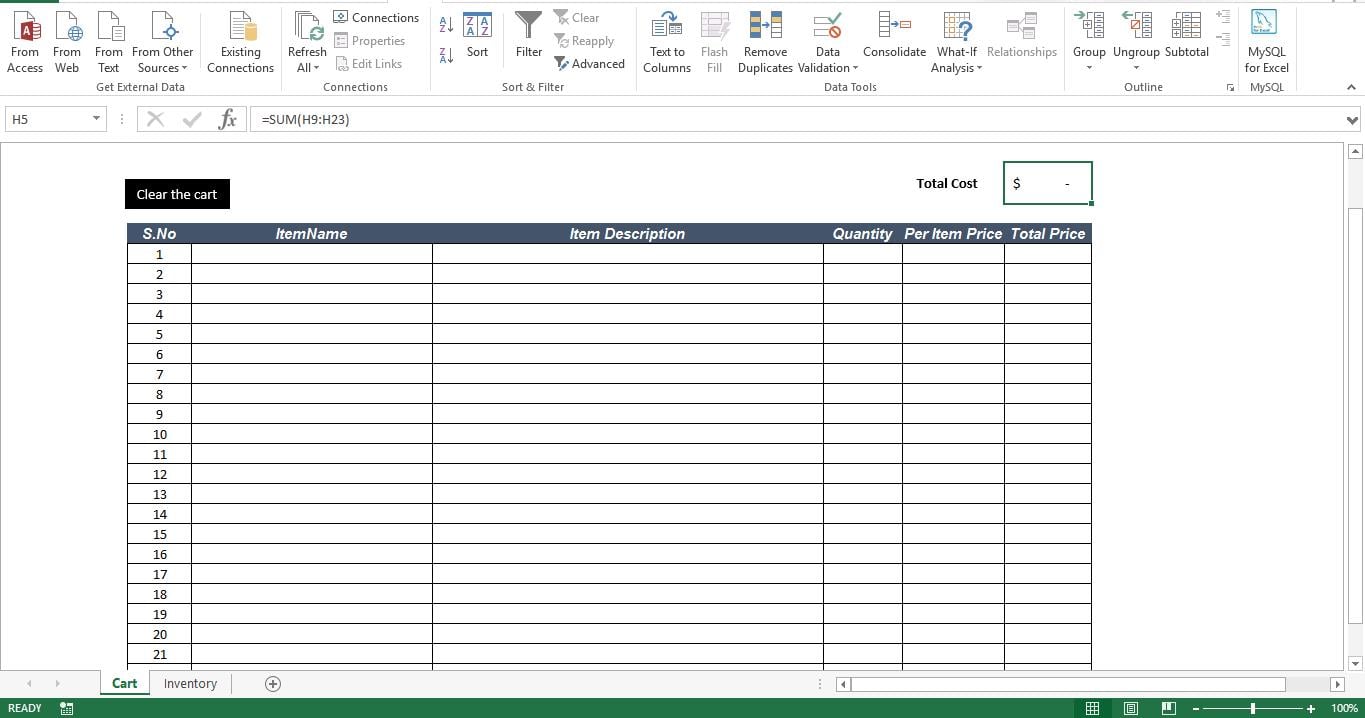
Պատրաստենք տվյալների բազան
«Գրապահոց» թերթիկում ձեր բոլոր ապրանքների անուն-ազգանունը, նկարագիրը և ապրանքի գինը ավելացրեք: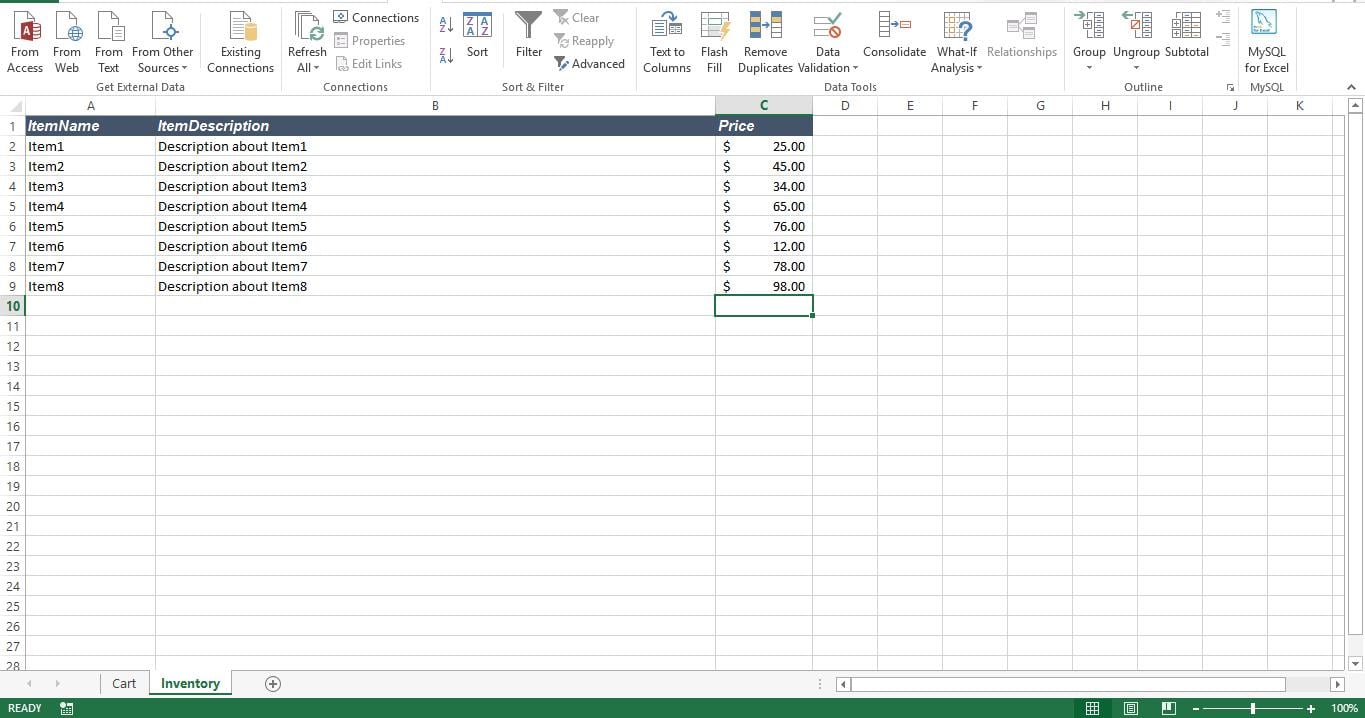
Եկեք այն դարձնենք ֆունկցիոնալ
Այժմ մենք պատրաստվում ենք այս աշխատանքային գիրքը վերածել զամբյուղի ՝ օգտագործելով բանաձևեր և տվյալների վավերացում: Առաջին իսկ քայլը «Cartամբյուղ» թերթիկի վրա նշված ItemName դաշտի համար տվյալների վավերացում ստեղծելն է: Ընտրեք «ItemName» դաշտը: Ընտրեք «Տվյալներ» ներդիրը և այնուհետև ընտրեք «Տվյալների վավերացում» «Տվյալների գործիքներ» խմբի ներսում: «Կարգավորումներ» ներդիրի տակ «Թույլատրել» վանդակում ընտրեք «Listուցակ» տարբերակը ՝ ձևը դուրս գալու հնարավորություն տալու համար: «Աղբյուր» դաշտում լրացրեք այն տիրույթի հասցեն, որն ունի արժեքը մեր ներքևում: Այս գործիքի համար տվյալները տեղակայված են «Գույքագրում» թերթում: Այսպիսով, հասցեն կլինի «= Գրապահոց. $ A $ 2: $ A $ 9« Եթե ItemName դաշտի տակ չեք ընտրում բոլոր բջիջները, տվյալների վավերացումը և բացվողը կկիրառվեն միայն ընտրված բջիջի վրա:
Այժմ Նյութի նկարագրության տակ գտնվող առաջին բջիջին ավելացրեք հետևյալ բանաձևը.
=IF(D9<>"",VLOOKUP(D9,Inventory!A2:B9,2,FALSE),"")
Յուրաքանչյուր իրի գնի դաշտի տակ առաջին բջիջին ավելացրեք հետևյալ բանաձևը
=IF(D9<>"",VLOOKUP(D9,Inventory!A2:C9,3,FALSE),"")
Առաջին բջիջին լրացրեք հետևյալ բանաձևը `Ընդհանուր գին դաշտում
=IF(AND(F9<>"",G9<>""),F9*G9,"")
Cartամբյուղում ընդհանուր իրերը ցուցադրելու համար օգտագործեք այս բանաձևը
=SUM(F9:F23)
Վերջապես, զամբյուղի բոլոր ապրանքների ընդհանուր արժեքը ցուցադրելու համար օգտագործեք այս բանաձևը
=SUM(H9:H23)
Ավելացրեք սցենարը նոր մոդուլում և մակրոը կցեք «Cartամբյուղ» թերթիկի վրա ստեղծված մեր կոճակին:
Ինչպես է դա աշխատում?
Քանի որ «ItemName» դաշտում տվյալների վավերացում ունենք, հաճախորդներն այժմ կարող են ընտրելու կետը բացվող ցուցակից: Շուտով, երբ նրանք ընտրում են մի իր, օգտագործելով Vlookup, աշխատանքային գրքում նշվում է համապատասխան Նյութի նկարագրությունը և ապրանքի գինը «գույքագրում» թերթից: Այս տեղեկատվությունը ցուցադրվում է «Cartամբյուղ» թերթիկի վրա: Երբ «Քանակը» դաշտը թարմացվում է, ընդհանուր գինը լրացվում է ճիշտ արժեքներով: Որպեսզի «N / A» կամ «0» ցույց չտան դաշտերը, մենք ավելացրել ենք IF հայտարարություններ:
Վերականգնել կոռումպացված Excel ֆայլերը
Excelամանակ առ ժամանակ վերը նշված զամբյուղով ձեր Excel ֆայլերը կարող են վնասվել: Նման դեպքում, սովորաբար, կարող եք դիտարկել օգտագործել ինչ-որ երրորդ կողմ Excel- ի վերականգնում գործիք ՝ կոռումպացված ֆայլերը վերականգնելու և ձեր տվյալները փրկելու համար:
Հեղինակի ներածություն.
Nick Vipond- ը տվյալների վերականգման փորձագետ է DataNumen, Inc., որը տվյալների վերականգման տեխնոլոգիաների համաշխարհային առաջատարն է, այդ թվում Բառի վերականգնում և հեռանկարների վերականգնման ծրագրային արտադրանքները: Լրացուցիչ տեղեկությունների համար այցելեք www.datanumen.com