
Բոլորը պետք է զգուշանան նամակներ չունեցող նամակներից, քանի որ դրանք կարող են փաթեթավորված լինել քողարկված վիրուսներով կամ չարամիտ ծրագրերով: Գործնականում անսպասելի ցավերը կանխելու համար մենք պետք է նմանատիպ էլ.
Եթե դուք դարձրել եք «Անպարկեշտ» էլփոստի մակարդակը բարձր, Outlook- ը կարող է ինքնաբերաբար ճանաչել նամակները առանց առարկաների և դրանք տեղափոխել անպիտան էլփոստի պանակ: Այնուամենայնիվ, եթե ոչ, դուք պետք է օգտագործեք հետևյալ մեթոդները ՝ ստիպելու Outlook- ին դրանք արգելափակել:
Ստեղծեք կանոն ՝ առանց առարկաների էլփոստերն արգելափակելու համար
- Սկսելու համար գործարկեք Outlook ծրագիրը։
- Այնուհետև դուք պետք է գնաք «Ֆայլ» ընտրացանկ: «Տեղեկատվություն» ներդիրում գտեք և կտտացրեք «Կառավարեք կանոններն ու ահազանգերը»:
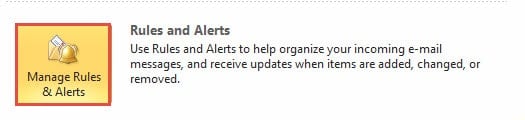
- Միանգամից նոր երկխոսության տուփ կհայտնվի: Դուք պետք է սեղմեք «Նոր կանոն» կոճակը:
- Հաջորդը մեկ այլ երկխոսության տուփ նույնպես տեսանելի կլինի: Դուք պետք է սեղմեք «Կիրառել կանոնը, որը ես ստանում եմ»: Եվ կտտացրեք «Հաջորդ» կոճակին:
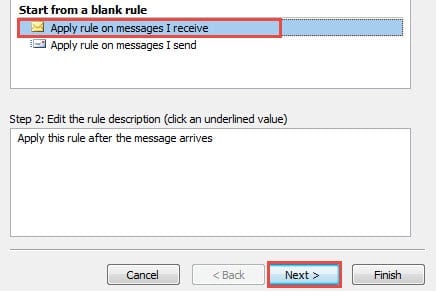
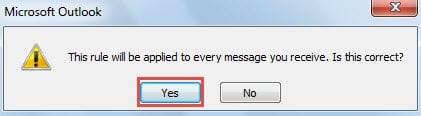
- Հետագա էկրանին ձեզանից կպահանջվի ընտրել պայմաններ, որոնք կսահմանեն, թե որ տեսակի հաղորդագրությունների վրա պետք է կիրառվեն կանոնները: Բայց այստեղ դուք պարզապես պետք է անտեսեք այս քայլը և շարունակեք ուղղակիորեն սեղմել «Հաջորդ» կոճակը: Outlook- ը դուրս կգա հուշումից: Կարող եք ուղղակիորեն սեղմել «Այո» կոճակը:

- Հետևյալ ինտերֆեյսում դուք պետք է ընտրեք գործողությունները:
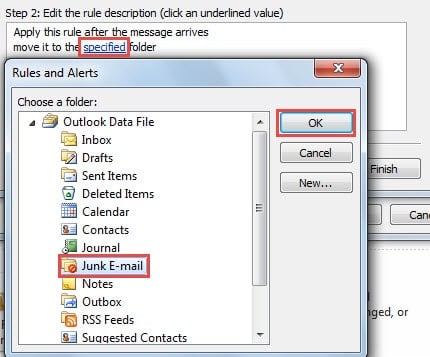
- «Տեղափոխել այն նշված թղթապանակ» -ը ձեր ընտրությունն է 1 -ին քայլում:
- Եվ ապա դիմեք քայլին 2. Դուք պետք է սեղմեք «Նշված» հղումը ներքևի վանդակում:
- Հաջորդ պատուհանում, որը բացվում է, բացեք «Junk E-mail» թղթապանակը »:
- Վերջապես կտտացրեք «Լավ»> «Հաջորդ» կոճակին:

- Դրանից հետո դուք կշարունակեք սահմանել բացառություններ `բացառելու թեմաները պահող նամակները:
- Քայլ 1 -ում ընտրեք «բացառությամբ, եթե թեման պարունակում է հատուկ բառեր»:
- Այնուհետև 2 -րդ քայլում կտտացրեք «հատուկ բառեր» հղմանը:
- Հաջորդը, տեքստային դաշտում պետք է մուտքագրեք «a» - ից «z», «A» - ից «Z» և «0» - ից «9»: Ամեն անգամ մեկը մուտքագրելիս հիշեք, որ կտտացրեք «Ավելացնել» կոճակին ՝ այն որոնման ցուցակում տեղադրելու համար: Դուք պետք է համոզվեք, որ յուրաքանչյուր կերպար ներառված է:
- Վերջապես կտտացրեք «Լավ»> «Հաջորդ» կոճակին:

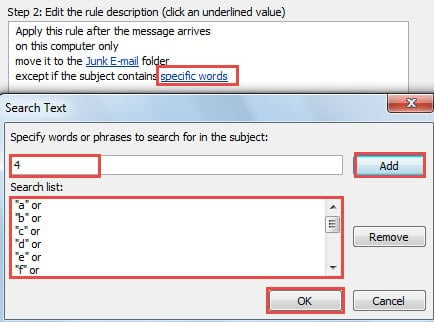
Նշում: Այս մեթոդը անգլերեն տառերով հասանելի է միայն անգլերեն էլ. Բայց նույնը վերաբերում է այլ լեզուներով նամակներին: Կարող եք փոխել ՝ ձեր լեզուների նիշերն օգտագործելու համար:
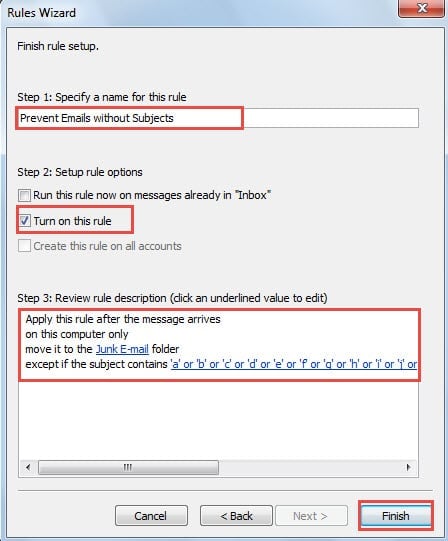
- Ի վերջո, դուք կհայտնվեք վերջին էկրանին:
- Քայլ 1 -ում նշեք այս կանոնի անունը, օրինակ ՝ «Առանց առարկաների կանխել նամակները»
- Այնուհետև, 2 -րդ քայլում ստուգեք «Միացնել այս կանոնը» տարբերակը:
- Հաջորդ 3 -րդ քայլում համոզվեք, որ յուրաքանչյուր կանոնի բնութագիրը ևս մեկ անգամ ճիշտ է:
- Վերոնշյալ 3 քայլերն անցնելուց հետո կտտացրեք «Ավարտել» կոճակին ՝ կանոնն ակտիվացնելու համար:

Երբեք պատրաստ մի վստահեք նամակներին առանց առարկաների
Քանի որ վիրուսները դառնում են ավելի ու ավելի բարդ, մեզ համար շատ ավելի դժվար է դրանք բացահայտել առաջին հայացքից: Հետևաբար, մենք ցանկացած պահի պետք է զգույշ լինենք, հատկապես նամակներ ստանալը առանց առարկաների: Երբեք մի սեղմեք ներկառուցված հղումները և երբեք մի ներբեռնեք դրանցում կցված ֆայլերը: Հակառակ դեպքում, մենք մեր Outlook- ը ռիսկերի կմղենք: Եթե Outlook- ը կոռումպացված է, մենք այլընտրանք չունենք, քան օգնության հասնել այնպիսի արտաքին գործիքների, ինչպիսիք են DataNumen Outlook Repair, որը կարող է փրկել PST ֆայլը և վերականգնել Outlook- ը նվազագույն կոռուպցիա կամ կորուստ ունեցող տվյալներ:
Հեղինակի ներածություն.
Shirley Zhang- ը տվյալների վերականգման փորձագետ է DataNumen, Inc., որը տվյալների վերականգման տեխնոլոգիաների համաշխարհային առաջատարն է, այդ թվում sql վերականգնում և հեռանկարների նորոգման ծրագրակազմի արտադրանքները: Լրացուցիչ տեղեկությունների համար այցելեք www.datanumen.com