
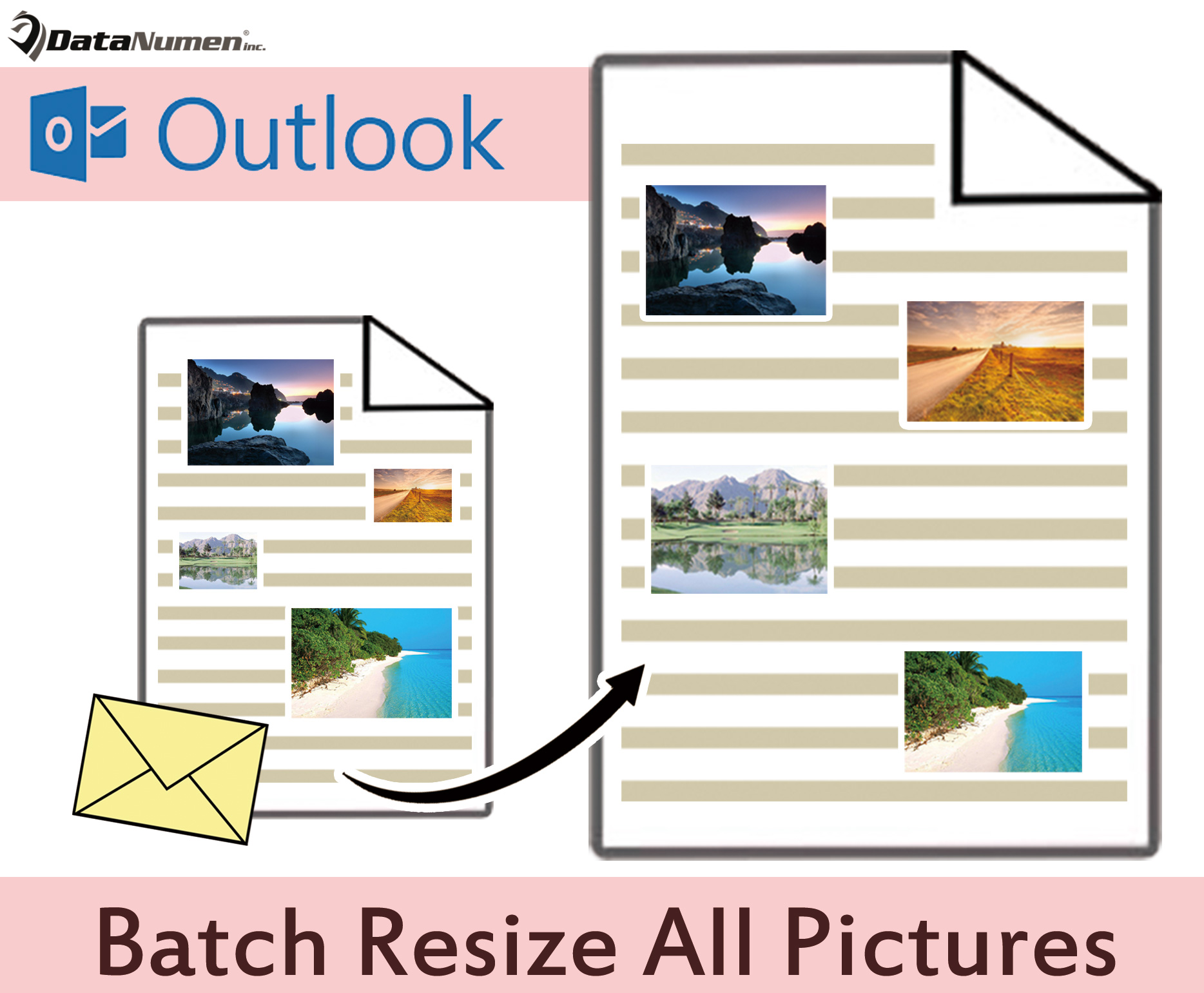
Outlook- ը տեղադրված նկարներն ավտոմատ կերպով չի տեղավորվի էլփոստի մարմնում պարունակվող տեքստերի հետ: Այսպիսով, եթե կարծում եք, որ որոշ ներկառուցված նկարներ չափազանց մեծ են կամ փոքր, գուցե ցանկանաք չափափոխել դրանք: Այս հոդվածը կսովորեցնի ձեզ մեծ քանակությամբ չափափոխելու մեթոդ:
Outlook- ում, երբ նկարը ներդնում եք էլփոստի մարմնում, եթե այն չափազանց մեծ է, ապա բացարձակապես ստիպված կլինեք այն մասշտաբավորել, մինչև այն տեղավորվի մարմնին: Այս պայմաններում, եթե այս էլ. Փոստում կան բազմաթիվ նկարներ, ձեռքով մեկ առ մեկ չափափոխելը, իհարկե, լավ գաղափար չէ: Այժմ, դրանից հետո, մենք ձեզ կկիսվենք շատ ավելի արագ մեթոդով, որը կարող է խմբագրել բոլոր նկարների չափը Outlook էլ.
Փոփոխեք բոլոր նկարները էլփոստով
- Հենց սկզբում անհրաժեշտ է գործարկել ձեր Outlook ծրագիրը:
- Դրանից հետո, ցուցադրելով Outlook- ի հիմնական պատուհանը, դուք պետք է սեղմեք «Alt + F11» ստեղնաշարի կոճակները:
- Միանգամից մուտք կգործեք «Microsoft Visual Basic հավելվածների համար» պատուհանը:
- Այժմ դուք պետք է մուտք գործեք չօգտագործվող մոդուլ կամ պարզապես տեղադրեք նորը:
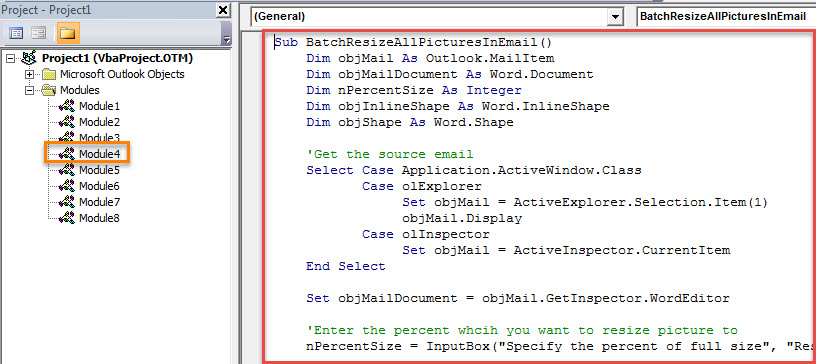
- Հաջորդը, դուք պետք է պատճենեք և տեղադրեք հետևյալ VBA կոդը այս մոդուլի մեջ:
Sub BatchResizeAllPicturesInEmail()
    Dim objMail As Outlook.MailItem
    Dim objMailDocument As Word.Document
    Dim nPercentSize As Integer
    Dim objInlineShape As Word.InlineShape
    Dim objShape As Word.Shape

    'Get the source email
    Select Case Application.ActiveWindow.Class
           Case olExplorer
                Set objMail = ActiveExplorer.Selection.Item(1)
                objMail.Display
           Case olInspector
                Set objMail = ActiveInspector.CurrentItem
    End Select

    Set objMailDocument = objMail.GetInspector.WordEditor

    'Enter the percent whcih you want to resize picture to
    nPercentSize = InputBox("Specify the percent of full size", "Resize Picture", 50)

    'Resize all the pictures in this email
    For Each objInlineShape In objMailDocument.InlineShapes
        objInlineShape.ScaleHeight = nPercentSize
        objInlineShape.ScaleWidth = nPercentSize
    Next

    For Each objShape In objMailDocument.Shapes
        objShape.ScaleHeight PercentSize / 100, msoCTrue
        objShape.ScaleWidth PercentSize / 100, msoCTrue
    Next
End Sub
- Ավելի ուշ, այս պատուհանից դուրս գալու համար կարող եք հարվածել վերևի աջ անկյունում գտնվող «X» պատկերակին:
- Հետագայում, ավելի լավ է, որ այս նոր VBA նախագիծը ավելացնեք Հաղորդագրության Արագ մատչելիության Գործիքադարակի ապագա հարմարության համար: Դուք կարող եք դրան հասնել «Outlook Options» - ում:
- Ի վերջո, կարող եք կրակոց ունենալ.
- Առաջին հերթին, ստեղծեք և կազմեք էլ. Նամակ, ինչպես միշտ:
- Դրանից հետո այս էլփոստի մեջ մի քանի նկար տեղադրեք:
- Հաջորդը, սեղմեք մակրո կոճակը Արագ մուտքի Գործիքադարակում:
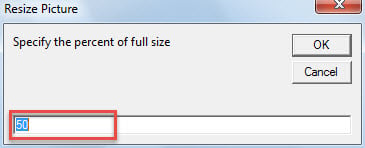
- Միանգամից ձեզանից կպահանջվի մուտքագրել ամբողջ չափի տոկոսը, որը ցանկանում եք չափափոխել նկարները:

- «OK» - ին հարվածելուց հետո բոլոր նկարները կփոխվեն:
Ձեռք բերեք որակյալ վերանորոգման գործիք
Քանի որ Outlook- ը հակված է կոռուպցիայի, ուստի խելամիտ է պահպանել արտաքին վերականգնման հեղինակավոր և հզոր գործիք, ինչպիսին է DataNumen Outlook Repair, Սովորաբար, Outlook- ի վնասների հետ հանդիպելուն պես, դուք նախ կարող եք կրկին այցելել այն մուտքի արկղի վերանորոգման գործիք, Եթե դա նույնպես ձախողվի, արտաքին շտկման օգտակար ծրագիրը օգտակար կլինի և կարող է ժամանակին փրկել ձեր տվյալները:
Հեղինակի ներածություն.
Shirley Zhang- ը տվյալների վերականգման փորձագետ է DataNumen, Inc., որը տվյալների վերականգման տեխնոլոգիաների համաշխարհային առաջատարն է, այդ թվում վերականգնել sql և հեռանկարների նորոգման ծրագրակազմի արտադրանքները: Լրացուցիչ տեղեկությունների համար այցելեք www.datanumen.com