
Այս հոդվածում մենք կցանկանայինք առաջարկել ձեզ մի շարք նկարներ ձեր Word փաստաթղթում խմբաքանակով տեղադրելու եղանակը:
Word- ում նկարների հետ աշխատելիս կարող եք ձեզ հարմարավետ զգալ: Երբ նկարը փաստաթուղթ եք մտցնում, գուցե ստիպված լինեք ձեռքով չափափոխել այն կամ դրա անունը մուտքագրել շուրջը: Ինչ վերաբերում է մակրո մակնիշի գործառույթի ավտոմատ կատարմանը:
Մակրոն, որը մենք պատրաստվում ենք ներկայացնել ձեզ, ունակ է հետևյալ գործառույթների հետևյալը.
- Նախ, այն ներմուծում է յուրաքանչյուր էջում ձեր կողմից նշված նկարների ճշգրիտ քանակը:
- Երկրորդը ՝ այն յուրաքանչյուր նկարի տակ տեղադրում է անունը:
- Երրորդ ՝ այն փոխում է նկարները ՝ ըստ ձեր մուտքագրած չափի թվերի:
Հիմա եկեք տեսնենք, թե ինչպես ենք այն գործարկում:
Փաթեթավորելու համար խմբաքանակը տեղադրեք բազմաթիվ նկարներ
- Նախևառաջ, կազմակերպեք բոլոր նկարները, որոնք տեղադրվում են նույն թղթապանակի տակ:
- Դրանից հետո սեղմեք «Alt + F11» ՝ Word- ում VBA խմբագրին դիմելու համար:
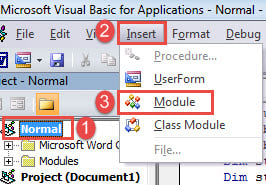
- Հաջորդը կտտացրեք «Նորմալ» նախագիծը:
- Ապա ընտրացանկի տողի վրա կտտացրեք «Տեղադրել»:
- Իսկ բացվող ընտրացանկում ընտրեք «Մոդուլ»:

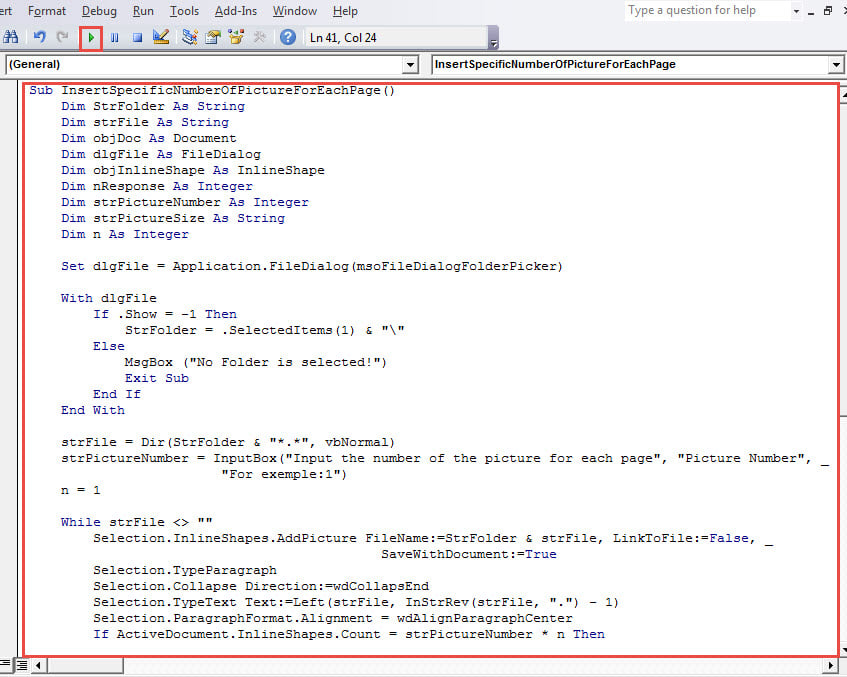
- Բացեք մոդուլը կրկնակի սեղմումով և տեղադրեք հետևյալ կոդերը.
Sub InsertSpecificNumberOfPictureForEachPage()
  Dim StrFolder As String
  Dim strFile As String
  Dim objDoc As Document
  Dim dlgFile As FileDialog
  Dim objInlineShape As InlineShape
  Dim nResponse As Integer
  Dim strPictureNumber As Integer
  Dim strPictureSize As String
  Dim n As Integer

  Set dlgFile = Application.FileDialog(msoFileDialogFolderPicker)

  With dlgFile
    If .Show = -1 Then
      StrFolder = .SelectedItems(1) & "\"
    Else
      MsgBox ("No Folder is selected!")
      Exit Sub
    End If
  End With

  strFile = Dir(StrFolder & "*.*", vbNormal)
  strPictureNumber = InputBox("Input the number of the picture for each page", "Picture Number", "For exemple: 1")
  n = 1

  While strFile <> ""
    Selection.InlineShapes.AddPicture FileName:=StrFolder & strFile, LinkToFile:=False, SaveWithDocument:=True
    Selection.TypeParagraph
    Selection.Collapse Direction:=wdCollapsEnd
    Selection.TypeText Text:=Left(strFile, InStrRev(strFile, ".") - 1)
    Selection.ParagraphFormat.Alignment = wdAlignParagraphCenter
    If ActiveDocument.InlineShapes.Count = strPictureNumber * n Then
      Selection.InsertNewPage
      Selection.TypeBackspace
      n = n + 1
    End If
    Selection.TypeParagraph
    strFile = Dir()
  Wend

  For Each objInlineShape In ActiveDocument.InlineShapes
    objInlineShape.Select
    Selection.ParagraphFormat.Alignment = wdAlignParagraphCenter
  Next objInlineShape

  nResponse = MsgBox("Do you want to resize all pictures?", 4, "Resize Picture")
  If nResponse = 6 Then
    strPictureSize = InputBox("Input the height and width of the picture, seperated by comma", "Height and Width", "For exemple:500,500")
    For Each objInlineShape In ActiveDocument.InlineShapes
      objInlineShape.Height = Split(strPictureSize, ",")(0)
      objInlineShape.Width = Split(strPictureSize, ",")(1)
    Next objInlineShape
  End If
End Sub
- Դրանից հետո կտտացրեք «Run» - ին կամ սեղմեք «F5»:

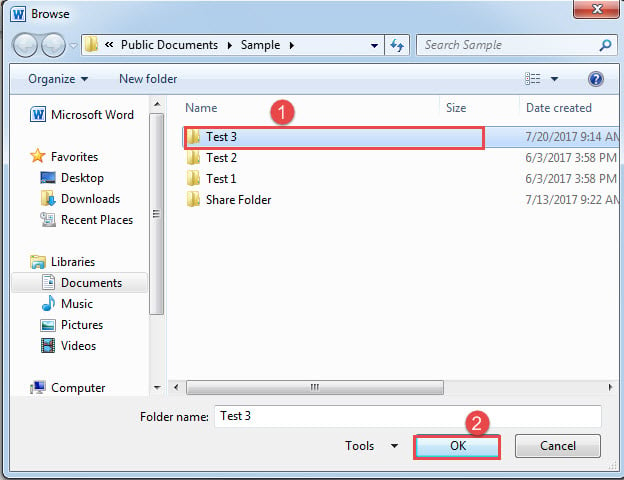
- Մակրո գործարկման ժամանակ կհայտնվի «Փնտրել» պատուհանը: Պարզապես ընտրեք այն պահապանակը, որը պահում եք նկարները 1-ին քայլում և կտտացրեք «Լավ»:

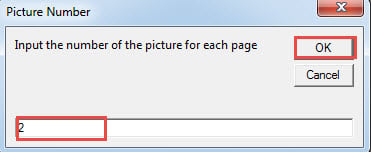
- Հաջորդը `« Նկարի համարը »վանդակում, մեկ էջում մուտքագրեք համար, որը ներկայացնում է ձեր ուզած նկարների ընդհանուր քանակը: Շարունակելու համար կտտացրեք «Լավ»:

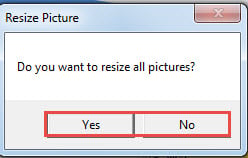
- «Չափափոխել նկարը» վանդակում կտտացրեք «Այո» ՝ բոլոր նկարները չափափոխելու համար և «Ոչ» ՝ այն չեղարկելու համար:

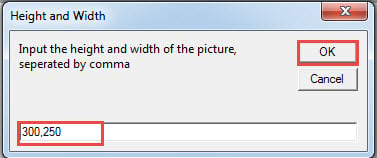
- Այժմ «Բարձրություն և լայնություն» վանդակում մուտքագրեք արժեքներ և բաժանման համար օգտագործեք ստորակետ: Մի մոռացեք նախ մուտքագրել բարձրությունը, ապա լայնությունը: Ստորակետից հետո տեղ չկա:
- Նմանապես, առաջ անցնելու համար կտտացրեք «Լավ»:

Այժմ մեկ էջում կա 2 նկար, և յուրաքանչյուրի տակ կա իր անունը: Ահա արդյունքը.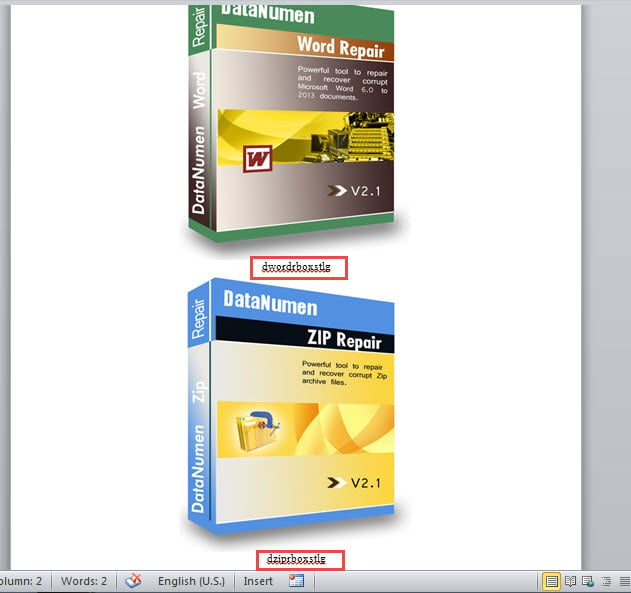
Ուշադրություն դարձրեք տվյալների ամբողջականությանը
Տվյալները կորցնելու ռիսկ կա միշտ, կամ ինչ-որ կերպ փոխզիջման ենթարկվել: Սա նշանակում է, որ մենք պետք է պարբերաբար ստուգենք տվյալների ամբողջականությունը: Եվ երբ որևէ նշանի հայտնաբերում ենք Բառի վնաս, տվյալների վերականգնման լավագույն միջոցը վերականգնող գործիք ձեռք բերելն է:
Հեղինակի ներածություն.
Վերա Չենը տվյալների վերականգնման փորձագետ է DataNumen, Inc., որը տվյալների վերականգման տեխնոլոգիաների համաշխարհային առաջատարն է, այդ թվում Excel- ի վերականգնում և pdf նորոգել ծրագրային արտադրանքները: Լրացուցիչ տեղեկությունների համար այցելեք www.datanumen.com