
Եթե Excel աշխատաթերթում ունեք ծննդյան օրվա տեղեկատվության ցուցակ, գուցե ցանկանաք այս ծննդյան օրերը ներմուծել ձեր Outlook օրացույցում ՝ որպես իրադարձություններ: Այս հոդվածը կօգնի ձեզ այն արագ իրականացնել:
Նախորդ հոդվածից. «Ինչպես Excel- ից Birthdayննդյան օրերի խմբաքանակ ներմուծել համապատասխան Outlook- ի կոնտակտներին», դուք կարող եք սովորել Excel- ում ծննդյան օրվա մասին տեղեկատվություն ավելացնելու միջոցները համապատասխան կոնտակտներին: Դրան նման, որոշ օգտվողներ կցանկանան Excel- ի թերթի տվյալներից ստեղծել Outlook- ի ծննդյան իրադարձություններ: Նայելով այս խնդրին, մենք կբացահայտենք VBA կոդի մեկ այլ կտոր, որը կօգնի ձեզ հեշտությամբ ստանալ այն:
Bննդյան օրվա խմբաքանակից Excel- ից Outlook Օրացույց ներմուծում
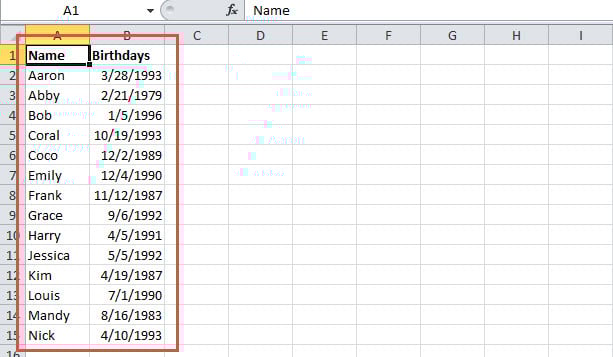
- Առաջին հերթին, բացեք հատուկ Excel ֆայլը: Իմ Excel ֆայլի նմուշը, ինչպես ցույց է տրված հետևյալ նկարում:
- Այնուհետև, սեղմեք «Alt + F11» ՝ Excel VBA խմբագիր գործարկելու համար:
- Հաջորդը, «Microsoft Visual Basic for Applications» նոր պատուհանում, միացրեք «MS Outlook Object Library» հղումը՝ համաձայն «Ինչպես ավելացնել օբյեկտային գրադարանի հղում VBA-ում".
- Դրանից հետո պատճենեք հետևյալ VBA կոդը նախագծում կամ մոդուլի մեջ:
Sub ImportBirthdaysToCalendar()
    Dim objWorksheet As Excel.Worksheet
    Dim nLastRow As Integer
    Dim objOutlookApp As Outlook.Application
    Dim objCalendar As Outlook.Folder
    Dim objBirthdayEvent As Outlook.AppointmentItem
    Dim objRecurrencePattern As Outlook.RecurrencePattern

    'Get the specific sheet
    Set objWorksheet = ThisWorkbook.Sheets(1)
    nLastRow = objWorksheet.Range("A" & objWorksheet.Rows.Count).End(xlUp).Row

    Set objOutlookApp = CreateObject("Outlook.Application")
    Set objCalendar = objOutlookApp.Session.GetDefaultFolder(olFolderCalendar)

    For nRow = 2 To nLastRow
        Set objBirthdayEvent = objCalendar.Items.Add("IPM.Appointment")

        'Create birthday events
        With objBirthdayEvent
            .Subject = objWorksheet.Range("A" & nRow) & Chr(39) & "s Birthday"
            .AllDayEvent = True
            .Start = objWorksheet.Range("B" & nRow)
         Set objRecurrencePattern = .GetRecurrencePattern
         objRecurrencePattern.RecurrenceType = olRecursYearly
            .Save
        End With
    Next
End Sub
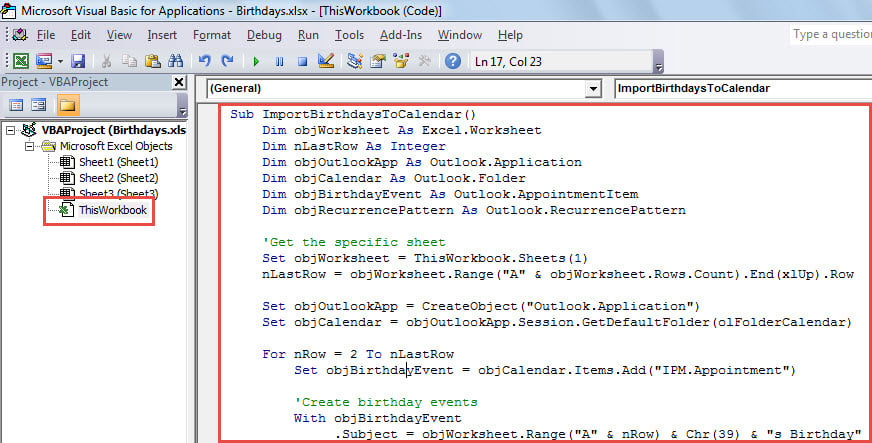
Նշում: 1. Փոխեք հատուկ թերթը `ըստ ձեր գործի:
- Փոխեք համապատասխան բջիջների տիրույթը `կախված ձեր սեփական Excel ֆայլից:
- Վերջապես, ուղղակիորեն սեղմեք «F5» ստեղնը ՝ այս մակրոը գործարկելու համար:
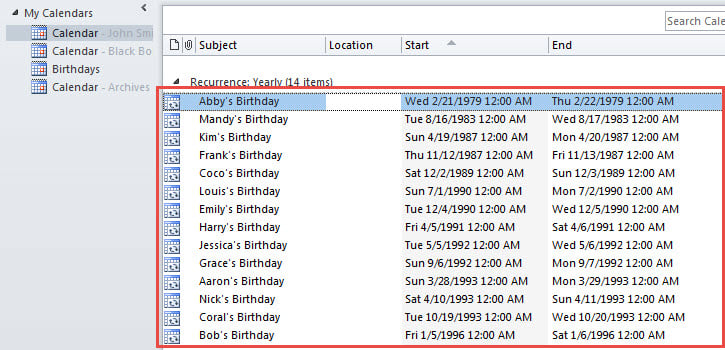
- Մակրոյի ավարտից հետո կարող եք բացել ձեր Outlook- ի կանխադրված օրացույցի պանակը, որում կարող եք տեսնել բոլոր նոր ներմուծված ծննդյան իրադարձությունները, ինչպես ստորև նշված էկրանի նկարը:

Խոցելի Outlook PST ֆայլեր
Word- ի փաստաթղթերի և Excel աշխատանքային գրքերի նման, ըստ էության, Outlook PST ֆայլերը նույնքան խոցելի են: Տարիներ շարունակ շատ օգտվողներ երբևէ ենթարկվել են Outlook ֆայլի վնասման: Այդ իրավիճակում նրանք ստիպված են լինում կապել PST- ի նորոգում, Դեռևս, սովորաբար, ներկառուցված ամրագրման գործիք - Scanpst- ը միշտ ի վիճակի չէ իրականացնել այն: Հետևաբար, այս դասընթացում խիստ պահանջվում է առավել մասնագիտացված և բարձրաստիճան արտաքին գործիք, ինչպիսին է DataNumen Outlook Repair, ինչը կարող է օգնել ձեզ առավելագույն տվյալներ հանել կոռումպացված PST ֆայլից:
Հեղինակի ներածություն.
Shirley Zhang- ը տվյալների վերականգման փորձագետ է DataNumen, Inc., որը տվյալների վերականգման տեխնոլոգիաների համաշխարհային առաջատարն է, այդ թվում կոռումպացված sql և հեռանկարների նորոգման ծրագրակազմի արտադրանքները: Լրացուցիչ տեղեկությունների համար այցելեք www.datanumen.com