
Timesամանակ առ ժամանակ կարող եք խմբաքանակով վերանվանել բազմաթիվ Outlook պանակներ ՝ դրանց անուններում գտնելով և փոխարինելով հատուկ բառեր: Այս հոդվածը կսովորեցնի ձեզ, թե ինչպես արագորեն իրականացնել այն ՝ օգտագործելով Outlook VBA:
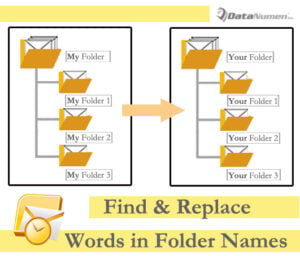 Ձեր էլ.փոստերն ավելի լավ կազմակերպելու համար դուք պետք է ձեր Outlook-ում ստեղծած լինեք բազմաթիվ հատուկ թղթապանակներ: Բախվելով այդքան շատ հատուկ թղթապանակների հետ, երբեմն, որոշ պատճառներով, ինչպիսիք են ղեկավարի պահանջները կամ ձեր փոփոխվող նախընտրությունները, կարող եք ցանկանալ վերանվանել այդ թղթապանակները: Շատ դեպքերում, գուցե պարզապես ցանկանաք փոխարինել կամ հեռացնել թղթապանակների անունների մեջ եղած որոշակի բառերը:
Ընդհանուր առմամբ, պանակ վերանվանելու համար կարող եք պարզապես բարձրացնել և սեղմել դրա վրա: Ապա աջ կտտացնելով ընտրացանկում ընտրեք «Վերանվանել պանակը»: Հաջորդ մուտքագրեք նոր անունը: Դա հարմար է, եթե պարզապես ուզում եք վերանվանել երկու կամ երեք պանակներ: Բայց եթե ցանկանում եք գտնել և փոխարինել հատուկ բառերը բոլոր Outlook պանակների անվանումներում, ձեռքով դա անելը շատ հոգնեցուցիչ է: Հետևաբար, հետևյալում մենք ձեզ խորհուրդ կտանք մեկ այլ արագ ձև:
Փաթեթը գտնեք և փոխարինեք հատուկ բառեր Outlook- ի պանակների բոլոր անուններում
- Սկզբում գործարկեք ձեր Outlook ծրագիրը։
- Դրանից հետո Outlook- ի հիմնական պատուհանում սեղմեք «Alt + F11» ստեղնաշարի կոճակները:
- Outlook VBA խմբագրի պատուհանում հաջորդը բացեք չօգտագործված մոդուլը:
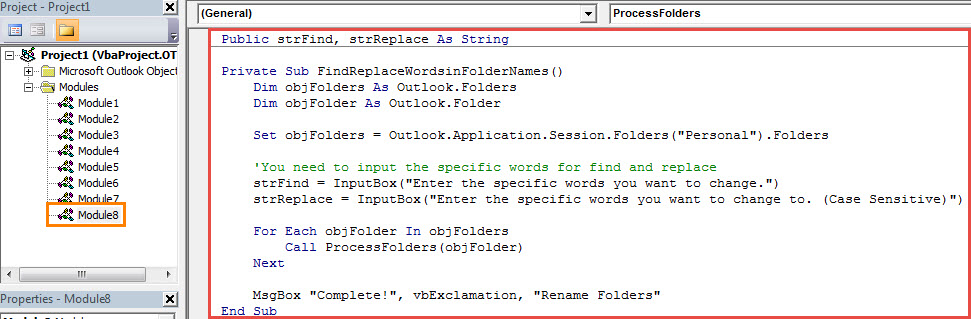
- Դրանից հետո պատճենեք հետևյալ VBA կոդերը այս մոդուլի պատուհանում:
Public strFind, strReplace As String

Private Sub FindReplaceWordsinFolderNames()
    Dim objFolders As Outlook.Folders
    Dim objFolder As Outlook.Folder

    Set objFolders = Outlook.Application.Session.Folders("Personal").Folders

    'You need to input the specific words for find and replace
    strFind = InputBox("Enter the specific words you want to change.")
    strReplace = InputBox("Enter the specific words you want to change to. (Case Sensitive)")

    For Each objFolder In objFolders
        Call ProcessFolders(objFolder)
    Next

    MsgBox "Complete!", vbExclamation, "Rename Folders"
End Sub

Private Sub ProcessFolders(ByVal objCurrentFolder As Outlook.Folder)
    Dim objSubfolder As Outlook.Folder

    On Error Resume Next
    If InStr(LCase(objCurrentFolder.Name), LCase(strFind)) > 0 Then
       'Find and replace the specific words
       objCurrentFolder.Name = Replace(LCase(objCurrentFolder.Name), LCase(strFind), strReplace)
    End If

    'Process all folders recursively
    If objCurrentFolder.Folders.Count > 0 Then
       For Each objSubfolder In objCurrentFolder.Folders
           Call ProcessFolders(objSubfolder)
       Next
    End If
End Sub
- Դրանից հետո դուք պետք է համոզվեք, որ մակրոը թույլատրվում է ձեր Outlook- ում:
- Վերջապես, դուք կարող եք կտտացնել «Գործարկել» պատկերակին գործիքագոտում և սեղմել F5 ստեղնը ՝ նոր մակրոը գործարկելու համար:
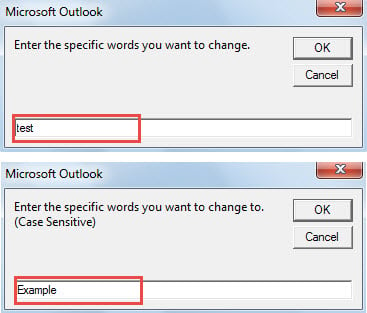
- Դրանից հետո ձեզ հարկավոր է մուտքագրել հատուկ բառերը գտնելու և փոխարինելու համար:

- Միանգամից, Outlook- ի պանակների բոլոր հատուկ բառերը կփոխարինվեն, ինչպես հետևյալ սքրինշոթը.


Լուծել PST տվյալների հուզիչ խնդիրները
Երբ խոսքը վերաբերում է PST խնդիրներին, ինչպիսիք են տարբեր PST սխալները կամ անհասանելի PST ֆայլը, գրեթե բոլորը խուճապի են մատնվում և հակված են խուսափել այս թեմայից: Այնուամենայնիվ, դա բավականին տարածված է Outlook-ում: Նման PST խնդիրներից արդյունավետորեն խուսափելու համար ավելի լավ է պարբերաբար պահուստավորել ձեր PST ֆայլը: Ավելին, խորհուրդ է տրվում նաև պահպանել հզոր... PST- ի նորոգում գործիք հարեւանությամբ, ինչպես DataNumen Outlook Repair.
Հեղինակի ներածություն.
Shirley Zhang- ը տվյալների վերականգման փորձագետ է DataNumen, Inc., որը տվյալների վերականգման տեխնոլոգիաների համաշխարհային առաջատարն է, այդ թվում վերանորոգել sql և հեռանկարների նորոգման ծրագրակազմի արտադրանքները: Լրացուցիչ տեղեկությունների համար այցելեք www.datanumen.com