
Որոշ օգտատերեր ցանկանում են լուծում գտնել, որը թույլ կտա նրանց արագորեն ավելացնել բազմաթիվ նամակների բոլոր հասցեատերերին Outlook Կոնտակտների պանակում՝ որպես նոր կոնտակտներ: Այսպիսով, այս հոդվածը կներկայացնի նման արագ մոտեցում:
Օրինակ, դուք ստանում եք որոշ նամակներ, որոնք միաժամանակ ուղարկվում են բազմաթիվ այլ հասցեատերերի, բացի ձեզանից: Ավելին, այս հասցեատերերը չեն պահվում ձեր Outlook կոնտակտներում: Այս դեպքում դուք կարող եք ավելացնել այս հասցեատերերը Outlook Կոնտակտներում: Խմբաքանակներով դրան հասնելու համար կարող եք օգտագործել հետևյալ կերպ.
Ավելացրեք մի քանի էլ. նամակների բոլոր ստացողներին Outlook-ի կոնտակտներում
- Սկսելու համար գործարկեք ձեր Outlook ծրագիրը:
- Այնուհետև սեղմեք «Alt + F11» կոճակները՝ Outlook VBA eidtor-ին մուտք գործելու համար:
- Այնուհետև «Microsoft Visual Basic հավելվածների համար» պատուհանում պատճենեք և տեղադրեք հետևյալ կոդը դատարկ մոդուլի մեջ:
Sub AddRecipientsToContacts()
    Dim objSelection As Outlook.Selection
    Dim objMail As Outlook.MailItem
    Dim objRecipients As Outlook.Recipients
    Dim objRecipient As Outlook.Recipient
    Dim strEmailAddress, strName As String
    Dim objContact As Outlook.ContactItem

    'Get the selected email
    Set objSelection = Outlook.Application.ActiveExplorer.Selection

    If Not (objSelection Is Nothing) Then
       On Error Resume Next
       For Each objMail In objSelection
           Set objRecipients = objMail.Recipients
           For Each objRecipient In objRecipients
               'Exclude yourself in recipient list
               If objRecipient <> Session.CurrentUser Then
                  'Get the email address & name
                  strEmailAddress = objRecipient.Address
                  strName = Split(strEmailAddress, "@")(0)
                  strName = UCase(Left(strName, 1)) & LCase(Right(strName, Len(strName) - 1))

                  'Create a new contact for this recipient
                  Set objContact = Outlook.Application.CreateItem(olContactItem)
                  With objContact
                      .FullName = strName
                      .Email1Address = strEmailAddress
                      .Email1DisplayName = .FullName & " (" & strEmailAddress & ")"
                      .Save
                 End With
               End If
           Next
       Next
    End If
End Sub
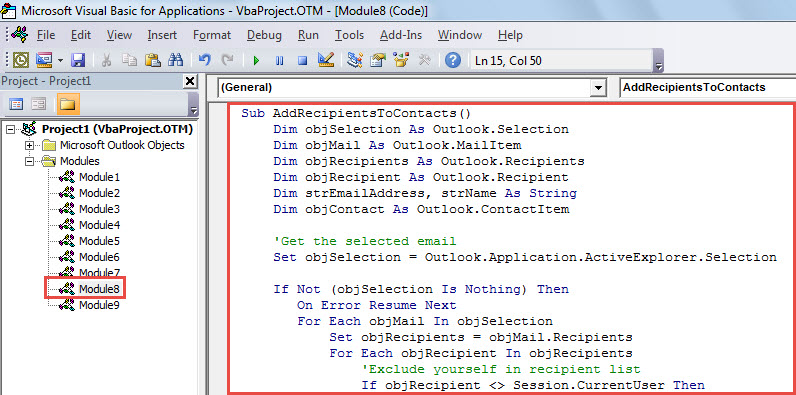
- Դրանից հետո նվազագույնի հասցնել կամ դուրս գալ այս պատուհանից:
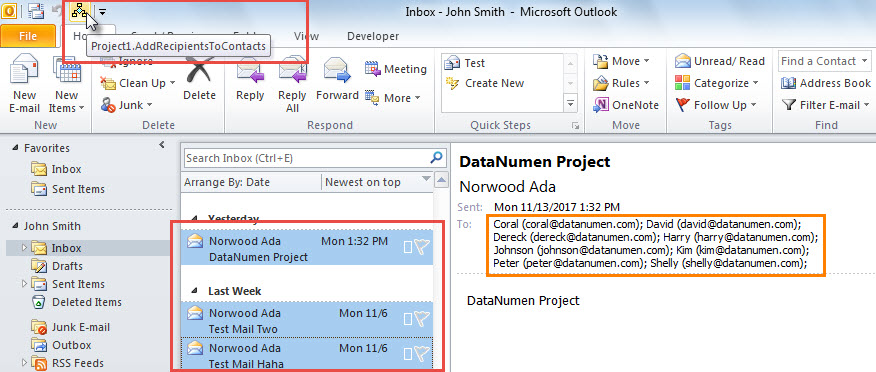
- Ավելի ուշ, դուք պետք է ավելացնեք այս մակրոն Արագ մուտքի Գործիքադարակի մեջ՝ հղում կատարելով «Ինչպես գործարկել VBA կոդը ձեր Outlook- ում".
- Վերջապես, կարող եք փորձել այս մակրոը:
- Սկզբում ընտրեք մի քանի նամակներ, որոնց հասցեատերերը պետք է ավելացվեն կոնտակտներին:
- Դրանից հետո կտտացրեք մակրո կոճակին Արագ մուտքի Գործիքադարակում:

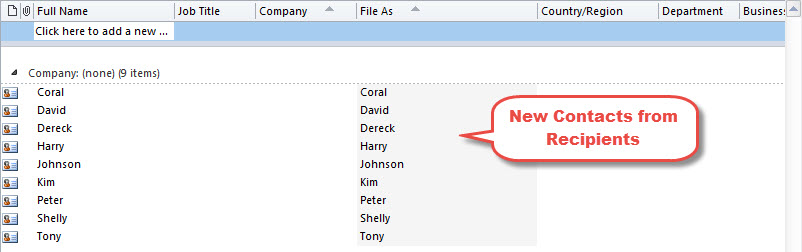
- Երբ մակրոն ավարտվի, կարող եք գնալ կանխադրված Կոնտակտների թղթապանակ: Այդ հասցեատերերը ավելացվել են։

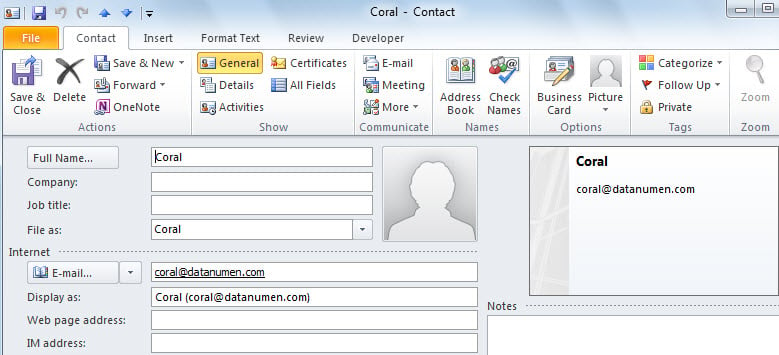
- Նոր կոնտակտը նման կլինի հետևյալ սքրինշոթին:

Նայեք ձեր Outlook-ի շուրջ բոլոր ռիսկերին
Թեև Outlook-ն օժտված է տարբեր հատկանիշներով, այն խոցելի է բազմաթիվ գործոնների, այդ թվում՝ մարդկային սխալների, ծրագրային ապահովման, ապարատային խնդիրների և վիրուսների նկատմամբ: Այսպիսով, մեզ համար անհրաժեշտ է հետևել մեր Outlook-ի շուրջ բոլոր հնարավոր ռիսկերին: Բացի այդ, բավարար նախազգուշական միջոցներ ձեռնարկելը անհրաժեշտություն է: Օրինակ, ավելի լավ է ձեռք բերել PST ամրագրման գործիք, ինչպիսին է DataNumen Outlook Repair, որը կարող է վերանորոգել PST խնդիրները `առանց հեշտության:
Հեղինակի ներածություն.
Shirley Zhang- ը տվյալների վերականգման փորձագետ է DataNumen, Inc., որը տվյալների վերականգման տեխնոլոգիաների համաշխարհային առաջատարն է, այդ թվում վերանորոգել mdf և հեռանկարների նորոգման ծրագրակազմի արտադրանքները: Լրացուցիչ տեղեկությունների համար այցելեք www.datanumen.com