
Ցանկանու՞մ եք պարբերական նամակ ուղարկել ֆիքսված ընդմիջումով, օրինակ՝ ամեն երեքշաբթի: Այս հոդվածը կանդրադառնա այս խնդրին և կսովորեցնի ձեզ, թե ինչպես հասնել դրան՝ օգտագործելով կրկնվող առաջադրանք և Outlook VBA:
Հավանաբար դուք գիտեիք, թե ինչպես պետք է պլանավորել պարբերական նամակ ուղարկելը, քանի որ Outlook-ն ունի առաքման հետաձգման բնիկ աջակցություն: Բայց այս հատկությունը կարող է պարզապես թույլ տալ ձեզ նշել նամակ ուղարկելու ժամանակը: Այն չի կարող ձեզ թույլ տալ Outlook-ին ավտոմատ կերպով պարբերաբար կրկնվող էլ.փոստ ուղարկել, օրինակ՝ 3.rd Յուրաքանչյուր ամսվա երկուշաբթի և այլն: Հետևաբար, եթե ցանկանում եք կանոնավոր կերպով հատուկ նամակ ուղարկել, պետք է լրացուցիչ ջանքեր գործադրեք: Ահա արագ մեթոդ, որը ձեզանից կպահանջի ստեղծել կրկնվող առաջադրանքի տարր և պատճենել հետևյալ VBA կոդերը «ThisOutlookSession» նախագծում:
Պարբերաբար կրկնվող էլ.նամակ ուղարկել ավտոմատ
- Սկզբում գործարկեք Outlook-ը, այնուհետև անցեք Tasks վահանակ:
- Այնուհետև կտտացրեք «Նոր առաջադրանք» կոճակը ժապավենի վրա:
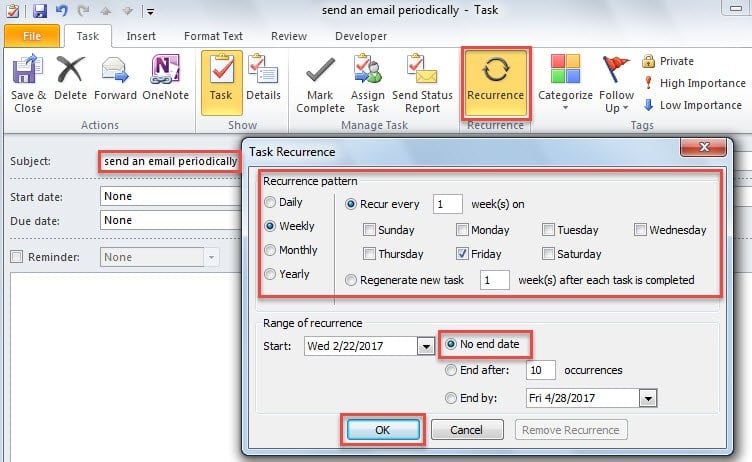
- Հաջորդ «Նոր առաջադրանք» պատուհանում դուք պետք է ստեղծեք կրկնվող առաջադրանք.
- Նախ, առաջադրանքի թեմայի տողում մուտքագրեք «Պարբերաբար էլփոստ ուղարկեք»:
- Այնուհետև կտտացրեք «Recurrence» կոճակը «Առաջադրանք» ներդիրի տակ,
- Հաջորդը սահմանեք առաջադրանքի կրկնությունը՝ ըստ ձեր կարիքների:
- Դրանից հետո կտտացրեք «OK»՝ կրկնությունը պահպանելու համար:
- Վերջապես սահմանեք հիշեցման ժամանակը և սեղմեք «Պահպանել և փակել» կոճակը:
- Դրանից հետո անցեք «Developer» ներդիրին և սեղմեք «Visual Basic» կոճակը՝ VBA խմբագրիչի պատուհանին մուտք գործելու համար:
- Հետագայում դուք պետք է պատճենեք հետևյալ VBA կոդերը «ThisOutlookSession» նախագծում:
Private Sub Application_Reminder(ByVal Item As Object)
    Dim objPeriodicalMail As MailItem

    If Item.Class = olTask Then
       If InStr(LCase(Item.Subject), "send an email periodically") Then
          Set objPeriodicalMail = Outlook.Application.CreateItem(olMailItem)
          'Change the following email information as per your actual needs
          With objPeriodicalMail
               .Subject = "Test"
               .To = "boss@datanumen.com"
               .HTMLBody = "<HTML><BODY>type body here</HTML></BODY>"
               .Attachments.Add ("C:\Attachments\DataNumen.docx")
               .Importance = olImportanceHigh
               .ReadReceiptRequested = True
               .Send
          End With
       End If
    End If
End Sub
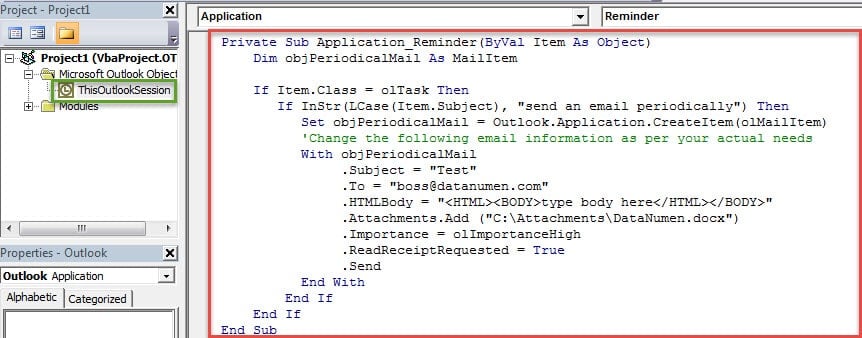
- Այնուհետև դուք պետք է ստորագրեք այս կոդը և փոխեք ձեր մակրո կարգավորումները՝ թվային ստորագրված մակրո թույլ տալու համար:
- Այսուհետ, ամեն անգամ, երբ հայտնվում է նոր կրկնվող առաջադրանքի հիշեցումը, Outlook-ը ավտոմատ կերպով կկազմի և կուղարկի էլ.
Նշում: Կրկնվող նամակն ուղարկելուց հետո դուք պետք է հիշեք նշել ընթացիկ առաջադրանքի կետը որպես ավարտված:
Կառավարեք Outlook-ի խնդիրները նրբանկատորեն
Քանի որ Outlook-ը խոցելի է տարբեր գործոնների նկատմամբ, դուք պետք է մշտապես պատրաստվեք վատագույնին: Օրինակ, դուք պետք է պահպանեք հեղինակավոր և լավ ապացուցված Outlook- ի վերականգնում օգտակարություն մոտակայքում, ինչպիսիք են DataNumen Outlook RepairԱյսպիսով, նույնիսկ եթե դուք հանդիպեք PST տվյալների վնասման, կարող եք վերականգնել վնասված տվյալները առավելագույն հեշտությամբ։
Հեղինակի ներածություն.
Shirley Zhang- ը տվյալների վերականգման փորձագետ է DataNumen, Inc., որը տվյալների վերականգման տեխնոլոգիաների համաշխարհային առաջատարն է, այդ թվում նորոգում SQL Server և հեռանկարների նորոգման ծրագրակազմի արտադրանքները: Լրացուցիչ տեղեկությունների համար այցելեք www.datanumen.com