
Շատ օգտատերեր հուսով են, որ Outlook-ը կարող է ավտոմատ կերպով որոնել հատուկ բառեր կցորդների անուններում, այնուհետև պահել հատուկ կցորդներն իրենց համակարգչի տեղական թղթապանակում: Այս հոդվածը կսովորեցնի ձեզ, թե ինչպես դա իրականացնել Outlook VBA-ով:
Իմ ամենօրյա աշխատանքներում, եթե ստացված նամակների կցորդներն այնքան էլ կարևոր չեն, ես նախընտրում եմ դրանք չպահել իմ տեղական սկավառակի վրա, ուղղակի ուղղակիորեն կարդալ Outlook-ում: Բայց եթե հավելվածները կարևոր են, ինչպիսիք են անձնակազմի կանոնակարգերը, ամսական աշխատանքային հաշվետվությունը, ես դրանք կպահեմ իմ համակարգչի կոնկրետ թղթապանակում: Նման դեպքում ես ցանկանում եմ կարգավորել Outlook-ը, որպեսզի ավտոմատ կերպով պահպանի էլփոստի կցորդները, որոնց անունները պարունակում են կոնկրետ բառեր, որոշակի թղթապանակում: Այսպիսով, ես պարզում եմ Outlook VBA-ի միջոցով դա իրականացնելու արագ մեթոդ: Ահա մշակված VBA կոդերը և քայլերը.
Ավտոմատ պահպանեք էլփոստի հատուկ կցորդները
- Նախ, դուք պետք է գործարկեք Outlook-ը և անցեք «Developer» ներդիր:
- Այնուհետև սեղմեք «Visual Basic» կոճակը «Կոդ» խմբում:

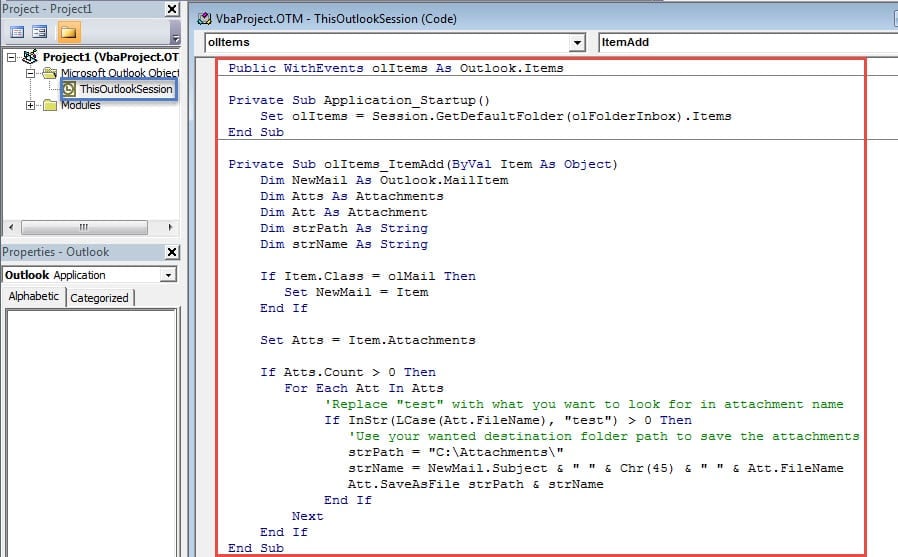
- Այնուհետև «Visual Basic» պատուհանում դուք պետք է բացեք «ThisOutlookSession» նախագիծը և դրա մեջ պատճենեք հետևյալ կոդերը:
Public WithEvents olItems As Outlook.Items

Private Sub Application_Startup()
    Set olItems = Session.GetDefaultFolder(olFolderInbox).Items
End Sub

Private Sub olItems_ItemAdd(ByVal Item As Object)
    Dim NewMail As Outlook.MailItem
    Dim Atts As Attachments
    Dim Att As Attachment
    Dim strPath As String
    Dim strName As String

    If Item.Class = olMail Then
       Set NewMail = Item
    End If

    Set Atts = Item.Attachments

    If Atts.Count > 0 Then
       For Each Att In Atts
           'Replace "test" with what you want to look for in attachment name
           If InStr(LCase(Att.FileName), "test") > 0 Then
              'Use your wanted destination folder path to save the attachments
              strPath = "C:\Attachments\"
              strName = NewMail.Subject & " " & Chr(45) & " " & Att.FileName
              Att.SaveAsFile strPath & strName
           End If
       Next
    End If
End Sub
- Դրանից հետո դուք պետք է ստորագրեք այս կոդը:
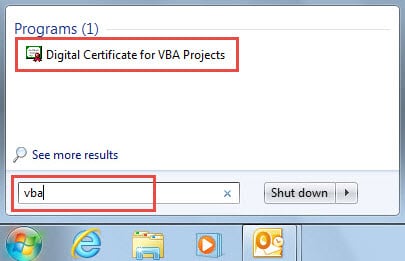
- Նախ, վկայագիր ստեղծելու համար օգտագործեք թվային վկայականը VBA նախագծերի համար:

- Այնուհետև վկայականը նշանակեք այս ծածկագրին, որը ցույց է տրված հետևյալ նկարում.

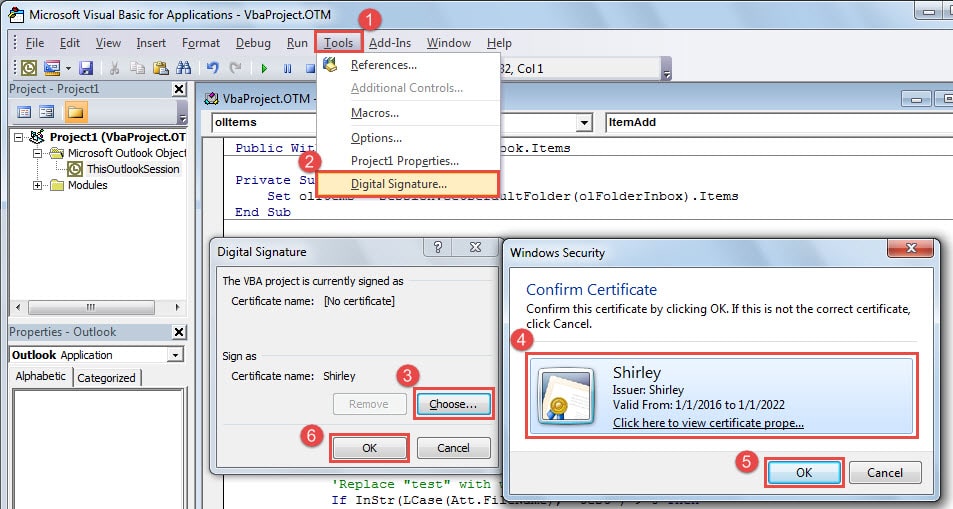
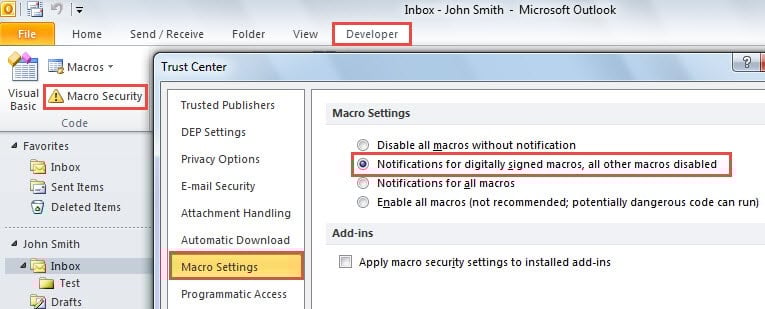
- Դրանից հետո կարող եք դուրս գալ «Visual Basic» ընթացիկ պատուհանից և «Կոդ» խմբում սեղմել «Macro Settings» կոճակը «Developer» ներդիրում:

- Այսուհետ Outlook-ը ավտոմատ կերպով կպահի հավելվածները, որոնց անուններն ունեն կոնկրետ բառեր, ձեր նշված տեղական թղթապանակում:
Վերականգնել Outlook-ի դաժան կոռուպցիայից
Չնայած բազմաթիվ գործառույթներով պարծենալուն, Outlook-ը դեռ հակված է կոռուպցիայի: Այսպիսով, դուք պետք է հետևեք բոլոր խնդիրներին, որոնք կարող են առաջանալ ձեր Outlook-ի հետ, օրինակ PST փոստի սխալ, Outlook-ը չի արձագանքում և այլն: Սխալների հետ հանդիպելիս կարող եք օգտագործել Outlook-ի ներկառուցված վերանորոգման գործիքը՝ ScanPST.exe դրանք շտկելու համար: Եթե դա ձախողվի, ապա դիմեք ավելի հզոր գործիքի:
Հեղինակի ներածություն.
Shirley Zhang- ը տվյալների վերականգման փորձագետ է DataNumen, Inc., որը տվյալների վերականգման տեխնոլոգիաների համաշխարհային առաջատարն է, այդ թվում նորոգում SQL Server mdf ֆայլի խնդիր և հեռանկարների նորոգման ծրագրակազմի արտադրանքները: Լրացուցիչ տեղեկությունների համար այցելեք www.datanumen.com