
Հատուկ նիշեր պարունակող նամակները արգելափակվում են որպես սպամ: Հետևաբար, ելքային էլ. Փոստի թեմաներում պետք է խուսափել հատուկ նիշերից: Այժմ, այս հոդվածում մենք կսովորեցնենք ձեզ թույլ տալ, որ Outlook- ը ավտոմատ հեռացնի հատուկ նիշերը էլ. Փոստի թեմայում:
Իմ նախորդ հոդվածը «Ինչպե՞ս զգուշացնել Outlook էլփոստի թեմայում հատուկ նիշեր մուտքագրելու փորձի ժամանակ”- ը ներկայացրել է նամակ կազմելիս հատուկ նիշերից խուսափելու միջոց: Բայց որոշ օգտվողներ ցանկանում են, որ Outlook- ը ավտոմատ կերպով հեռացնի թեմայի հատուկ նիշերը, երբ նրանք կտտացնում են «Ուղարկել» կոճակը ՝ էլ-նամակ ուղարկելու համար: Կենտրոնանալով այս պահանջի վրա ՝ այստեղ մենք կբացահայտենք VBA կոդի մեկ այլ կտոր: Դա կարող է գիտակցել առանց հեշտության:
Ավտոմատ հեռացնել հատուկ նիշերը էլփոստի թեմայում
- Սկզբից մեկնարկեք Outlook ծրագիրը:
- Դրանից հետո մուտք գործեք VBA խմբագիր ՝ համաձայն «Ինչպես գործարկել VBA կոդը ձեր Outlook- ում".
- Հաջորդը, VBA խմբագրում միացրեք «Microsoft VBScript կանոնավոր արտահայտություններ» ՝ հղում կատարելով «Ինչպես ավելացնել օբյեկտային գրադարանի հղում VBA-ում".
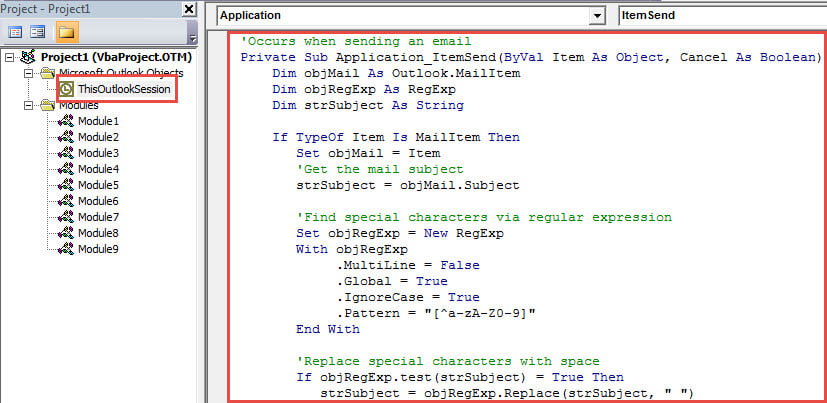
- Դրանից հետո հետևյալ կոդը տեղադրեք «ThisOutlookSession» նախագծում:
'Occurs when sending an email
Private Sub Application_ItemSend(ByVal Item As Object, Cancel As Boolean)
    Dim objMail As Outlook.MailItem
    Dim objRegExp As RegExp
    Dim strSubject As String

    If TypeOf Item Is MailItem Then
       Set objMail = Item
       'Get the mail subject
       strSubject = objMail.Subject

       'Find special characters via regular expression
       Set objRegExp = New RegExp
       With objRegExp
            .MultiLine = False
            .Global = True
            .IgnoreCase = True
            .Pattern = "[^a-zA-Z0-9]"
       End With

      'Replace special characters with space
      If objRegExp.test(strSubject) = True Then
         strSubject = objRegExp.Replace(strSubject, " ")
         objMail.Subject = strSubject
      End If
    End If
End Sub
- Դրանից հետո փակեք VBA խմբագիրը:
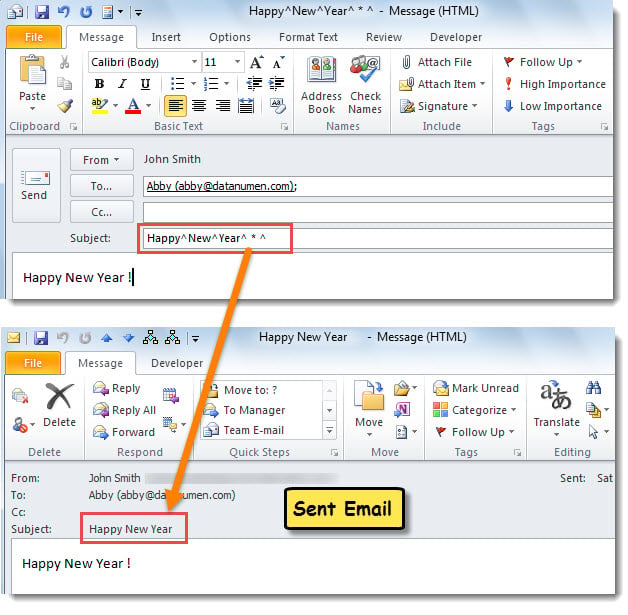
- Այդ ժամանակից ի վեր, ամեն անգամ, երբ փորձում եք նամակ ուղարկել, որի թեման ունի հատուկ նիշեր, Outlook- ը ավտոմատ կերպով կհեռացնի դրանք, ինչպես ցույց է տրված հետևյալ նկարում:

Պահպանեք ձեր Outlook ֆայլերի մի քանի օրինակ
Ինչպե՞ս եք վերաբերվում ձեր Outlook- ին ամենօրյա աշխատանքում: Իրականում, շատ առաջարկվում է պահել ձեր Outlook ֆայլերի մի քանի օրինակ: Այն նպատակ ունի օգնել ձեզ ազատվել Outlook- ի ցավալի տվյալների կորստից: Պարզապես պատկերացրեք հետևյալ սցենարը. Օրինակ, ձեր Outlook- ը հանկարծակի խափանվում է, և բացված ֆայլերը դառնում են անհասանելի: Այս դեպքում, եթե այլ օրինակներ եք պահել, ապա ձեզնից անհանգստանալու կարիք չկա: Այնուամենայնիվ, եթե չունեք, ձեզնից պահանջվում է շտկել Outlook- ը և հնարավորինս վերականգնել վնասված Outlook տվյալները։ Այս պահին անհրաժեշտ է օգտագործել էլեկտրական գործիք, օրինակ՝ DataNumen Outlook Repair.
Հեղինակի ներածություն.
Shirley Zhang- ը տվյալների վերականգման փորձագետ է DataNumen, Inc., որը տվյալների վերականգման տեխնոլոգիաների համաշխարհային առաջատարն է, այդ թվում sql վերականգնում և հեռանկարների նորոգման ծրագրակազմի արտադրանքները: Լրացուցիչ տեղեկությունների համար այցելեք www.datanumen.com