
Որոշ օգտվողներ փափագում են մի մեթոդ, որպեսզի իրենց Outlook- ը ավտոմատ կերպով տպի էլփոստը, երբ այն տեղափոխվում է որոշակի թղթապանակ: Քանի որ դրան աջակցող նման հատկություն գոյություն չունի, այս հոդվածը ձեզ կուղեկցի, թե ինչպես դրան հասնել Outlook VBA- ով:
Եթե դուք սովոր եք կենսականորեն կարևոր էլ-նամակները տեղափոխել որոշակի թղթապանակ և միշտ անհրաժեշտ է տպել այս էլ-նամակները, ապա կարող եք հուսալ, որ Outlook- ը կարող է ավտոմատ կերպով տպել նամակները, երբ դրանք տեղափոխվում են նշված պանակ: Չնայած Outlook- ի կանոնների միջոցով դա ի վիճակի չեք գիտակցել, այնուամենայնիվ, դրան կարելի է հասնել VBA- ի միջոցով: Այժմ կարդացեք մանրամասն VBA կոդը և քայլերը ստանալու համար:
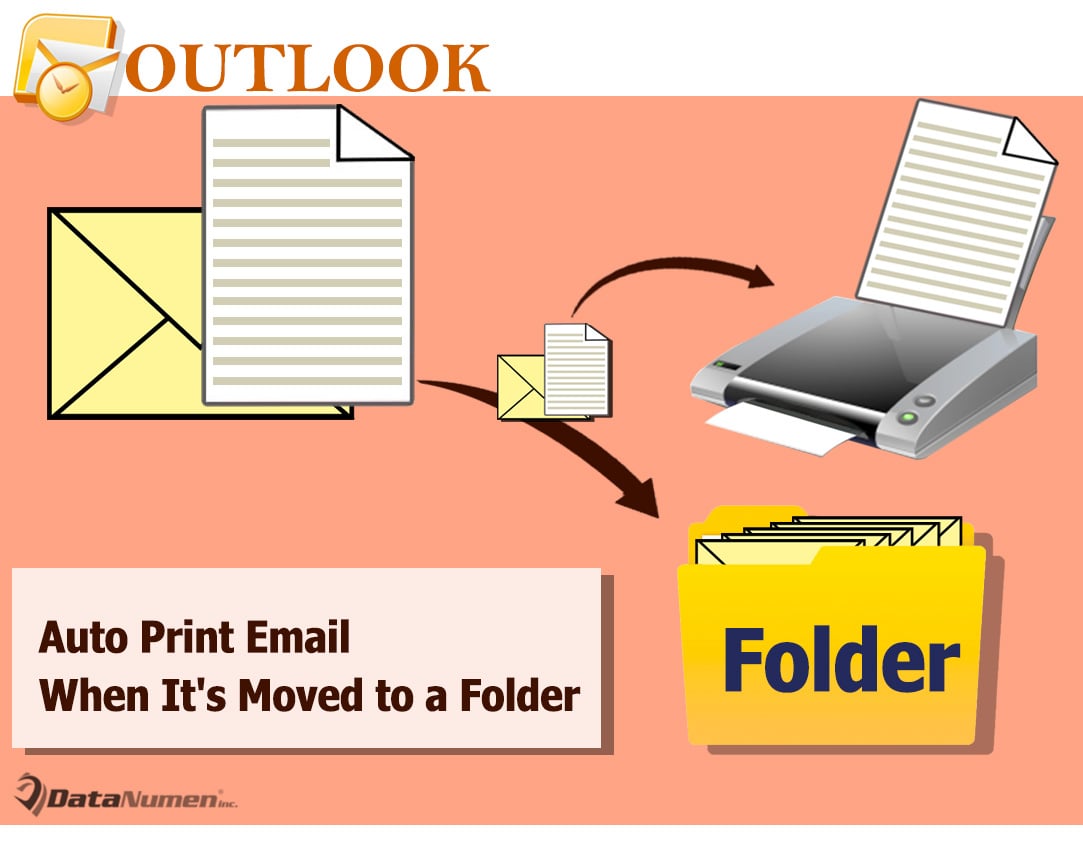
Ավտոմատ տպեք էլփոստը, երբ այն տեղափոխվում է որոշակի պանակ
- Առաջին հերթին, դուք պետք է գործարկեք ձեր Outlook հավելվածը որպես սովորական:
- Դրանից հետո Outlook- ի հիմնական էկրան մուտք գործելուց հետո անհրաժեշտ է սեղմել «Alt + F11» ստեղները:
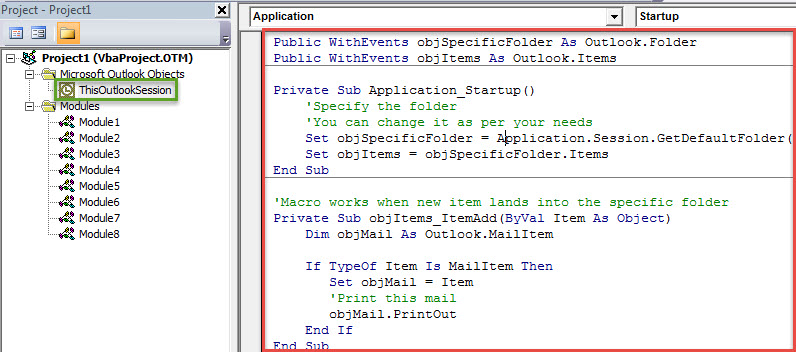
- Հաջորդ «Microsoft Visual Basic հավելվածների համար» պատուհանում հարկավոր է գտնել և բացել «ThisOutlookSession» նախագիծը:
- Դրանից հետո կարող եք պատճենել հետևյալ VBA կոդը այս նախագծի պատուհանում:
Public WithEvents objSpecificFolder As Outlook.Folder
Public WithEvents objItems As Outlook.Items

Private Sub Application_Startup()
    'Specify the folder
    'You can change it as per your needs
    Set objSpecificFolder = Application.Session.GetDefaultFolder(olFolderInbox).folders("Print")
    Set objItems = objSpecificFolder.Items
End Sub

'Macro works when new item lands into the specific folder
Private Sub objItems_ItemAdd(ByVal Item As Object)
    Dim objMail As Outlook.MailItem

    If TypeOf Item Is MailItem Then
       Set objMail = Item
       'Print this mail
       objMail.PrintOut
    End If
End Sub
- Դրանից հետո դուք պետք է ստորագրեք այս կոդը:
- Հարվածեք «Գործիքներին» գործիքագոտում:
- Բացվող ցուցակից ընտրեք «Թվային ստորագրություն» տարբերակը:
- Դրանից հետո, ելնող պատուհանի պատուհանում, հետևեք էկրանին տրվող հրահանգներին ՝ այս VBA նախագիծը ստորագրելու համար:
- Ավելի ուշ կարող եք դուրս գալ VBA խմբագրի պատուհանից: Outlook- ի հիմնական պատուհանում անցեք «Կառուցապատող» ներդիրին և կտտացրեք «Մակրո անվտանգություն» կոճակին:
- Թռուցիկ պատուհանում կարող եք փոխել ձեր Outlook մակրո պարամետրերը ՝ թվային ստորագրությամբ մակրոները թույլատրելու համար:
- Վերջապես, վերագործարկեք ձեր Outlook ծրագիրը՝ նոր մակրոն ակտիվացնելու համար։
- Այսուհետ, ամեն անգամ, երբ էլ-նամակը տեղափոխվում է նախորոշված թղթապանակ, Outlook- ը այն անմիջապես կտպագրի:
Առբերեք PST- ի տվյալները կոմպրոմատային ֆայլից
Հենց որ ձեր Outlook- ը լուրջ կոռուպցիայի է ենթարկվում, դուք պետք է անցնեք վնասված PST ֆայլից հետ ստանալու Outlook- ի տվյալները: Եթե կրկնօրինակում ունեք, տվյալները վերականգնելը բավականին հեշտ և հարմար է: Եթե պահուստավորում չկա, կարող եք փորձել այն Սկանպստ, Եթե դա ձախողվի, դուք պետք է ընտրեք վերականգնման շատ ավելի ահարկու գործիք, ինչպիսին է օրինակ DataNumen Outlook Repair, Այն կարող է սկանավորել և նվազագույնի հասցնել PST կոռուպցիան ՝ առանց որևէ աղմուկի:
Հեղինակի ներածություն.
Shirley Zhang- ը տվյալների վերականգման փորձագետ է DataNumen, Inc., որը տվյալների վերականգման տեխնոլոգիաների համաշխարհային առաջատարն է, այդ թվում կոռումպացված mdf և հեռանկարների նորոգման ծրագրակազմի արտադրանքները: Լրացուցիչ տեղեկությունների համար այցելեք www.datanumen.com