
Շատ օգտվողներ փափագում են Outlook- ը կազմաձևելու մեթոդները ՝ ուղարկված հանդիպման հրավիրատոմսերը ավտոմատ կերպով տեղափոխելու համար որոշակի պանակ: Այս հոդվածում մենք կկիսվենք դրա իրականացման հեշտ մեթոդով:
Outlook- ը միշտ «պահված իրեր» պանակում պահպանում է ուղարկված իրերի բոլոր տեսակները, անկախ էլեկտրոնային փոստից, առաջադրանքների խնդրանքներից կամ հանդիպման հրավերներից: Այսպիսով, դուք կգտնեք, որ ձեր «Ուղարկված իրեր» պանակը բավականին խառնաշփոթ է: Դրանով դուք կարող եք ցանկանալ, որ ձեր Outlook- ը ավտոմատ տեղափոխվի և հանդիպման հրավերները պահպանի այլ թղթապանակում:

Երբ էլփոստ եք կազմում, «Ընտրանքներ» ներդիրում կարող եք գտնել «Պահել ուղարկված իրը այլ պանակում»: Այն թույլ է տալիս օգտվողներին փոխել թղթապանակը ՝ էլփոստերը փրկելուց առաջ ուղարկելուց առաջ: Այնուամենայնիվ, հանդիպման հրավերի համար այդպիսի հատկություն չկա: Այն, ինչ կարող եք անել, ուղարկելուց հետո ուղարկել են ուղարկված հանդիպման հրավերները: Դրանից հետո մենք կսովորեցնենք ձեզ, թե ինչպես հասնել VBA կոդով նման «ավտոմատ շարժման»:
Ուղարկեք հանդիպման հրավիրատոմսերը ավտոմատ տեղափոխել որոշակի պանակ
- Հենց սկզբից Outlook- ում սեղմեք «Alt + F11» կոճակները:
- Դրանից հետո, VBA- ի խմբագիր մտնելուց հետո, բացեք «ThisOutlookSession» նախագիծը
- Հաջորդը, պատճենեք և տեղադրեք հետևյալ VBA կոդը այս նախագծում:
'As Meeting will be auto saved in Sent Items folder
'Here we will monitor the new item in this folder
Public WithEvents objSentFolder As Outlook.Folder
Public WithEvents objSentItems As Outlook.Items

Private Sub Application_Startup()
    Set objSentFolder = Outlook.Application.Session.GetDefaultFolder(olFolderSentMail)
    Set objSentItems = objSentFolder.Items
End Sub

Private Sub objSentItems_ItemAdd(ByVal Item As Object)
    Dim objMeetingInvitation As Outlook.MeetingItem
    Dim objTargetFolder As Outlook.Folder

    'If the new item is meeting item
    If TypeOf Item Is MeetingItem Then
       Set objMeetingInvitation = Item

       'Get the target folder
       On Error Resume Next
       Set objTargetFolder = objSentFolder.Folders("Meeting Requests")
       If objTargetFolder Is Nothing Then
          Set objTargetFolder = objSentFolder.Folders.Add("Meeting Requests")
       End If

       'Move it
       objMeetingInvitation.Move objTargetFolder
    End If
End Sub
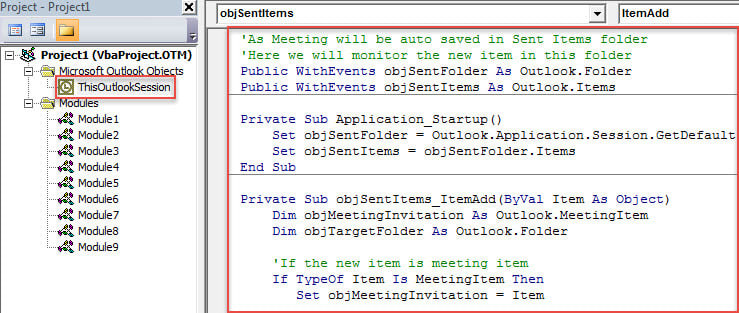
- Հետագայում, տեղադրեք կուրսորը «Application_Startup» ենթածրագրում և սեղմեք «F5» ստեղնը, որը կակտիվացնի այս նոր մակրոն։
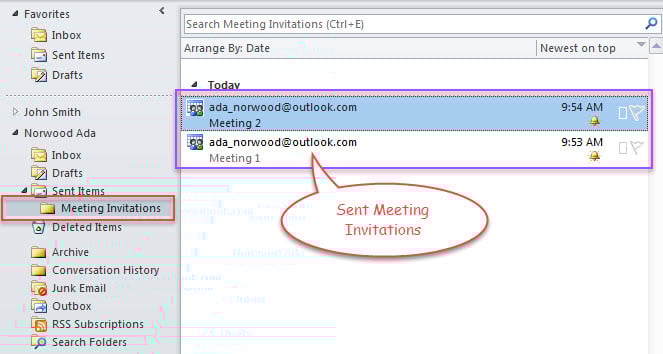
- Այդ ժամանակից ի վեր, ամեն անգամ հանդիպման հրավեր ուղարկելուց հետո, այն ավտոմատ կերպով կտեղափոխվի վերը նշված կոդում նախորոշված նպատակակետային պանակ, ինչպես ստորև նկարը:

Outlook- ի տվյալների վերականգնման անհրաժեշտության հարցերը
Ինչպես բոլորս գիտենք, Outlook- ը կարող է վթարի ենթարկվել մեկ-մեկ: Հետևաբար, սովորական է, որ օգտվողները բախվում են Outlook ֆայլի անհասանելի դառնալու հետ: Այդ ժամանակ դուք պետք է կատարեք Outlook տվյալների վերականգնում: Եթե այս առումով միանգամայն նորեկ եք, ապա ձեզ հարկավոր է կատարել որոշ նախապատրաստական աշխատանքներ, ներառյալ տվյալների պահուստավորումը ստուգելը, մուտքի արկղը շտկելու գործիքը ՝ Scanpst, ինչպես նաև հուսալի արտաքին Outlook շտկման գործիք, ինչպիսին է DataNumen Outlook Repair, Նրանց հետ դուք կարող եք վերանորոգել Outlook- ը ֆայլ առանց քրտինք կոտրելու:
Հեղինակի ներածություն.
Shirley Zhang- ը տվյալների վերականգման փորձագետ է DataNumen, Inc., որը տվյալների վերականգման տեխնոլոգիաների համաշխարհային առաջատարն է, այդ թվում SQL Server կոռուպցիա և հեռանկարների նորոգման ծրագրակազմի արտադրանքները: Լրացուցիչ տեղեկությունների համար այցելեք www.datanumen.com