
Ինչ-որ մեկը ցանկանում է ընդգծել նամակները՝ կախված իրենց տարիքից, մասնավորապես, թե որքան ժամանակ են դրանք եղել իրենց փոստարկղում: Իրականում դա պարզապես հիմնված է ստացված ամսաթվի վրա: Այս հոդվածը կներկայացնի արագ և հեշտ մեթոդ:
Outlook-ի շատ օգտատերեր ցանկանում են առանձնահատուկ նամակներ գրել՝ աչքի ընկնելու համար: Անկասկած, լավագույն միջոցը նամակների գունավոր կոդավորումն է՝ պայմանական ձևաչափման կանոնով: Այստեղ որպես օրինակ կվերցնենք հետեւյալ դեպքը. Օգտատերը վախենում է, որ Outlook-ի ավտոմատ արխիվը կհեռացնի օգտակար իրերը՝ առանց իրեն զգուշացնելու: Հետեւաբար, նա սովոր է ջնջել հին ու անպետք իրերը ինքնուրույն։ Նա ցանկանում է ընդգծել 15-ից 25 օր հին նամակները, որպեսզի կարողանա հեշտությամբ նույնականացնել այդ նամակները, այնուհետև որոշել, թե արդյոք դրանք ավելորդ են: Ահա այս գործին ի պատասխան մանրամասն քայլեր:
Ավտոմատ ընդգծեք Outlook նամակները, որոնք 15-ից 25 օր ավելի հին են
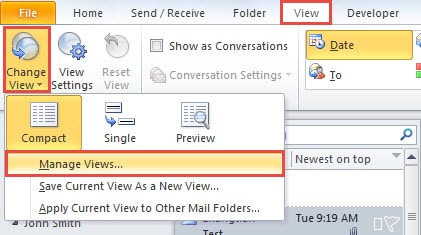
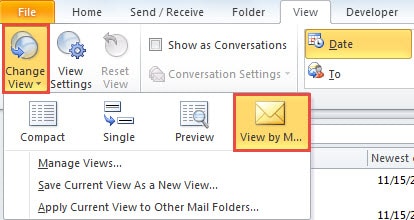
- Սկսելու համար գործարկեք Outlook-ը և անցեք «Դիտել» ներդիրին։
- Այնուհետև կտտացրեք «Փոխել տեսքը»: Բացվող ցանկից ընտրեք «Կառավարել դիտումները»:
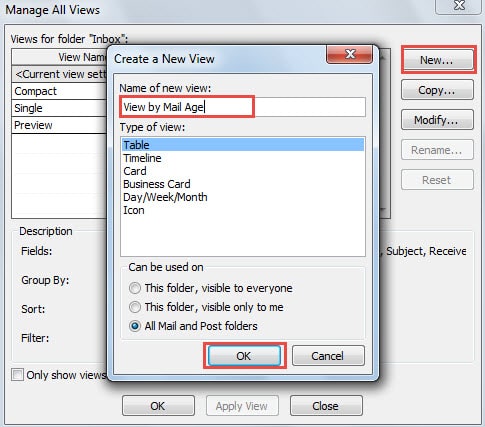
- Այնուհետև կհայտնվի «Կառավարել բոլոր տեսքը» երկխոսության նոր տուփ: Սեղմեք «Նոր» կոճակը:
- Վերջին բացվող «Ստեղծել նոր տեսք» երկխոսության վանդակում օգտագործեք լռելյայն կարգավորումները և նոր անուն նշանակեք դիտմանը, օրինակ՝ «Դիտել փոստի տարիքից»:

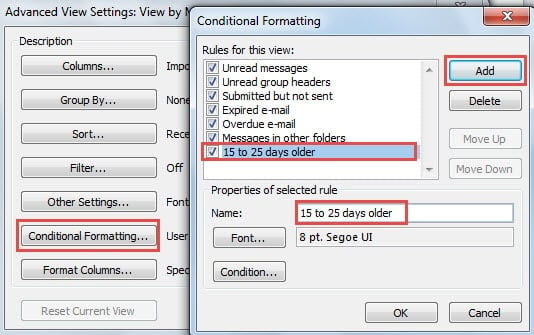
- Դրանից հետո կարող եք սեղմել «OK» կոճակը: Կհայտնվի «Ընդլայնված դիտման կարգավորումների» մեկ այլ նոր երկխոսության տուփ: Կտտացրեք «Պայմանական ձևաչափում» կոճակը:
- Հաջորդ «Պայմանական ձևաչափում» երկխոսության վանդակում սեղմեք «Ավելացնել» կոճակը՝ նոր կանոն ստեղծելու համար: Նաև նշեք դրա անունը, օրինակ՝ «15-ից 25 օր մեծ»:

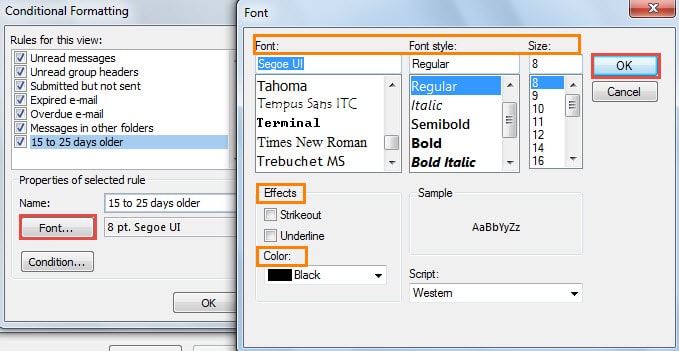
- Ավելի ուշ սեղմեք «Տառատեսակ» կոճակը: Այն կբացի «Տառատեսակ» երկխոսությունը, որտեղ դուք կարող եք փոխել ձեր նախասիրություններին հարմարեցված տառատեսակի կարգավորումները:

- «Լավ» սեղմելուց և «Պայմանական ձևաչափում» էկրանին վերադառնալուց հետո սեղմեք «Պայման» կոճակը:
- «Զտիչ»-ի նոր ի հայտ եկած երկխոսության վանդակում դուք պետք է հետևեք ստորև նշված քայլերին.
- Նախ, անցեք «Ընդլայնված» ներդիրին:
- Այնուհետև սեղմեք «Դաշտ» կոճակը, ընտրեք «Հաճախ օգտագործվող դաշտեր» > «Ստացված»:
- Այնուհետև «Վիճակ» դաշտում սեղմեք ներքև սլաքը և ընտրեք «միջևում»:
- Ավելի ուշ «Արժեքի» մեջ ձեռքով մուտքագրեք կոնկրետ օրերը՝ «15 օր առաջ և 25 օր առաջ»:
- Եվ վերջապես սեղմեք «Ավելացնել ցանկին» կոճակը:

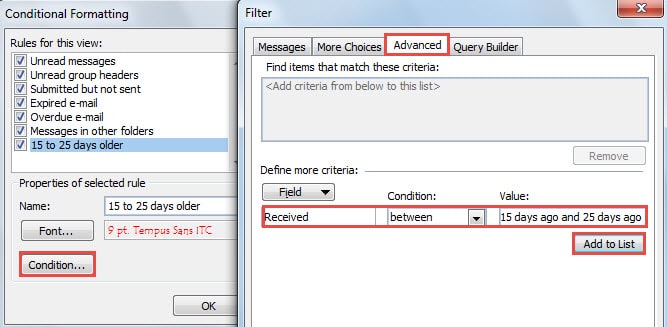
- Կտտացրեք մի շարք «OK» ՝ բոլոր երկխոսության տուփերը փակելու համար:
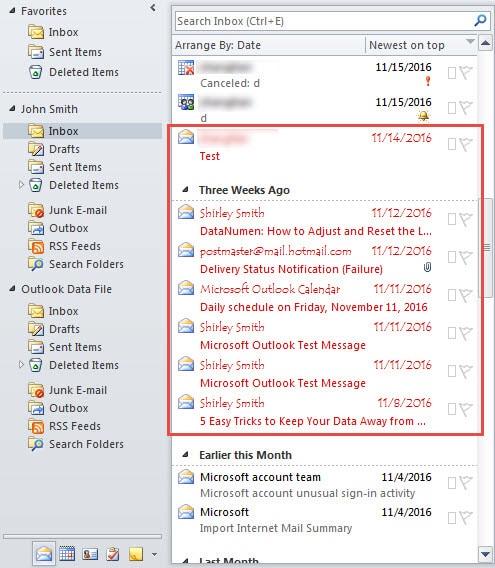
- Այժմ փոխեք ընթացիկ տեսքը նոր ստեղծված տեսքին՝ «Դիտել փոստի տարիքից»:

- Ի վերջո, դուք կտեսնեք, որ կոնկրետ նամակները, որոնք 15-ից 25 օր ավելի հին են, ընդգծված են: Նաև այսուհետ ընդգծված նամակները կփոխվեն ըստ իրենց տարիքի ավտոմատ կերպով:

Փրկեք ձեր Outlook տվյալները վթարներից հետո
Դժվար է կանխատեսել Outlook-ի սխալներն ու խափանումները: Հետևաբար, թեև մենք ձեռնարկել ենք համապատասխան նախազգուշական միջոցներ, մենք դեռ չենք կարող ամբողջությամբ խուսափել աղետներից: Այսպիսով, մենք պետք է կանոնավոր Outlook-ի տվյալների կրկնօրինակում կատարենք և մոտակայքում պահենք փորձառու վերանորոգման գործիք, ինչպես օրինակ DataNumen Outlook Repair. Դա կարող է վերանորոգել PST էլփոստի վնասը քամու պես:
Հեղինակի ներածություն.
Shirley Zhang- ը տվյալների վերականգման փորձագետ է DataNumen, Inc., որը տվյալների վերականգման տեխնոլոգիաների համաշխարհային առաջատարն է, այդ թվում նորոգում SQL Server տվյալների կոռուպցիա և հեռանկարների նորոգման ծրագրակազմի արտադրանքները: Լրացուցիչ տեղեկությունների համար այցելեք www.datanumen.com