
Որոշ օգտվողներ հույս ունեն, որ Outlook- ից դուրս գալու դեպքում Outlook- ը կարող է ավտոմատ կերպով դատարկել «Անկանոն էլ. Փոստ» պանակը: Չնայած Outlook- ում նման առանձնահատկություն չկա, այն դեռ կարող է իրականացվել VBA- ի միջոցով:
Թերեւս գիտեիք, որ Outlook- ը ներկառուցված հատկություն ունի, որն ի վիճակի է ինքնաբերաբար դատարկել «leնջված իրեր» պանակները, երբ դուրս եք գալիս ձեր Outlook- ից: Նմանապես, դուք կարող եք ցանկանալ ձեռք բերել նմանատիպ գործառույթ, այն է ՝ Outlook- ից դուրս գալիս «Junk E-mail» պանակը ավտոմատ դատարկել: Չնայած Outlook- ը նման հզորություն չի ապահովում, այնուամենայնիվ, այն կարող եք առաջացնել VBA- ով: Այստեղ մենք ձեզ կառաջնորդենք դա մանրամասնորեն իրականացնել:
Outlook- ից դուրս գալու դեպքում ավտոմատ դատարկեք «Անպիտան էլ. Փոստ» պանակը
- Սկսելու համար գործարկեք ձեր Outlook ծրագիրը։
- Դրանից հետո սեղմեք «Alt + F11» ստեղնաշարի կոճակները ՝ Outlook VBA խմբագիր մուտք գործելու համար:
- Microsoftրագրերի համար ստեղծված «Microsoft Visual Basic» պատուհանում դուք պետք է տեղաբաշխեք և բացեք «ThisOutlookSession» նախագիծը:
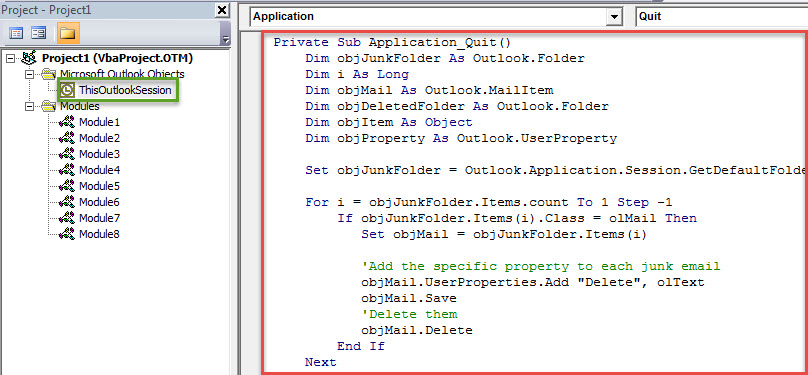
- Դրանից հետո անհրաժեշտ է պատճենել հետևյալ VBA կոդը այս նախագծում:
Private Sub Application_Quit()
    Dim objJunkFolder As Outlook.Folder
    Dim i As Long
    Dim objMail As Outlook.MailItem
    Dim objDeletedFolder As Outlook.Folder
    Dim objItem As Object
    Dim objProperty As Outlook.UserProperty

    Set objJunkFolder = Outlook.Application.Session.GetDefaultFolder(olFolderJunk)

    For i = objJunkFolder.Items.count To 1 Step -1
        If objJunkFolder.Items(i).Class = olMail Then
           Set objMail = objJunkFolder.Items(i)

           'Add the specific property to each junk email
           objMail.UserProperties.Add "Delete", olText
           objMail.Save
           'Delete them
           objMail.Delete
        End If
    Next

    Set objDeletedFolder = Application.Session.GetDefaultFolder(olFolderDeletedItems)

    For Each objItem In objDeletedFolder.Items
        'Find out the junk emails in the "Deleted Items" folder
        Set objProperty = objItem.UserProperties.Find("Delete")
        If TypeName(objProperty) <> "Nothing" Then
           'Permanently delete them
           objItem.Delete
        End If
    Next

    'Prompt You
    MsgBox Chr(34) & "Junk Email" & Chr(34) & " Folder Emptied!", vbExclamation + vbOKOnly
End Sub
- Դրանից հետո դուք պետք է թվային սերտիֆիկատ նշանակեք այս նոր մակրոին:
- Սկզբից սեղմեք «Գործիքներ» կոճակին:
- Դրանից հետո բացվող ցանկից ընտրեք «Թվային ստորագրություններ» տարբերակը:
- Հաջորդը հետևեք էկրանի հրահանգներին ՝ այն իրականացնելու համար:
- Ավելի ուշ փոխեք ձեր Outlook մակրո պարամետրերը ՝ ստորագրված VBA նախագծերը միացնելու համար:
- Վերջապես, վերագործարկեք ձեր Outlook-ը՝ այս նոր մակրոն ակտիվացնելու համար։
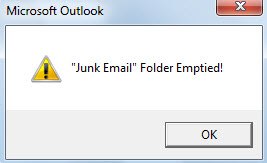
- Այսուհետ, ամեն անգամ, երբ Outlook- ից դուրս եք գալիս, «Անպիտան էլ. Փոստ» պանակը ինքնաբերաբար դատարկվում է: Եվ դուք կստանաք հաղորդագրություն, ինչպիսին է ստորև նկարը.

Արդյունավետ միջոցառումներ Outlook- ի վթարները կանխելու համար
Եթե տասնամյակներ շարունակ օգտագործել եք Outlook- ը, ապա հավանաբար երբևէ բախվել եք տարբեր սխալների: Բացի այդ, ժամանակի ընթացքում ձեր Outlook- ը հակված է խափանման, և Outlook տվյալների ֆայլը հակված է կոռուպցիայի: Հետևաբար, Outlook- ի տվյալների կորուստը կանխելու համար ավելի լավ է կատարել որոշ նախազգուշական միջոցներ, ներառյալ PST ֆայլը պահուստավորելը, Outlook- ի վերականգնման հզոր գործիքը պահելը, ինչպես DataNumen Outlook Repair, Այն մեծապես առաջարկվում է `շնորհիվ իր մասնագիտական փորձի PST շտկում.
Հեղինակի ներածություն.
Shirley Zhang- ը տվյալների վերականգման փորձագետ է DataNumen, Inc., որը տվյալների վերականգման տեխնոլոգիաների համաշխարհային առաջատարն է, այդ թվում mdf շտկել և հեռանկարների նորոգման ծրագրակազմի արտադրանքները: Լրացուցիչ տեղեկությունների համար այցելեք www.datanumen.com