
Երբեմն հնարավոր է, որ մոռանաք ավելացնել հատուկ էլեկտրոնային հասցեներին անհրաժեշտ հավելվածները, օրինակ ՝ ձեր շաբաթական աշխատանքները զեկուցելու համար ուղարկվող նամակները: Այս հոդվածը կսովորեցնի ձեզ ակտիվացնել թռուցիկ նախազգուշացումը ՝ կանխելու համար հատուկ էլ.փոստեր առանց հավելվածների:
Ի տարբերություն Outlook 2010-ի և նախորդ տարբերակների, Outlook 2013-ը բնիկ աջակցություն ունի ՝ հիշեցնելու համար, երբ ելքային էլ. Փոստերում ոչ մի ֆայլ չեք կցել: Դուք կարող եք միացնել այս հատկությունը Outlook- ի ընտրանքներում, ինչպես հետևյալ սքրինշոթը.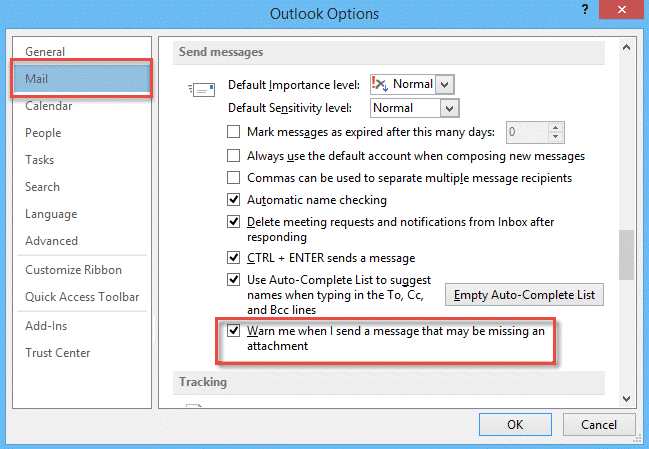
Քանի դեռ միացրել եք կցորդների բացակայության դեպքում ավտոմատ նախազգուշացումը, ամեն անգամ, երբ էլ. նամակ եք ուղարկում, կհայտնվի նախազգուշացում: Սակայն, մեծ մասամբ, ձեզ իսկապես անհրաժեշտ չէ ֆայլեր կցել: Նման դեպքերում նախազգուշացումը կլինի նյարդայնացնող: Այստեղ մենք ձեզ կպատմենք, թե ինչպես միացնել ավտոմատ նախազգուշացումը, երբ որոշակի ուղարկվող էլ. նամակներում կցորդներ չկան՝ Outlook VBA-ի միջոցով:
Հատուկ ելքային էլ. Փոստերում կցորդների ավտոմատ ստուգում
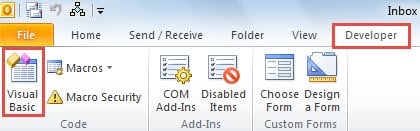
- Հենց սկզբից գործարկեք Outlook- ը և անցեք «Կառուցապատող» ներդիրին:
- Սեղմեք «Կոդ» խմբում գտնվող «Visual Basic» կոճակին:

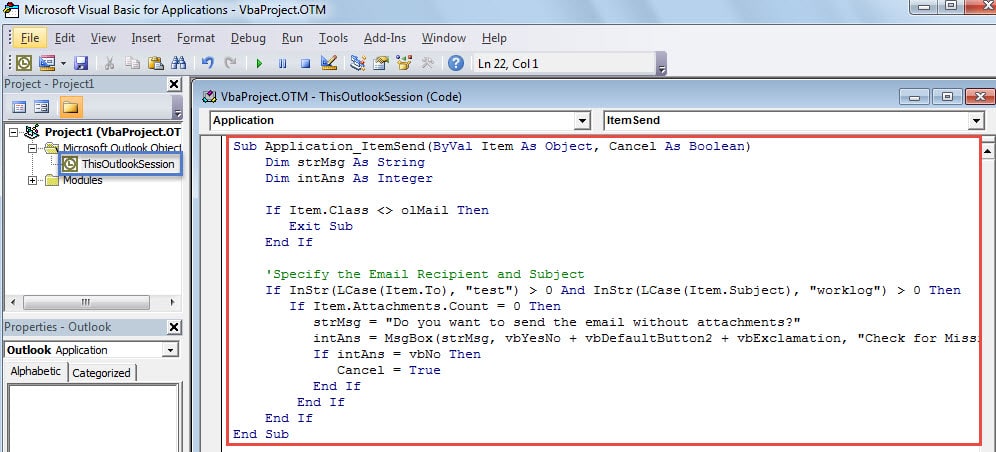
- Դրանից հետո նոր «Microsoft Visual Basic հավելվածների համար» պատուհանում պետք է կրկնակի սեղմել «ThisOutlookSession» նախագիծը ՝ այն բացելու համար:
- Հետևաբար, հետևյալ կոդերը պետք է պատճենեք «ThisOutlookSession» նախագծում:
Sub Application_ItemSend(ByVal Item As Object, Cancel As Boolean)
    Dim strMsg As String
    Dim intAns As Integer

    If Item.Class <> olMail Then
       Exit Sub
    End If

    'Specify the Email Recipient and Subject
    If InStr(LCase(Item.To), "test") > 0 And InStr(LCase(Item.Subject), "worklog") > 0 Then
       If Item.Attachments.Count = 0 Then
          strMsg = "Do you want to send the email without attachments?"
          intAns = MsgBox(strMsg, vbYesNo + vbDefaultButton2 + vbExclamation, "Check for Missing Attachments")
          If intAns = vbNo Then
             Cancel = True
          End If
       End If
    End If
End Sub
- Հաջորդը կտտացրեք գործիքագոտում պահելու պատկերակին:
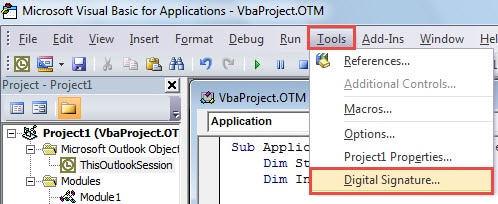
- Դրանից հետո դուք պետք է շարունակեք ստորագրել այս կոդը:
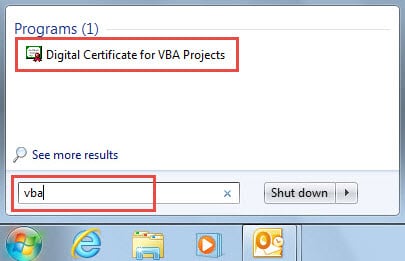
- Նախ, դուք պետք է ստեղծեք թվային վկայական: MS Office-ը գալիս է ներկառուցված «VBA նախագծերի թվային վկայական» գործիքով: Դուք կարող եք այն գտնել՝ «Սկսել» ցանկում որոնելով «vba»:

- Հաջորդը, վերադառնալ «տեսողական հիմնական» պատուհան ՝ կոդը ստորագրելու համար:

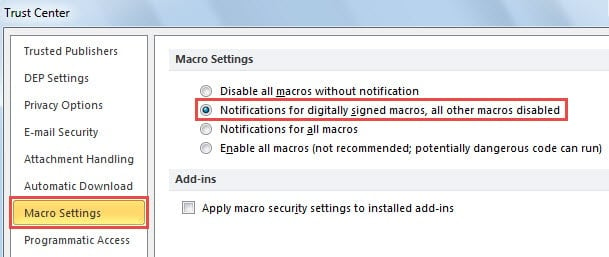
- Դրանից հետո դուրս եկեք «Visual Basic» - ից և կտտացրեք «Մակրո պարամետրեր» կոճակին «Մշակող» ներդիրի տակ: «Վստահության կենտրոն» երկխոսության մեջ դուք պետք է ընտրեք միայն թվանշված մակրոները միացնելու համար: Մի մոռացեք, որ վերջապես կտտացրեք «Լավ»:

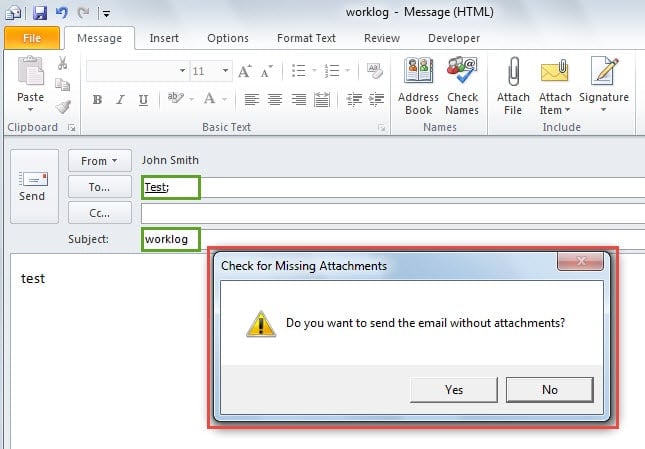
- Վերջապես կարող եք փորձել: Ստեղծեք նոր հաղորդագրություն ստացողի և թեմայի հետ, բայց առանց հավելվածների: Երբ կտտացնում եք «Ուղարկել» կոճակին, կստանաք ելնող նախազգուշացում, որը ցույց է տրված որպես հետևյալ նկար.

Պահպանեք ձեր Outlook տվյալների պաշտպանվածությունը
Քանի որ այդ Outlook- ը հակված է կոռուպցիայի, դուք պետք է ջանք թափեք պաշտպանել ձեր Outlook տվյալները: Լավագույն ձևը հետևողական և արդի կրկնօրինակումն է: Այսպիսով, դուք հեշտությամբ կարող եք վերականգնել կոռումպացված Outlook տվյալները պահուստավորումից, նույնիսկ եթե Outlook- ի անսպասելի խափանում է գրանցվում: Բացի այդ, եթե կրկնօրինակը ձախողվի, ցավոք, ձեզ այլ բան չի մնում, քան օգնություն ձեռք բերել փորձառու վերանորոգման գործիք, ինչպիսին է DataNumen Outlook Repair.
Հեղինակի ներածություն.
Shirley Zhang- ը տվյալների վերականգման փորձագետ է DataNumen, Inc., որը տվյալների վերականգման տեխնոլոգիաների համաշխարհային առաջատարն է, այդ թվում վերականգնել SQL db սխալը և հեռանկարների նորոգման ծրագրակազմի արտադրանքները: Լրացուցիչ տեղեկությունների համար այցելեք www.datanumen.com