
Այն դեպքում, երբ տվյալների շտեմարանից ներբեռնված տվյալները գերազանցում են զուգակցված տուփի տիրույթը, նոր տարրերը պարզապես չեն ցուցադրվում: Դրան դիմակայելու համար ՝ Listուցակ կամ Կոմբո տուփի հիմքում ընկած տիրույթն անհրաժեշտ է ընդլայնել կամ կրճատվել ՝ տվյալներին համապատասխանելու համար: Այս հոդվածը ուսումնասիրում է, թե ինչպես դա անել ավտոմատ կերպով:
Ենթադրվում է, որ ընթերցողը ցուցադրում է Developer ժապավենը և ծանոթ է VBA խմբագրին: Եթե ոչ, խնդրում ենք Google- ի «Excel Developer Tab» կամ «Excel Code Window»:
Կոմբո տուփերի ցուցադրման արհեստավարժ ձև է դրանց միջակայքերը ընդլայնելը կամ անհրաժեշտության դեպքում կնքելը: Օրինակ: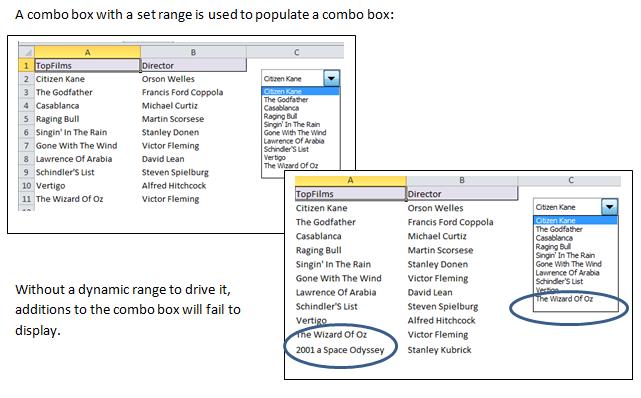
Դինամիկ տիրույթի բանալին համապատասխան սյունակում բնակեցված շարքերի քանակի մոնիտորինգն է ՝ օգտագործելով = countA ֆունկցիան: Այս գործառույթը հաշվում է բնակեցված տարրերը բջիջների հաջորդականությամբ, մինչև այն հարվածի վերջինին. վերևում պատկերված առաջին դիագրամի դեպքում դա կլինի 11-րդ տողը:
Շարքը պահպանելու համար ավտոմատ կերպով պահանջվում են սահմանված անուններ `հետևյալ բնակեցված տողերի քանակը: Օրինակ, մենք օգտագործում ենք eCol (վերջի սյուն) և eRow (վերջի տող) ՝ մեր տիրույթի սահմանները որոշելու համար: Որքան շատ տողեր հավաքենք, այնքան մեծ է eRow- ի արժեքը: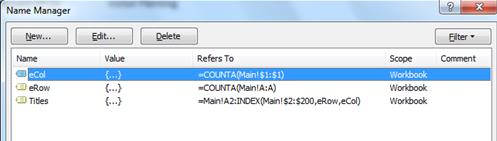
Վերևում նշված անունները ցուցակը դրել են մեկ սյունակի լայնության (eCol = 1) ըստ eCol- ի բնակեցված շարքերի քանակի (eRow = 11)
Վերջապես, Վերնագրերը հայտնվում են «A2: A» և eRow տիրույթում: Դուք կնշեք, որ Ինդեքս ֆունկցիան օգտագործվում է «Վերնագրեր» կոչվող տիրույթում վերջին բջիջը հաստատելու համար: Արդյունավետորեն այս փուլում «A2: A» և eRow տիրույթը թարգմանվում է «A2: A11»: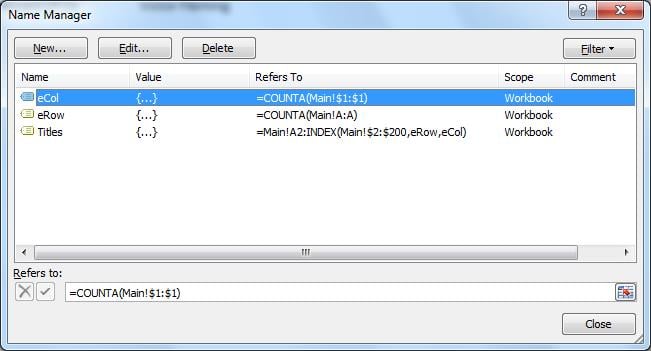
Մենք կարող ենք դինամիկ տիրույթը կարգավորել ավտոմատ կերպով, երբ աշխատանքային գիրքը բացվում է, օգտագործելով Auto_open ենթակարգը, որն անցնում է մինչ աշխատանքային գրքի տեսանելի լինելը:
Կոդ
Բացեք աշխատանքային գրքույկը և լրացրեք այն զուգակցված տուփով և որոշ տվյալներով: Այս վարժությունում օգտագործված աշխատանքային գրքույկը կարելի է գտնել այստեղ.
Բացեք VBA կոդի պատուհանը և տեղադրեք մոդուլ: Պատճենեք ներքևի կոդը մոդուլի մեջ:
Auto_Open իրադարձությունը կարգավորում է վերջին տողի և վերջին սյունակի արժեքները «Վերնագրեր» դինամիկ տիրույթի համար և նշում է կատարված հետագա փոփոխությունները:
Sub auto_open()
     Dim eRow As Integer, eCol As Integer, i As Long

     On Error Resume Next

     'Clear the present define names, to avoid any duplications
     activeworkbook.Names("eCol").Delete
     activeworkbook.Names("eRow").Delete
     activeworkbook.Names("Titles").Delete
     Range("A1").Select

    'Titles will appear in the first column, A in this case
    eCol = 1

    'Find the last populated row
    eRow = Sheets("Main").Cells(Rows.Count, eCol).End(xlUp).Row

    'Define the names
     activeworkbook.Names.Add Name:="eCol", RefersTo:="=COUNTA($1:$1)"
     activeworkbook.Names.Add Name:="eRow", RefersToR1C1:="=COUNTA(C" & ColNo & ")"
     activeworkbook.Names.Add Name:="Titles", RefersTo:="=A2:INDEX($2:$200," & "eRow," & "eCol)"
End Sub

Sub DropDown1_Change()
     MsgBox "Directed by " & Cells(2, 5)
End Sub
Նշում. Ամեն ինչ տեղադրվել է մեկ էջում՝ դիտումը պարզեցնելու համար: Սովորաբար A և B, ինչպես նաև D և E սյուների արժեքները կլինեն մեկ այլ, հնարավոր է՝ թաքնված, թերթիկի վրա: Խնդրում ենք նաև նկատի ունենալ, որ երկրորդ սյունը՝ B-ն, չի օգտագործվում այս վարժության տիրույթի սահմանումներում. B սյունակի արժեքները ստացվում են սովորական եղանակով՝ համակցված տուփի բջջային կապի հատկության միջոցով (D2-ը արտացոլում է տիրույթի երրորդ տարրի ընտրությունը, որը սկսվում է A2-ից, զուգակցված «E3»-ի Index ֆունկցիայի հետ՝ ուղղորդիչը գտնելու համար ( =INDEX(B:B,D2+1,1)):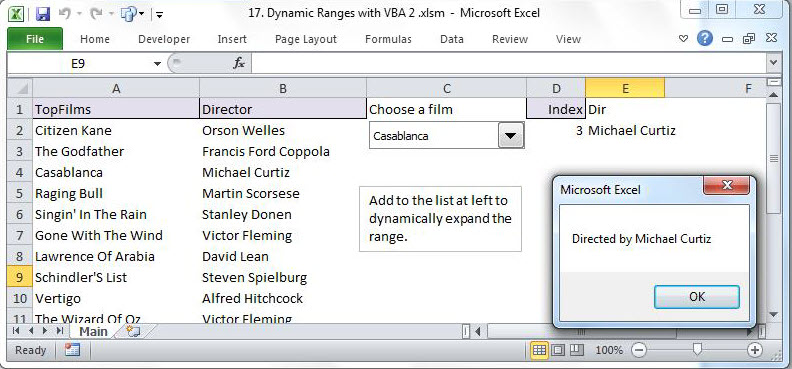
Պահեք աշխատանքային գրքույկը, ապա նորից բացեք այն: Համակցված տուփը սկզբում լրացված կլինի Auto_open- ով: Ավելացրեք տարրեր A և B սյունակներում և դիտեք զուգակցված տուփի փոփոխությունները:
Փրկեք վնասված Excel ֆայլեր
Excelամանակ առ ժամանակ Excel ֆայլերը կարող են վնասվել Excel- ի անսպասելիորեն խափանումից հետո: Եթե կրկնօրինակում ունեք, ապա կարող եք պարզապես վերականգնել տվյալները ձեր կրկնօրինակի միջոցով: Հակառակ դեպքում, գուցե անհրաժեշտ լինի փնտրել պրոֆեսիոնալ փորձագետ կամ գործիք `այն վերականգնելու համար կոռումպացված Excel- ը ֆայլեր.
Հեղինակի ներածություն.
Ֆելիքս Հուքերը տվյալների վերականգման փորձագետ է DataNumen, Inc., որը տվյալների վերականգման տեխնոլոգիաների համաշխարհային առաջատարն է, այդ թվում rar-ի վերանորոգում և sql վերականգնման ծրագրային արտադրանքները: Լրացուցիչ տեղեկությունների համար այցելեք www.datanumen.com