
Լռելյայնորեն, Outlook էլփոստը բացվում է 100% խոշորացման մակարդակով: Եթե ցանկանում եք միշտ բացել ձեր էլ.փոստը հատուկ խոշորացման մակարդակով, օրինակ՝ 150%, կարող եք օգտագործել այս հոդվածում ներկայացված մեթոդը:
Իրականում, իմ նախորդ հոդվածում «Ինչպես կարգավորել մեծացման մակարդակը Outlook-ում«, դուք կարող եք սովորել խոշորացման մակարդակները կարգավորելու միջոցները և՛ ընթերցման, և՛ «Հաղորդագրությունների» պատուհանում: Այնուամենայնիվ, այդ հոդվածում ներկայացված մեթոդները չեն կարող ֆիքսել հատուկ խոշորացման մակարդակը, այն է՝ մշտական մնալը: Հաջորդ անգամ այն ավտոմատ կերպով կվերադառնա իր լռելյայն կարգավորումներին: Այսպիսով, եթե ցանկանում եք միշտ բացել էլ.փոստը հատուկ խոշորացման մակարդակով, կարող եք օգտագործել հետևյալ մոտեցումը.
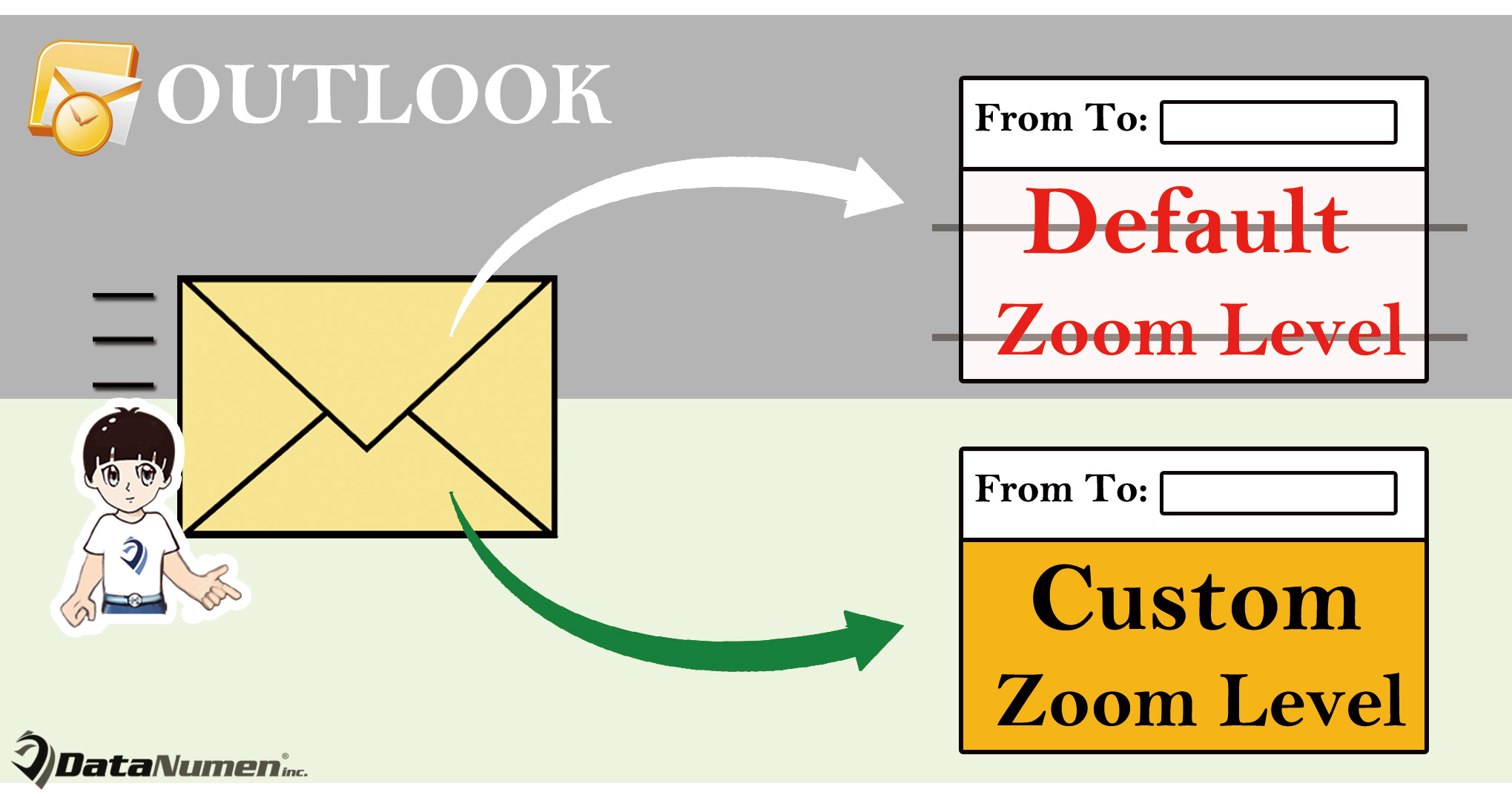
Միշտ բացեք ձեր էլփոստը հատուկ խոշորացման մակարդակով
- Նախևառաջ, դուք պետք է գործարկեք ձեր Outlook ծրագիրը սովորականի պես։
- Այնուհետև, ցուցադրվող Outlook պատուհանում սեղմեք «Alt + F11» ստեղնաշարի դյուրանցումները:
- Այնուհետև դուք կհայտնվեք VBA խմբագրիչի պատուհանում, որտեղ կարող եք մուտք գործել «ThisOutlookSession» նախագիծը: Պարզապես գտեք այն ձախ կողմում և կրկնակի սեղմեք այն բացելու համար:
- Հաջորդը, պատճենեք ստորև նշված VBA կոդը այս նախագծի պատուհանում:
Private WithEvents objInspectors As Outlook.Inspectors
Private WithEvents objMail As Outlook.MailItem

Private Sub Application_Startup()
    Set objInspectors = Outlook.Application.Inspectors
End Sub

Private Sub objInspectors_NewInspector(ByVal Inspector As Inspector)
    If TypeOf Inspector.CurrentItem Is MailItem Then
       Set objMail = Inspector.CurrentItem
    End If
End Sub

Private Sub objMail_Open(Cancel As Boolean)
    Dim objMailDocument As Word.Document

    'When opening an email which is not a new mail
    If Len(Trim(objMail.Subject)) <> 0 Then
       Set objMailDocument = objMail.GetInspector.WordEditor
       'Change "150" as per your desired zoom level
       objMailDocument.Windows(1).Panes(1).View.Zoom.Percentage = 150
    End If
End Sub
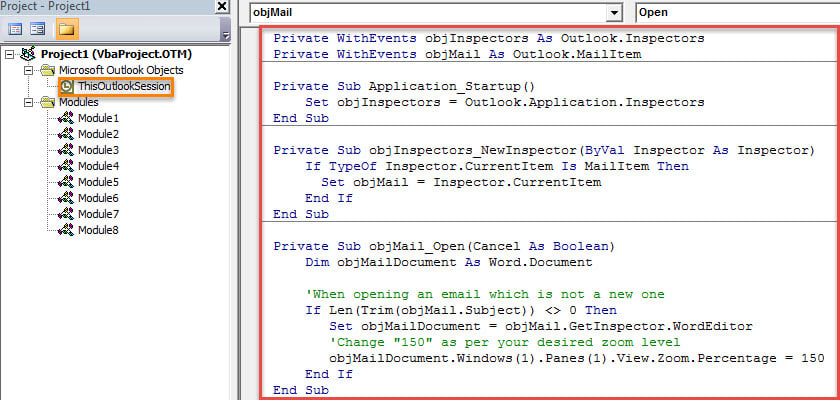
- Դրանից հետո դուք պետք է ստորագրեք այս կոդը:
- Սեղմեք «Գործիքներ» կոճակին գործիքագոտում:
- Այնուհետև բացվող ցանկից ընտրեք «Թվային ստորագրություն…» տարբերակը:

- Հաջորդը, բացվող երկխոսության վանդակում, միացրեք թվային վկայականը:
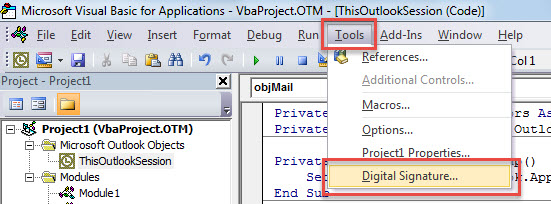
- Վերջապես, դուրս եկեք «Microsoft Visual Basic for Applications» պատուհանից և վերագործարկեք ձեր Outlook ծրագիրը՝ նոր VBA նախագիծը ակտիվացնելու համար։
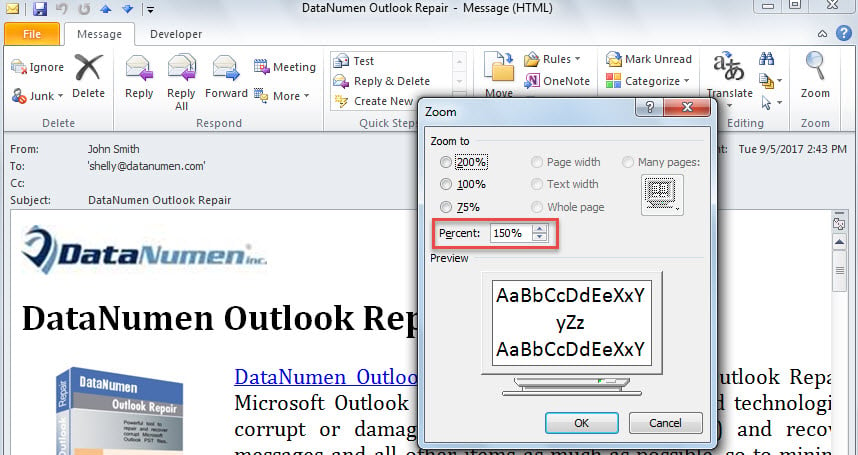
- Այդ ժամանակից ի վեր, ամեն անգամ, երբ բացում եք նամակ, որը թարմ նոր նամակ չէ, էլփոստը կցուցադրվի ձեր հատուկ խոշորացման մակարդակով, ինչպես հետևյալ պատկերը.

Պաշտպանեք Outlook-ը վթարի դեմ
Outlook տվյալների ֆայլը զգալիորեն ենթակա է վնասների: Այսպիսով, ձեր Outlook-ի տվյալները պաշտպանելը բավականին դժվար խնդիր է: Ձեր Outlook տվյալների ֆայլի շուրջ կան մի շարք սպառնալիքներ, ներառյալ էլփոստի վիրուսները, ապարատային խափանումները, մարդկային սխալները և ծրագրային ապահովման խնդիրները: Որպեսզի փրկեք ձեր PST ֆայլը, հենց որ այն վնասվի, առաջարկվում է պահպանել ահռելի ամրագրման գործիք, ինչպիսին է. DataNumen Outlook Repair, Կարողանում է վերանորոգել Outlook- ը խնդիրներ և արդյունավետ կերպով վերականգնել Outlook-ի առավելագույն տվյալները:
Հեղինակի ներածություն.
Shirley Zhang- ը տվյալների վերականգման փորձագետ է DataNumen, Inc., որը տվյալների վերականգման տեխնոլոգիաների համաշխարհային առաջատարն է, այդ թվում կոռումպացված mdf և հեռանկարների նորոգման ծրագրակազմի արտադրանքները: Լրացուցիչ տեղեկությունների համար այցելեք www.datanumen.com