
Եթե դուք հաճախ մուտքագրում եք որոշակի ձևաչափով որոշակի բառեր, ինչու չավելացնել ձևաչափված տեքստը AutoCorrect Entries- ում, որպեսզի ձեր արդյունավետությունը շատ ավելի բարելավվի:
Երբ ես նամակներ եմ գրում իմ հաճախորդներին, ես պարտավոր եմ իմ ընկերության անունը սահմանել որոշակի ձևաչափով: Ձևաչափման կրկնվող գործողություններից խուսափելու համար ես AutoCorrect գրառումներին ավելացնում եմ իմ ընկերության անվանումը ձևաչափմամբ: Այդ ժամանակից ի վեր, անունը կգտնվի կառավարվող ձևաչափով, ամեն անգամ, երբ այն մուտքագրեմ հաղորդագրության մարմնում:
Ավելացրեք Ձևաչափված տեքստեր AutoCorrect գրառումներին
- Հաղորդագրության մարմնում հենց սկզբից դուք պետք է մուտքագրեք հատուկ բառերը և ձևաչափեք ըստ ձեր նախընտրության: Ընտրեք ձևաչափված տեքստը, որը ցանկանում եք ավելացնել AutoCorrect Entries- ին:
- Հաջորդը անցեք «Ֆայլ» ընտրացանկին և կտտացրեք «Ընտրանքներ» կետին:
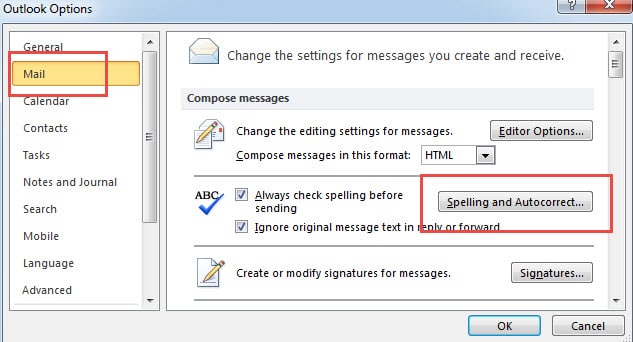
- «Outlook Ընտրանքներ» -ի հետագա էկրանին անցեք «Փոստ» ներդիրին: «Հաղորդագրություն կազմելը» պիտակի տակ պետք է սեղմել «Ուղղագրություն և ավտոմատ շտկում» կոճակը:
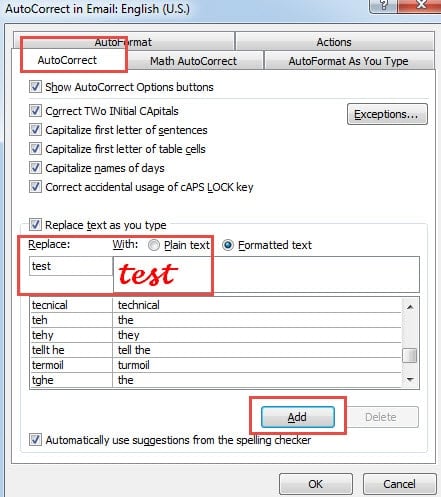
- Նոր ելնող երկխոսության դաշտում անցեք «Ապացուցում» ներդիրին, որի տակ հարկավոր է սեղմել «Ավտոուղղել ընտրանքները»:
- Ավելի ուշ առաջ կգա մեկ այլ երկխոսության տուփ: Դրանում դուք կարող եք տեսնել, որ ձևաչափված տեքստը գտնվում է «Հետ» դաշտում: Այն, ինչ դուք պետք է անեք, այն է, որ համապատասխան բառերը մուտքագրեք «Փոխարինել» դաշտում:

- Վերջապես կտտացրեք «Ավելացնել» կոճակին ՝ այն որպես Ավտոուղղված գրառումներից մեկը ավելացնելու համար: Եվ կտտացրեք մի շարք «OK» ՝ այն պահպանելու համար:
QAT- ին ավելացրեք ինքնալրացման ընտրանք
Հաշվի առնելով այն փաստը, որ AutoCorrect Option- ը խորապես թաքնված է «Outlook Options» - ի մեջ, դժվար կլինի ավելացնել ֆորմատավորված ինքնուղղված գրառումների քանակներ: Այսպիսով, խիստ նպատակահարմար է QAT- ին ավելացնել AutoCorrect ընտրանքներ:
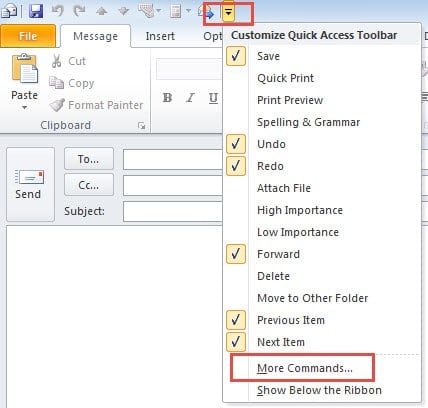
- Սկսելու համար բացեք նոր հաղորդագրություն և կտտացրեք ներքևի սլաքին QAT վայրում:
- Դրանից հետո բացվող ցուցակից ընտրեք «Լրացուցիչ հրամաններ»:

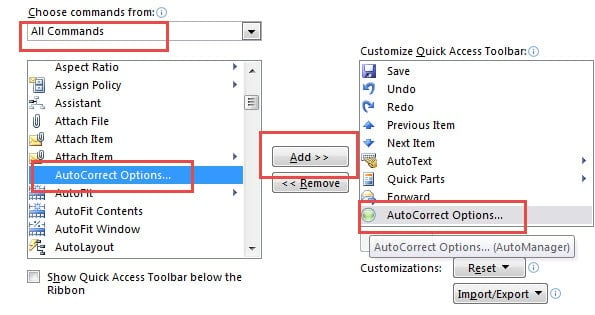
- Նոր պատուհանում ընտրեք «Բոլոր հրամանները» բաժնում «Ընտրեք հրամաններ» -ից և այնուհետև ներքևի դաշտում գտեք և ընտրեք «Ավտոմատ ուղղելու ընտրանքներ»:

- Հաջորդը կտտացրեք Կենտրոնում «Ավելացնել» կոճակին ՝ այն աջ պատուհանում ավելացնելու համար:
- Վերջապես կտտացրեք «OK» ՝ Outlook վերադառնալու համար:
Երբեք մի մոռացեք Outlook- ի սխալների մասին
Անկասկած, Outlook-ի գրեթե բոլոր օգտատերերը հանդիպել են սխալների։ Այս սխալները լուծելուց առաջ ամենակարևորը օգտատերերի վերաբերմունքն է։ Եթե դուք պարզապես որոշեք անտեսել դրանք, ապա ձեզ սպասում են ավելի սարսափելի իրավիճակներ, ինչպիսիք են Outlook-ի լուրջ վնասը։ Բացի սխալներին ավելի մեծ կարևորություն տալուց, օգտատերերը պետք է նաև իմանան, որ վերանորոգել Outlook- ը նախապես Ամրագրելիս կա երկու անհրաժեշտ խնդիր: Դա սովորական կրկնօրինակում է, ինչպես նաև վերականգնման կայուն գործիք, ինչպիսին է DataNumen Outlook Repair, Դա կարող է արագ վերականգնման բարձր ցուցանիշի հասնել:
Հեղինակի ներածություն.
Shirley Zhang- ը տվյալների վերականգման փորձագետ է DataNumen, Inc., որը տվյալների վերականգման տեխնոլոգիաների համաշխարհային առաջատարն է, այդ թվում sql վերականգնում և հեռանկարների նորոգման ծրագրակազմի արտադրանքները: Լրացուցիչ տեղեկությունների համար այցելեք www.datanumen.com