
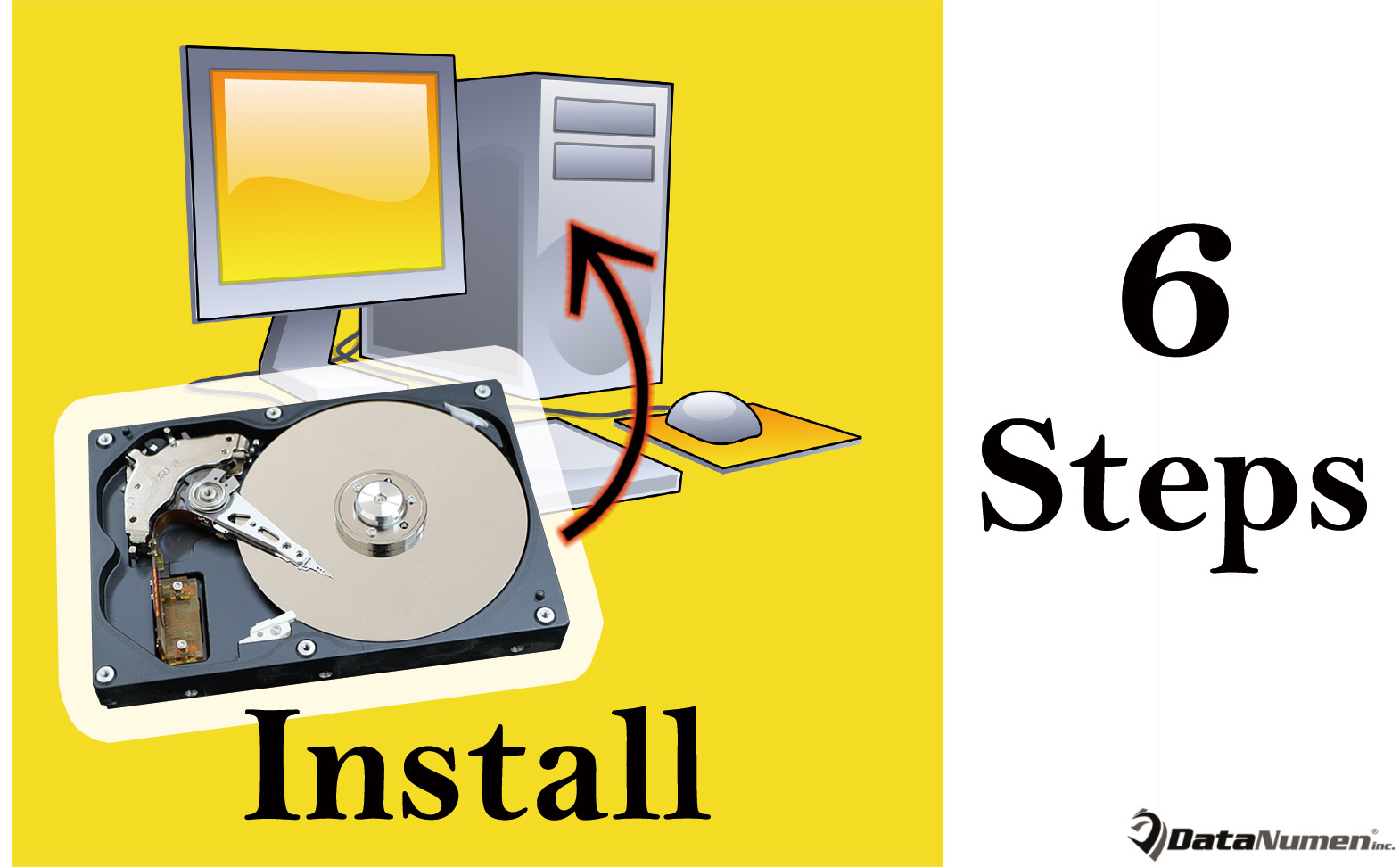
Շատ օգտվողներ պետք է իրենց ներքին համակարգիչներում տեղադրեն նոր ներքին կոշտ սկավառակ, քանի որ դա ավելի լավ է, քան արտաքին կոշտ սկավառակների օգտագործումը, որոնք կարող են ավելի դանդաղ լինել: Այժմ, այս հոդվածում մենք կբացահայտենք 6 հիմնական քայլերը աշխատասեղանի համակարգչում նոր կոշտ սկավառակի անվտանգ տեղադրման համար:
Երկրորդային պահեստ ստանալու համար օգտատերերը հակված են իրենց սեղանադիր համակարգիչներում տեղադրել նոր կոշտ սկավառակ։ Սովորաբար, այս գործընթացը պարզապես ներառում է սկավառակի տեղադրումը, բոլոր մալուխների միացումը և սկավառակի ձևաչափումը սովորական օգտագործման համար։ Այնուամենայնիվ, ավելի լավ է զգույշ լինել և ավելին սովորել՝ սկավառակի տեղադրումը հնարավորինս հաջող դարձնելու համար։ Այս դասընթացում մի փոքր սխալ կարող է վնասել սկավառակը, ինչպես նաև դրա ներքին տվյալները, ինչպիսիք են՝ PST կոռուպցիա, Այստեղ մենք ձեզ կառաջնորդենք 6 քայլով ապահով տեղադրել նոր կոշտ սկավառակ ձեր աշխատասեղանի համակարգչի մեջ:
1. Պահուստավորեք տվյալները
Նախևառաջ, պետք է կրկնօրինակեք ձեր կարևոր ֆայլերը տվյալների պահպանման այլ սարքում, ինչպիսիք են արտաքին կոշտ սկավառակը կամ ամպային պահոցը և այլն: Այս քայլը բավականին կարևոր է նրանով, որ այն ձեզ կփրկի սկավառակի տեղադրման ընթացքում տվյալների աղետներից:
2. Ստուգեք բոլոր կապերը
Այնուհետև, դուք պետք է ստուգեք կոշտ սկավառակի և համակարգչի միջև եղած բոլոր միացումները: Կոշտ սկավառակների մեծ մասը ներառում է տվյալների մալուխ, սնուցման ադապտերի մալուխ և տարբեր պտուտակներ: Այսպիսով, եթե դուք չունեք այս հավաքածուները, նախ պետք է գնեք դրանք: Իհարկե, դրանք պետք է համատեղելի լինեն միմյանց հետ:
3. Տեղադրեք սկավառակը
Բոլոր նախապատրաստական աշխատանքներից հետո գալիս է գլխավոր քայլը։ Դա կոշտ սկավառակի ամրացումն է։ Բացի այդ, սա, հավանաբար, այս գործընթացի ամենադժվար մասն է։ Սկզբում դուք պետք է ամրացնեք սկավառակը վանդակին, ինչը սովորաբար պահանջում է 4 պտուտակ։ Այնուհետև դուք պետք է միացնեք սկավառակը ձեր համակարգին, ինչը նշանակում է միացնել բոլոր մալուխները։
4. Կարգավորեք BIOS- ը
Դրանից հետո դուք պետք է ներբեռնեք ձեր համակարգչի BIOS- ը ՝ նոր սկավառակը ճանաչելի լինելու համար համոզվելու համար, թե արդյոք ճիշտ է տեղադրվում սկավառակը: Եթե սկավառակը այնտեղ է, ապա ավելի լավ է շարունակեք միացնել «ինքնաբերաբար հայտնաբերելու» գործառույթը: Բացի այդ, դուք պետք է վերանայեք բեռնման հաջորդականությունը ՝ ապահովագրելով, որ ձեր համակարգիչը չի բեռնվի բեռնման ձախողումից ՝ բեռնման սխալ կարգի պատճառով:
5. Նախաձեռնեք Drive- ը
Ավելի ուշ, նոր տեղադրված կոշտ սկավառակը սովորաբար օգտագործելու համար, դուք պետք է նախնականացնեք այս կոշտ սկավառակը: Տարբեր վարորդների ինքնաբերաբար տեղադրումից հետո այս կոշտ սկավառակի նախնականացման համար կարող եք անցնել «Սկավառակի կառավարում»: Պարզապես տեղադրեք սկավառակը «Սկավառակների կառավարում» էկրաններում, աջով կտտացրեք այն և ընտրեք «Սկզբնացնել սկավառակը»: Թողեք բոլոր պարամետրերը որպես այդպիսին և սեղմեք «OK»:
6. Բաժին և ձևաչափ
Ի վերջո, դուք պետք է ստեղծեք բաժիններ այս կոշտ սկավառակի վրա և ձևաչափեք դրանք օգտագործման համար: Դեռևս «Սկավառակի կառավարում» պատուհանում աջ սեղմեք չբաշխված տարածքի վրա և ընտրեք «Նոր պարզ ծավալ» և սեղմեք «Հաջորդ»: Դրանից հետո նշեք չափը, սկավառակի տառը և ֆայլային համակարգը: Ավելին, դուք պետք է միացնեք «Կատարել արագ ձևաչափ» տարբերակը: Ի վերջո, հետևեք էկրանին տրված հրահանգներին ՝ բաժանումն ու ձևաչափումը ավարտելու համար: Եթե ցանկանում եք ստեղծել բազմաթիվ բաժիններ, պարզապես կրկնում եք նույն քայլերը:
Հեղինակի ներածություն.
Shirley Zhang- ը տվյալների վերականգման փորձագետ է DataNumen, Inc., որը տվյալների վերականգման տեխնոլոգիաների համաշխարհային առաջատարն է, այդ թվում ֆիքսել sql և հեռանկարների նորոգման ծրագրակազմի արտադրանքները: Լրացուցիչ տեղեկությունների համար այցելեք www.datanumen.com