
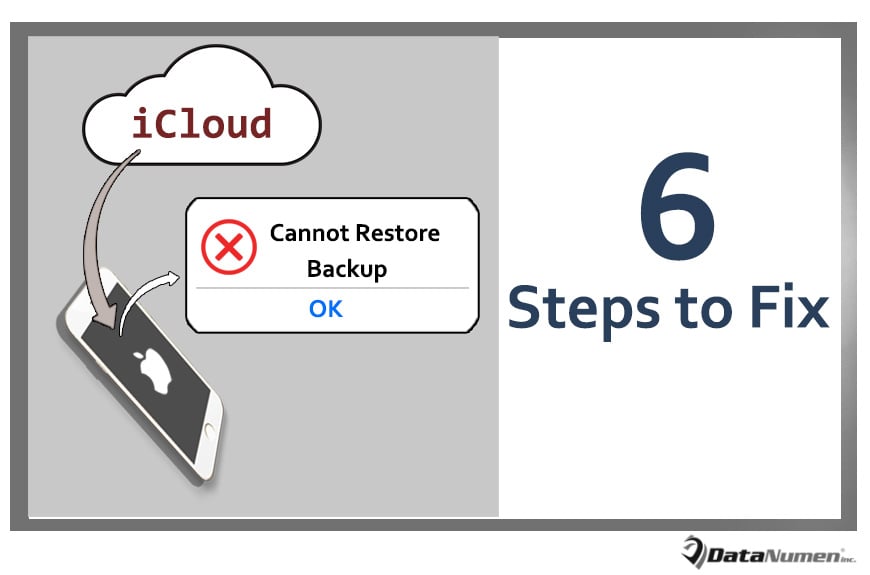
iCloud-ը կենսականորեն կարևոր դեր է խաղում iPhone-ի տվյալների պահուստավորման գործում: Սակայն, երբեմն, iCloud-ից պահուստային պատճենները վերականգնելու փորձ կատարելիս կարող եք հանդիպել որոշ խնդիրների, օրինակ՝ «Չի կարող վերականգնել պահուստային պատճենը» սխալի: Այս գրառումը ձեզ կսովորեցնի, թե ինչպես շտկել այն 6 հեշտ քայլով:
Առանց որևէ կասկածի, շատ տվյալներ պետք է գրված լինեն ձեր iPhone-ում: Այսպիսով, դուք, անշուշտ, դժկամությամբ եք հանդիպել iPhone-ի տվյալների կորստի հետ: Այս դեպքում ձեր iPhone-ի տվյալների կրկնօրինակումը դառնում է ավելի ու ավելի նշանակալից, քանի որ այդ կրկնօրինակումը ձեզ շատ կօգնի ապագա տվյալների վերականգնման մեջ, օրինակ՝ հեշտ PST- ի վերականգնում Outlook-ի խափանումից հետո կրկնօրինակումից:
Լռելյայնորեն, iPhone-ի համար ներկառուցված պահուստավորման երկու եղանակ կա: Մեկը iTunes-ն է, մյուսը՝ iCloud-ը։ Շատ օգտատերեր նախընտրում են iCloud-ը՝ շնորհիվ իր հարմարության և շահագործման հեշտության: Բայց այն կարող է նաև ձախողվել՝ անկախ պահուստավորման կամ վերականգնման գործընթացում: Այժմ, հետևյալում, մենք կկենտրոնանանք այն խնդրի վրա, որ «Հնարավոր չէ վերականգնել պահուստավորումը» iCloud-ից և կբացահայտենք այն շտկելու 6 հեշտ քայլ:
1. Ստուգեք iCloud Backups-ը
Երբ կրկնօրինակումները վերականգնելիս նման սխալի հանդիպեք, առաջին հերթին պետք է անեք iCloud-ի կրկնօրինակները ստուգելը: Ընդհանուր առմամբ, iCloud-ը պահպանում է 3 տեսակի կրկնօրինակում տարբեր ժամանակներում: Այսպիսով, սխալը կարող է կապված լինել միայն մեկ կրկնօրինակի հետ: Մյուս երկուսը կարող են դեռ անձեռնմխելի լինել: Հետևաբար, դուք կարող եք ընտրել դրանք վերականգնման համար, որպեսզի նորից փորձեք:
2. Ստուգեք iPhone-ի Wi-Fi կապը
Ինչպես բոլորս գիտենք, անկախ տվյալների կրկնօրինակումը կամ տվյալների վերականգնումը iCloud-ի միջոցով պահանջում է կայուն և ակտիվ ցանցային կապ: Եթե ցանցը ձախողվի, դուք, անշուշտ, չեք կարողանա վերականգնել ձեր կրկնօրինակները iCloud-ից: Այսպիսով, դուք պետք է համոզվեք, որ ձեր iPhone Wi-Fi կապը լավ է:
3. Ստուգեք iPhone-ի մնացորդը
Բացի այդ, iPhone-ում iCloud-ի տվյալների կրկնօրինակները վերականգնելու համար անհրաժեշտ է, որ ձեր սարքը ունենա համապատասխան պահեստային տարածք: Հակառակ դեպքում տվյալների վերականգնումը բացարձակապես չի հաջողվի: Բացի այդ, դա կարող է հանգեցնել անսպասելի պահուստավորված տվյալների կոռուպցիայի և կորստի: Այսպիսով, եթե վերը նշված քայլերը չեն պարզում հիմնական պատճառը և չեն շտկում այս խնդիրը, դուք պետք է շարունակեք ստուգել ձեր iPhone-ի մնացած պահեստը:
4. Վերագործարկեք iPhone-ը և փորձեք կրկին
Անկեղծ ասած, երբեմն պարզ վերագործարկումը կարող է օգնել ձեզ ազատվել այս խնդրից: Այսպիսով, եթե վերը նշված 3 քայլերը չեն կարող լուծել այս խնդիրը, կարող եք շարունակել վերագործարկել ձեր iPhone-ը և կրկին փորձել վերականգնել պահուստային պատճենները iCloud-ից: Նախապես մաղթում եմ ձեզ հաջողություն:
5. Թարմացրեք iOS-ը վերջին տարբերակին
Ավելին, հնացած iOS-ը երբեմն կարող է լինել հիմնական պատճառը, քանի որ հնացած iOS-ը կարող է պարունակել բազմաթիվ թերություններ, որոնք կարող են հանգեցնել նման սխալների: Հետևաբար, ենթադրելով, որ սխալը պահպանվում է վերը նշված 4 քայլերից հետո, դուք պետք է կասկածեք, որ ձեր iOS-ը չափազանց հին է: Այն ստուգելու և թարմացնելու համար պահանջվում և խորհուրդ է տրվում:
6. Օգտագործեք երրորդ կողմի գործիքները
Ենթադրելով, որ վերը թվարկված անսարքությունների վերացման բոլոր քայլերը չեն կարող վերացնել այս սխալը, դուք դեռ պետք չէ խուճապի մատնվել: Տվյալների վերականգնման արդյունաբերության հետզհետե առաջադեմ, կան բազմաթիվ գործիքներ, որոնք նախատեսված են iPhone-ի տվյալների վերականգնման ձախողման համար: Այս իրավիճակում դուք, անշուշտ, կկարողանաք գտնել ահռելի և հուսալի մեկը, որը կօգնի ձեզ ազատվել այս սխալից:
Հեղինակի ներածություն.
Shirley Zhang- ը տվյալների վերականգման փորձագետ է DataNumen, Inc., որը տվյալների վերականգման տեխնոլոգիաների համաշխարհային առաջատարն է, այդ թվում վերականգնել mdf և հեռանկարների նորոգման ծրագրակազմի արտադրանքները: Լրացուցիչ տեղեկությունների համար այցելեք www.datanumen.com