
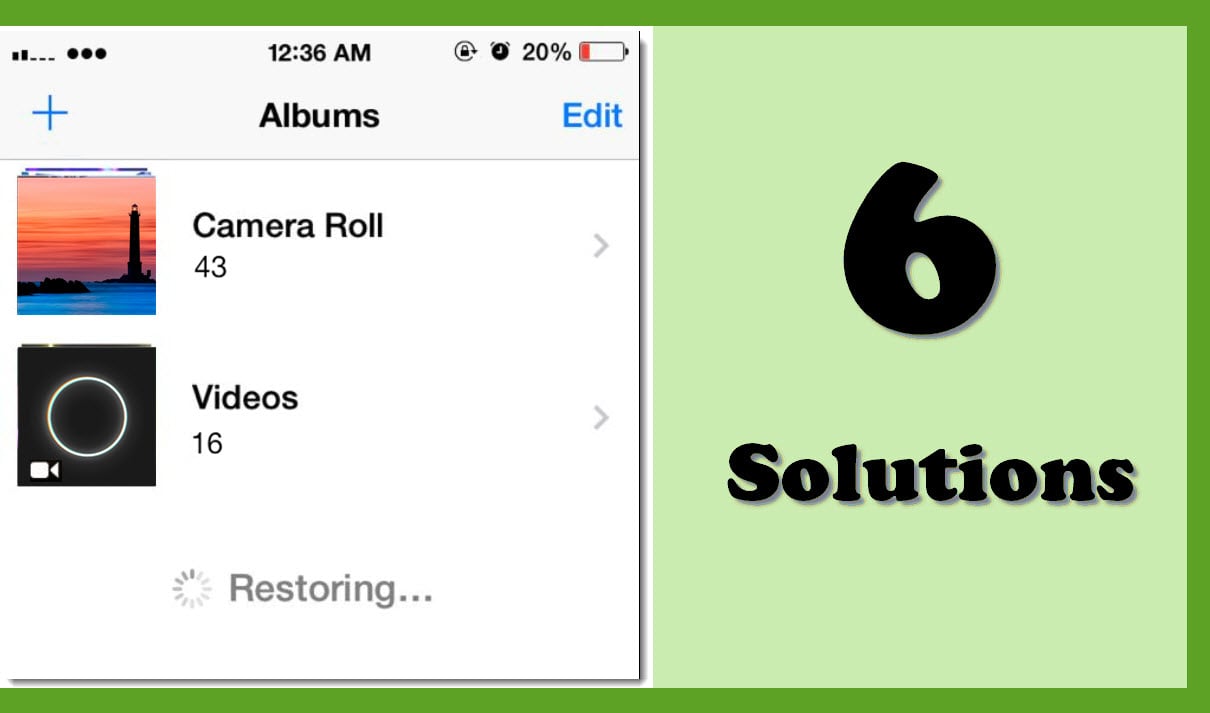
iPhone-ի օգտատերերից շատերը զայրացած են, որ իրենց iPhone-ները շարունակում են ջնջել և վերականգնել լուսանկարները: Այսպիսով, այս հոդվածում մենք կանդրադառնանք այս խնդրին, որպեսզի բացահայտենք դրա դեմ պայքարի 6 արդյունավետ միջոցներ:
Ձեր iPhone-ում, երբ սեղմում եք «Լուսանկարներ» ներդիրը, եթե հայտնաբերեք, որ բոլոր լուսանկարները բացակայում են, և iPhone-ը խրված է «Վերականգնման» գործընթացում, դուք անպայման խուճապի կմատնվեք: Դուք անհանգստանալու եք, որ ձեր լուսանկարները կարող են ձեզ ընդմիշտ հրաժեշտ տալ: Այնուամենայնիվ, իրականում դա ճշգրիտ չի նշում տվյալների կորստի մասին: Դուք դեռ կարող եք ազատվել դրանից՝ օգտագործելով անսարքությունների վերացման որոշ արդյունավետ մեթոդներ, ինչպիսիք են հետևյալը.
1. Վերագործարկեք ցանցի կարգավորումները
Հնարավորություն կա, որ մեղավորը ցանցն է: Ավելի կոնկրետ, ձեր iPhone-ը համաժամացնում է լուսանկարները ամպի հետ: Այնուամենայնիվ, ցանցային կապը լավ չէ: Այսպիսով, դուք տեսնում եք, որ այն շարունակում է ջնջել և վերականգնել լուսանկարները: Այս պարագայում դուք պետք է վերականգնեք ցանցի կարգավորումները: Պարզապես անցեք «Կարգավորումներ» > «Ընդհանուր» > «Վերականգնել» > «Վերականգնել ցանցային կարգավորումները»: Այնուհետև մուտքագրեք ձեր գաղտնաբառը և հաստատեք «Վերականգնել ցանցային կարգավորումները»:
2. Անջատեք բջջային տվյալները
Ավելին, այս խնդիրը կարող է առաջանալ բջջային տվյալների անկայուն կամ անսարքության պատճառով: Հետևաբար, կարող եք փորձել շտկել այն՝ անջատելով բջջային տվյալները: Պարզապես գործարկեք «Կարգավորումներ» հավելվածը: Այնուհետև նոր էկրանում կարող եք սեղմել «Բջջային» տարբերակը: Հաջորդ «Բջջային» էկրանում դուք պետք է սեղմեք «Բջջային տվյալների» կողքին գտնվող կանաչ անջատիչը:
3. Միացրեք ինքնաթիռի ռեժիմը
Եթե դուք բախվում եք այս խնդրին, երբ փորձում եք ֆայլեր ներմուծել, կարող եք լուծել այն՝ միացնելով «Ավիաօդափոխության ռեժիմը»: Նմանապես, մուտք գործեք «Կարգավորումներ» հավելվածը ձեր iPhone-ում: Այնուհետև գտեք առաջին «Ինքնաթիռի ռեժիմ» տարբերակը և հպեք դրա կողքին գտնվող անջատիչին:
4. Փոխեք iCloud-ի կարգավորումները
Ավելին, կա հավանականություն, որ հանցագործը iCloud-ի ոչ պատշաճ կարգավորումներն են: Ձեր Mac-ում մտեք «System Preferences» > «iCloud» և հանեք «Photos» կետի նշումը: Այնուհետև «Համակարգի նախապատվություններ» բաժնում անցեք «iCloud» > «Լուսանկարներ» > «Ընտրանքներ» և հաջորդը հանեք «Իմ լուսանկարների հոսքը» և «Լուսանկարների համօգտագործումը»: Դրանից հետո ձեր iPhone-ում դուք պետք է ջնջեք iCloud-ի հաշիվը: Դրանից հետո կրկին համաժամեցրեք iOS սարքը iTunes-ի հետ: Վերջապես, կրկին ստեղծեք iCloud հաշիվ ձեր iPhone-ում:
5. Թարմացրեք iOS համակարգը
Ավելին, այս խնդիրը կարող է առաջանալ iOS համակարգի սխալներից: Ինչպես բոլորս գիտենք, հին iOS-ը միշտ որոշ սխալներ է պարունակում: Այսպիսով, դուք պետք է ստուգեք ձեր iPhone համակարգի տարբերակը: Եթե դա վերջին տարբերակը չէ, դուք պետք է թարմացնեք այն: Կարող եք գնալ «Կարգավորումներ» > «Ընդհանուր» > «Ծրագրաշարի թարմացում»:
6. Վերագործարկեք բոլոր պարամետրերը
Ենթադրելով, որ վերը նշված բոլոր լուծումները չեն կարող օգնել ձեզ, կարող եք փորձել «Վերականգնել բոլոր կարգավորումները» տարբերակը: Սա կարող է վերացնել համակարգի բազմաթիվ խնդիրներ: Բայց դա պետք է լինի վերջին միջոցը, քանի որ այն կջնջի ձեր iPhone-ի բոլոր տվյալները: Հետևաբար, ավելի լավ է կրկնօրինակեք ձեր iPhone-ը «Վերականգնել բոլոր կարգավորումները»: Այն կարող է փրկել ձեզ դժվար տվյալների վերականգնումից, նման Outlook- ի վերականգնում համակարգչի վրա: Կրկնօրինակումից հետո պարզապես անցեք «Կարգավորումներ» > «Ընդհանուր» > «Վերականգնել» > «Ջնջել բոլոր բովանդակությունը և կարգավորումները»:
Հեղինակի ներածություն.
Shirley Zhang- ը տվյալների վերականգման փորձագետ է DataNumen, Inc., որը տվյալների վերականգման տեխնոլոգիաների համաշխարհային առաջատարն է, այդ թվում sql վերանորոգում և հեռանկարների նորոգման ծրագրակազմի արտադրանքները: Լրացուցիչ տեղեկությունների համար այցելեք www.datanumen.com