
Ներքին կոշտ սկավառակի ձախողումը Mac համակարգում կարող է հիանալի մղձավանջ լինել, քանի որ դա ուղղակիորեն կհանգեցնի unbootable Mac համակարգի և անհասանելի Mac տվյալների: Բայց մի խուճապի մատնվեք: Այս հոդվածը ձեզ հետ կկիսվի 6 արդյունավետ լուծմամբ:
Կոշտ սկավառակը իրականում խոցելի է տարբեր գործոնների համար ՝ անկախ ֆիզիկական ցնցումներից կամ ծրագրակազմից կամ այլոց: Երբ կոշտ սկավառակը ձախողվի, նրա բոլոր տվյալները կդառնան անհասանելի: Դրանով իսկապես առաջարկվում է կանոնավոր կերպով կրկնօրինակել սկավառակի տվյալները: Apple- ը հաշվի է առել այս հարցը, ուստի այն տրամադրում է ներկառուցված պահուստային ծրագիր `Time Machine: Պահուստավորմամբ տվյալների վերականգնումը կարող է բավականին պարզ լինել: Օրինակ, քանի դեռ կրկնօրինակել եք ձեր PST ֆայլը, չնայած Outlook- ի կոռուպցիայի եք հանդիպում, միևնույն է, կարող եք վերականգնել PST- ն տվյալների պահուստավորումից պատրաստակամորեն:
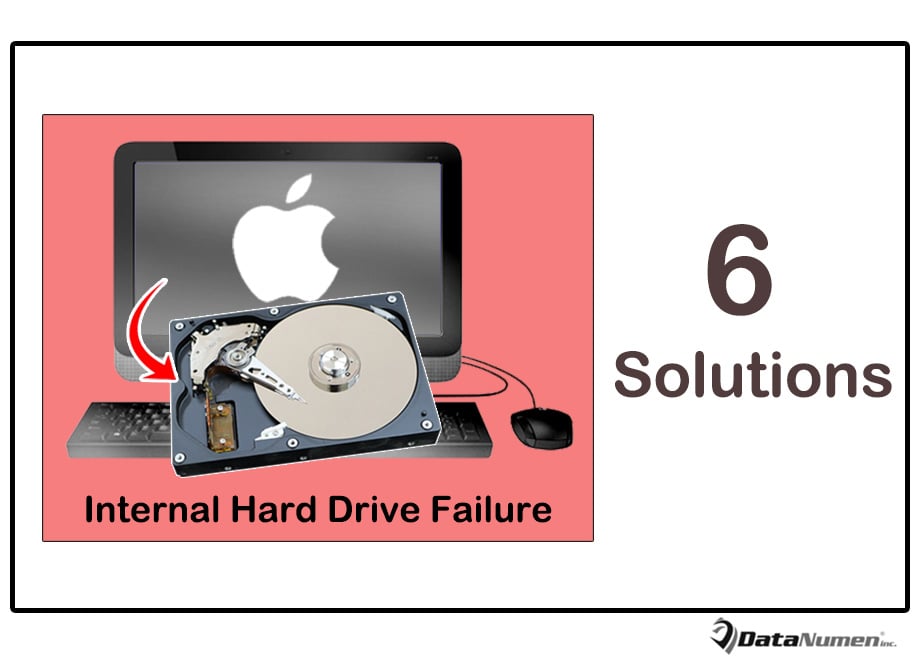
Առանց որևէ կասկածի, ամենավատ դեպքը պետք է լինի այն, որ ներքին Mac կոշտ սկավառակը ձախողվի, և վերջին պահուստավորումը չունեք: Այս իրավիճակում դուք ոչ միայն չեք կարող գործարկել ձեր Mac- ը, այլև չեք կարող մուտք գործել ձեր Mac տվյալներ: Այսպիսով, այս պահին դուք հաստատ քարեր չեք թողնի ձեր Mac- ի տվյալները հետ ստանալու համար: Դրանից հետո մենք ձեզ ցույց կտանք 6 առաջարկվող լուծում:
1. Վերականգնեք Drive- ը մեկ օգտվողի ռեժիմում
Առաջին հերթին, կարող եք փորձել ուղղել ներքին կոշտ սկավառակը FSCK հրամանի միջոցով մեկ օգտվողի ռեժիմում: Ահա ձեր հղման մանրամասն քայլերը.
- Սկսելու համար դուք պետք է համոզվեք, որ ձեր Mac-ը լիովին անջատված է։
- Այնուհետև վերագործարկեք ձեր Mac-ը և սեղմած պահեք Command + S կոճակները։
- Հաջորդաբար հաջողությամբ մուտք կգտնեք միայնակ օգտագործողի ռեժիմ:
- Դրանից հետո կարող եք մուտքագրել հրամանի տող ՝ «/ sbin / fsck - fy»:
- Դրանից հետո սեղմեք «Վերադարձ» ստեղնի կոճակը:
- Անմիջապես հրամանը կսկսի աշխատել ձեր ներքին սկավառակը վերլուծելու համար և կվերադարձնի համապատասխան հաղորդագրություն ձեզ։
- Եթե FSCK- ն հաջողությամբ վերականգնի սկավառակը, դուք կստանաք հուշում `« Ֆայլերի համակարգը փոփոխվել է »:
- Ի վերջո, դուք կարող եք կրկնել բոլոր վերը նշված քայլերը, մինչև ստանաք «umeավալը (անունը) կարգին է» հաղորդագրությունը, ինչը նշանակում է, որ ձեր սկավառակը վերադառնում է հեթի կարգավիճակին:
2. Ուղղեք սկավառակը թիրախային սկավառակի ռեժիմում
Եթե վերը նշված լուծումը որևէ ազդեցություն չի տալիս, կարող եք անցնել Target Disk Mode-ի փորձմանը: Այն հզոր միջոց է Mac-ի անսարք կոշտ սկավառակը մուտք գործելու և այն շտկելու համար:
- Ի սկզբանե, դուք պետք է ձեռք բերեք մեկ այլ Mac:
- Այնուհետև օգտագործեք FireWire մալուխը՝ երկու Mac-երը USB միացքների միջոցով միացնելու համար։
- Հաջորդը, գործարկեք Mac-ը ձախողված ներքին սուզման դեպքում և սեղմեք «T» ստեղնը։
- Եվ հետո այս Mac- ը կմտնի Firewire ռեժիմ, որում էկրանին կա Firewire պատկերակ:
- Հաջորդը կտեսնեք անսարք Mac սարքը հորատանցքի Mac- ի վրա:
- Այժմ կարող եք վերականգնել սկավառակը և արդյունքները արդյունահանել ձախողված սկավառակից այս առողջ Mac- ի վրա:
3. Ներքին կոշտ սկավառակն օգտագործեք որպես արտաքին
Ենթադրելով, որ վերը ներկայացված երկու մեթոդները ձախողվում են, կարող եք փորձել DIY տվյալների վերականգնման այս եղանակը: Դա այն է, որ Mac- ից հանել ներքին կոշտ սկավառակը և օգտագործել այն որպես արտաքին կրիչ:
- Սկսելու համար անհրաժեշտ է ձեռք բերել արտաքին կոշտ սկավառակի պատյան։
- Եվ հետո անվտանգ կերպով հանեք սկավառակը Mac- ից,
- Հաջորդը տեղադրեք ներքին կոշտ սկավառակը նոր պարիսպի մեջ:
- Դրանից հետո USB պորտով միացրեք այս արտաքին կրիչը լավ համակարգչին:
- Վերջապես, դուք կարող եք փորձել մուտք գործել ձեր տվյալները կոշտ սկավառակի վրա:
4. Վերականգնել Drive- ի տվյալները երրորդ կողմի գործիքի միջոցով
Ավելին, եթե կարողանաք հաստատել, որ այն, ինչ կրում է ներքին Mac կոշտ սկավառակը, ծրագրային ապահովման խնդիր է, կարող եք դիմել երրորդ կողմի ծրագրակազմին: Մեր օրերում նման ծրագրակազմի մեծ քանակ կա: Դուք կարող եք ընտրել հուսալի և փորձառու մեկը ՝ լուսանկարելու համար:
5. Դիմեք Apple- ի պաշտոնական աջակցությանը
Վերոհիշյալ DIY վերականգնման բոլոր միջոցներից զատ, եթե դուք չունեք համապատասխան հիմնական գիտելիքներ և վստահ չեք ձեր սեփական կարողությունների վրա, ապա ավելի լավ կլիներ դիմել արտաքին օգնության: Օրինակ, եթե ձեր Mac- ը դեռ երաշխիքային ժամանակահատվածում է, կարող եք կապվել Apple- ի պաշտոնական ծառայության հետ:
6. Օգտվեք երրորդ կողմի ծառայություններից
Բացի երրորդ կողմի գործիքներից, կան նաև երրորդ կողմերի վերականգնման բազմաթիվ ծառայություններ: Նրանցից ոմանք բաղկացած են սկավառակների վերականգնման և վերականգնման շատ մասնագետներից, որոնք ունեն բավարար փորձ և մասնագիտացված գիտելիքներ: Այսպիսով, եթե դա ձեզ թույլ տաք, կարող եք օգնություն խնդրել նման ծառայություններից:
Հեղինակի ներածություն.
Shirley Zhang- ը տվյալների վերականգման փորձագետ է DataNumen, Inc., որը տվյալների վերականգման տեխնոլոգիաների համաշխարհային առաջատարն է, այդ թվում վերականգնել Sql Server և հեռանկարների նորոգման ծրագրակազմի արտադրանքները: Լրացուցիչ տեղեկությունների համար այցելեք www.datanumen.com