
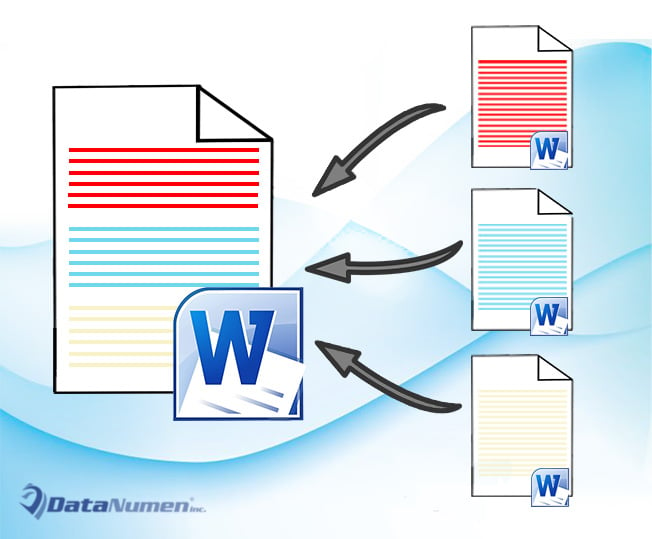
Հաջորդ հոդվածում մենք կկենտրոնանանք ձեզ ներկայացնելու 5 խելացի եղանակներ, թե ինչպես կապել Word փաստաթուղթը մյուսին:
Շատ անգամներ են լինում, երբ մենք պետք է կապենք երկու կամ ավելի հարակից փաստաթղթեր, այնպես որ սկզբնաղբյուր ֆայլի թարմացումը կարող է նաև թարմացնել տեքստը, որը տեղադրված է մեկ այլ մեկի վրա: Խոսելով այս մասին, Word-ը տալիս է մի քանի հստակ լուծումներ: Եկեք նայենք ավելի շատ մանրամասներ պարզելու համար:
Մեթոդ 1. Օգտագործեք «Կպցնել հղում» տարբերակը
- Նախ, պատճենեք մի շարք տեքստ կամ ամբողջ սկզբնական փաստաթուղթը:
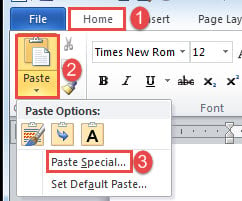
- Այնուհետև տեղադրեք տեղադրման ցուցիչը և կտտացրեք «Տեղադրել» «Տուն» ներդիրում:
- Հաջորդը ընտրեք «Կպցնել Հատուկ»՝ նույն անունով երկխոսության տուփը բացելու համար:

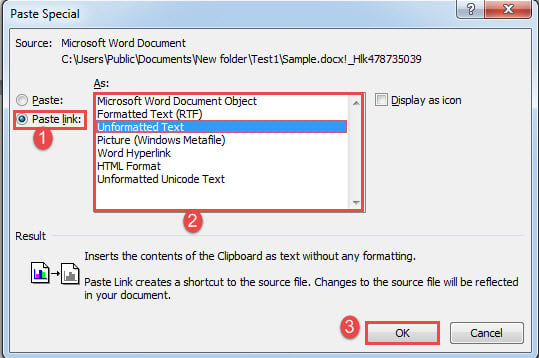
- «Կպցնել հատուկ» վանդակում ընտրեք «Տեղադրել հղումը»:
- Եվ սեղմեք՝ հղման տեսակն ընտրելու համար, օրինակ՝ «Ձևաչափված տեքստ» կամ «Չֆորմատավորված տեքստ»:
- Ի վերջո, կտտացրեք «Լավ»:

Աղբյուրի տեքստում կատարված ցանկացած փոփոխություն պետք է արտացոլվի նոր փաստաթղթում, եթե թարմացնեք հղումը աջ սեղմելով և ընտրելով «Թարմացնել հղումը»: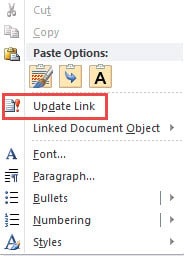
Մեթոդ 2. Տեղադրեք օբյեկտ
- Սկսելու համար սեղմեք «Տեղադրել» ներդիրը, այնուհետև «Տեքստ» խմբում կտտացրեք «Օբյեկտ»:

- Հաջորդը, բացվող «Օբյեկտ» վանդակում, նախ սեղմեք «Ստեղծել ֆայլից» ներդիրը:
- Այնուհետև սեղմեք «Թերթել»՝ ֆայլ ընտրելու համար:
- Եվ նշեք «Հղում դեպի ֆայլ» վանդակը:
- Վերջապես կտտացրեք «Լավ»:


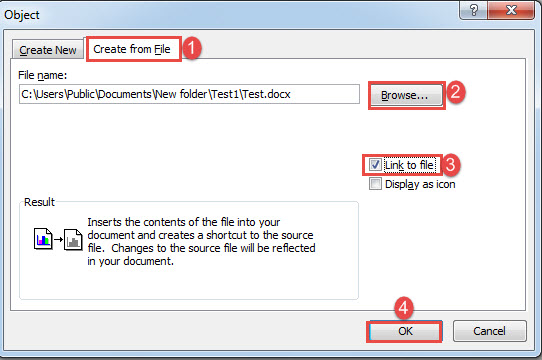
Ուշադրություն դարձրեք, որ դուք ամբողջ փաստաթուղթը կտեղադրեք նոր վայրում: Նույն կերպ կարող եք օգտագործել 1-ին մեթոդը՝ հղումը թարմացնելու համար:
Մեթոդ 3. Ստեղծեք հիմնական փաստաթուղթ, որը կապում է դրա ենթափաստաթղթին
Լավ ընտրություն է նաև ստեղծել հիմնական փաստաթուղթ, որը կապում է ենթափաստաթղթին՝ երկու ֆայլերը միացնելու համար: Մենք ունենք նախորդ հոդված, որը բացատրում է յուրաքանչյուր մանրամասն քայլ: Կարող եք դիմել այս հղումով՝ Ինչպե՞ս ստեղծել հիմնական փաստաթուղթ, որը հղում է դեպի ձեր ենթաբազմաթիվ ենթաթղթերի
Մեթոդ 4. Էջանիշի գերկապը սկզբնաղբյուր փաստաթղթից
- Նախևառաջ, ստեղծեք էջանիշ սկզբնաղբյուր փաստաթղթում տեքստերի բլոկի համար։
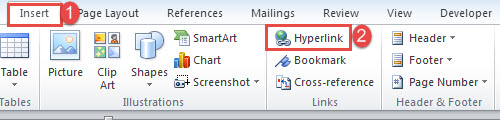
- Այնուհետև նոր փաստաթղթում տեղադրեք տեղադրման ցուցիչը պատշաճ վայրում: Կտտացրեք «Տեղադրեք» ներդիրը և ընտրեք «Հիպերհղում»:

- Տեղադրեք կուրսորը «Հասցե» տեքստային դաշտում և սեղմեք «Փնտրել ֆայլի համար» ներդիրը՝ ընտրելու այն ֆայլը, որը պարունակում է ձեզ անհրաժեշտ տեքստերը:
- Հաջորդը սեղմեք «Էջանիշ» ներդիրը՝ «Ընտրեք տեղը փաստաթղթում» վանդակը բացելու համար:
- Ընտրեք հենց նոր ստեղծված էջանիշը և սեղմեք «OK» բացված երկու արկղերում:

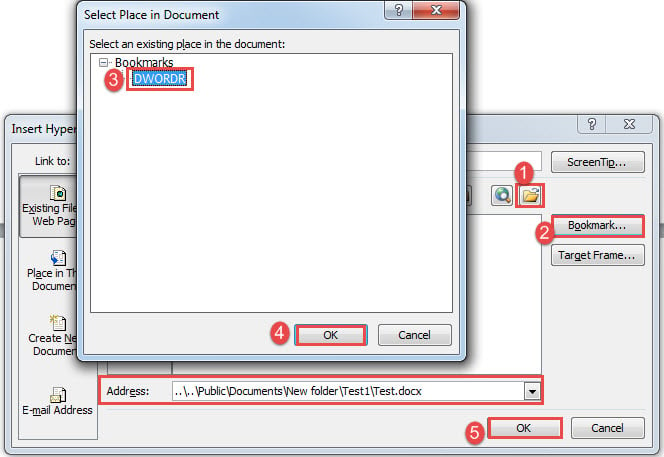
Դուք կստանաք հիպերհղում հետևյալ կերպ.
Դուք կարող եք այցելել սկզբնաղբյուր փաստաթուղթը «Ctrl+ Click» միջոցով:
Մեթոդ 5. Օգտագործեք «IncludeText» դաշտը
- Սկզբում կտտացրեք «Տեղադրել» ներդիրը, իսկ հաջորդը՝ «Արագ մասեր»:
- Այնուհետև բացվող ընտրացանկում ընտրեք «Դաշտ»:

- «Դաշտ» երկխոսության վանդակում ընտրեք «Հղումներ և հղումներ» «Կատեգորիաների» համար:
- Հաջորդը ընտրեք «IncludeText» դաշտը:
- Մուտքագրեք սկզբնաղբյուր փաստաթղթի ֆայլի անունը:
- Ի վերջո, կտտացրեք «Լավ»:

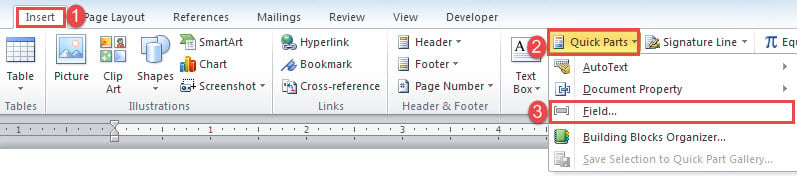
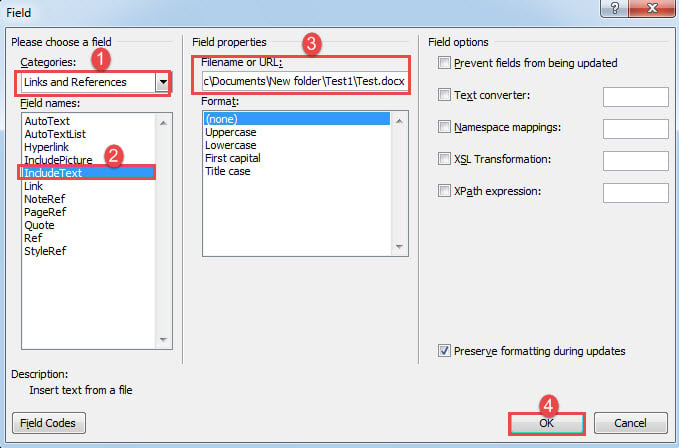
Աղբյուրի ֆայլի բոլոր տեքստերն արդեն տեսանելի կլինեն նոր փաստաթղթում: Դաշտը թարմացնելու համար կարող եք սեղմել դրա վրա և սեղմել «F9»:
Գործեք կոռումպացված Word փաստաթղթերի հետ
Երբ մենք վնասված փաստաթուղթ ունենանք, մենք այն անմիջապես չենք դեն նետի։ Դրա փոխարեն մենք պետք է ամեն ինչ անենք՝ մեռած ֆայլը կյանքի կոչելու համար։ Խնդիրը լուծելու ամենակարևոր միջոցներից մեկը փաստաթուղթ կոռուպցիան հնարավորինս շուտ վերականգնող առաջադեմ գործիք ձեռք բերելն է:
Հեղինակի ներածություն.
Վերա Չենը տվյալների վերականգնման փորձագետ է DataNumen, Inc., որը տվյալների վերականգման տեխնոլոգիաների համաշխարհային առաջատարն է, այդ թվում Excel- ի վերականգնում և pdf նորոգել ծրագրային արտադրանքները: Լրացուցիչ տեղեկությունների համար այցելեք www.datanumen.com