
Word աղյուսակում մի քանի տողերի տեղադրում 7 հեշտ եղանակով՝ պարզ մեթոդից մինչև առաջադեմ տեխնիկա։ Քայլ առ քայլ ուղեցույց բոլոր հմտությունների մակարդակների համար։
1: ներածություն
Word-ում աղյուսակների հետ աշխատելիս հաճախ անհրաժեշտ կլինի դրանք ընդլայնել՝ ավելացնելով ավելի շատ տողեր կամ սյուներ: Ահա 7 ապացուցված մեթոդ, որոնք կօգնեն ձեզ արդյունավետորեն կատարել առաջադրանքը, սկսած F4 ստեղնի կրկնության ամենատարածված մեթոդից:
2. Մեթոդ 1. Տեղադրեք մի քանի տողեր F4 (Կրկնել) Ստեղն
- Նախ, մուտքագրեք մեկ տող՝ օգտագործելով ցանկացած մեթոդ (համատեքստային մենյու, նախագիծ ներդիր, կամ Tab բանալի).
- Անմիջապես սեղմեք՝ F4 ստեղն՝ վերջին գործողությունը կրկնելու և ևս մեկ տող ավելացնելու համար։
- Շարունակեք սեղմել F4 կրկնել մի քանի անգամ, մինչև ավելացնեք տողերի ցանկալի քանակը։
Այս մեթոդը հատկապես արդյունավետ է, քանի որ յուրաքանչյուր սեղմումով F4 կրկնում է ձեր վերջին ներմուծման գործողությունը։ Կարող եք նաև օգտագործել Ctrl + Y որպես այլընտրանք F4 – երկու ստեղներն էլ Word-ում կատարում են նույն «կրկնել վերջին գործողությունը» գործառույթը: Սա Word-ում մի քանի տողեր ներմուծելու ամենատարածված մեթոդներից մեկն է՝ իր արագության և պարզության շնորհիվ:
3. Մեթոդ 2. Տեղադրեք մի քանի տողեր Tab Բանալի
- Նախ, տեղադրեք կուրսորը ձեր աղյուսակի վերջին տողի վերջից դուրս։
- Այնուհետեւ սեղմեք Tab բազմիցս սեղմեք ստեղնը՝ անհրաժեշտ քանակությամբ նոր տողեր ստեղծելու համար։
4. Մեթոդ 3. Մի քանի տողերի կամ սյուների տեղադրում համատեքստային ցանկի միջոցով
- Սկսեք՝ ընտրելով ավելացնելու համար անհրաժեշտ տողերի կամ սյուների քանակը։
- Սեղմեք ձեր ընտրության վրա աջ կոճակով և ընտրեք Տեղադրել համատեքստի ընտրացանկից:
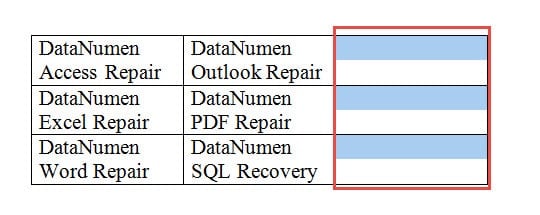
- Ընտրեք համապատասխան հրամանը՝ հիմնվելով ձեր կարիքների վրա: Word-ը կտեղադրի նույն տողերի կամ սյուների քանակը, ինչպես դուք սկզբում ընտրել եք։


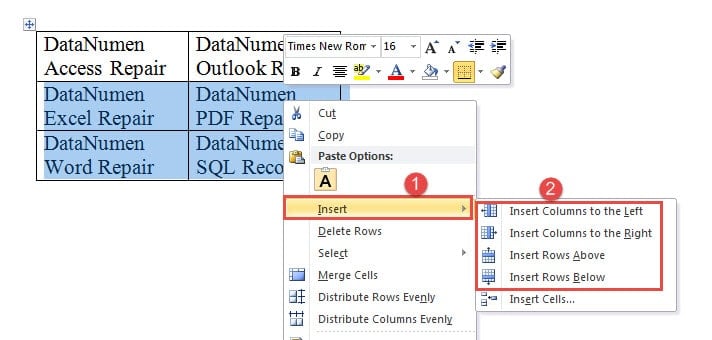
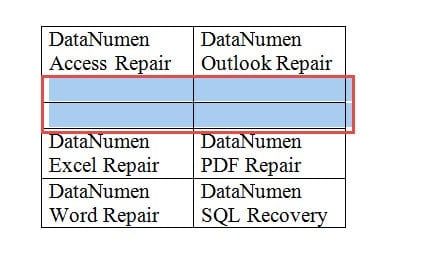
Նրանց համար, ովքեր նախընտրում են ստեղնաշարի կարճ ստեղներ, կան սյուներ տեղադրելու հարմար տարբերակներ: Word-ի աղյուսակի կարճ ստեղների ոճով մի քանի տող տեղադրելու համար կարող եք օգտագործել հետևյալ ստեղնային համադրությունները.
- մամուլ ալտ, J, L, եւ L սյուներ տեղադրելու համար ձեր ընտրության ձախ կողմում
- մամուլ ալտ, J, L, եւ R ձեր ընտրության աջ կողմում սյուներ տեղադրելու համար
5. Մեթոդ 4. Տեղադրեք մի քանի տողեր Տեղադրեք աղյուսակը Տարբերակ
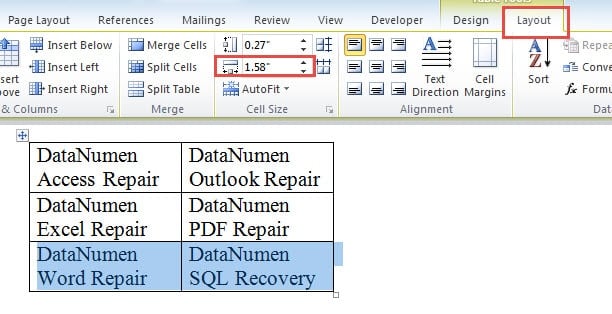
- Սկսեք կտտացնելով նախագիծ tab-ում և նշելով սյունակի լայնությունը Բջջային չափը խումբ։ Տեղադրեք կուրսորը տողի սկզբում՝ անմիջապես աղյուսակի վերջին տողի տակ։

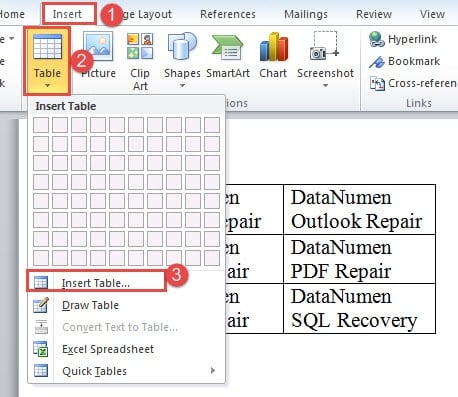
- Նավարկել դեպի Տեղադրել էջանիշը.
- Սեղմեք է Սեղան icon.
- ընտրել Տեղադրեք աղյուսակը բացվող ցանկից:

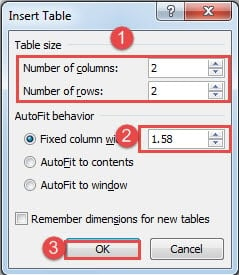
- Է Տեղադրեք աղյուսակը երկխոսության պատուհանում մուտքագրեք սյուների և տողերի քանակը: Համոզվեք, որ սյուների քանակը համապատասխանում է ձեր առկա աղյուսակին:
- Մուտքագրեք սյունակի լայնությունը, որը նշել եք 1-ին քայլում։
- Սեղմել OK.

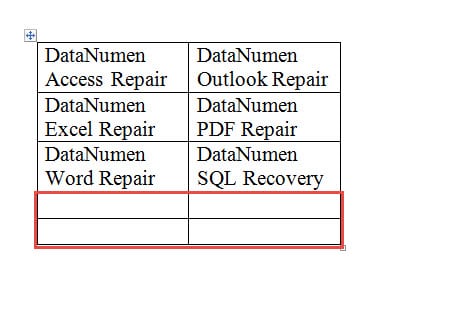
Word-ը ավտոմատ կերպով կմիավորի երկու աղյուսակները մեկ անխափան աղյուսակի մեջ։ Այս մեթոդը հատկապես օգտակար է, երբ անհրաժեշտ է իմանալ, թե ինչպես Word-ում ստեղծել 8-ից ավելի տողերով աղյուսակ կամ երբ ցանկանում եք Word-ի աղյուսակում մեծ քանակությամբ ավելացնել ավելի շատ տողեր։
6. Մեթոդ 5. Մակրոյով մի քանի տողերի կամ սյուների տեղադրում
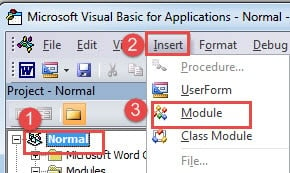
- Նախ ընտրեք տողը և սեղմեք Alt + F11 VBA խմբագրիչը բացելու համար:
- Սեղմել սովորական ապա Տեղադրել.
- Ընտրել Մոդուլներ.

- Կրկնակի սեղմեք նոր մոդուլի վրա՝ խմբագրման տարածքը բացելու համար։
- Տեղադրեք հետևյալ կոդը՝
Sub AddRowsAbove()
  Dim nNumber As Long

  If Selection.Information(wdWithInTable) = True Then
    nNumber = InputBox("Input the number of rows you want to add:", "Add Rows to the selection")
    Selection.InsertRowsAbove NumRows:=nNumber
  End If
End Sub
- Սեղմել Վազում.

- Մուտքագրման դաշտում մուտքագրեք ավելացնելու համար անհրաժեշտ տողերի քանակը և սեղմեք OK.

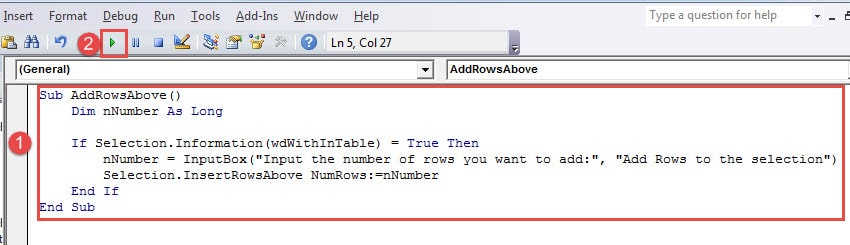
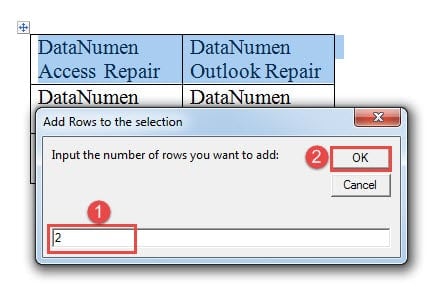
Մակրոն ընտրված տողի վերևում կավելացնի նշված քանակությամբ դատարկ տողեր։ Եթե նախընտրում եք տողեր ավելացնել ընտրված տողի տակ, պարզապես փոխեք InsertRowsAbove-ը InsertRowsBelow-ի։
Սյունակներ ավելացնելու համար կարող եք օգտագործել այս մակրոն՝
Sub AddColumnsToLeft()
  Dim nNumber As Long

  If Selection.Information(wdWithInTable) = True Then
    Selection.InsertColumns
  End If
End Sub
Այս մակրոն օգտագործելու համար նախ ընտրեք սյուների քանակը, որոնք ցանկանում եք ավելացնել, ապա գործարկեք մակրոն՝ օգտագործելով վերը նշված քայլերը։ Այս մակրոն սյուներ է ավելացնում ձեր ընտրության ձախ կողմում: Աջ կողմում սյուներ ավելացնելու համար InsertColumns-ը փոխարինեք InsertColumnsRight-ով:
7. Մեթոդ 6. Մի քանի տողերի տեղադրում՝ օգտագործելով պատճենման և տեղադրման գործառույթները
- Ընտրեք ձեր աղյուսակի ցանկացած առկա տող՝ սեղմելով և քաշելով ամբողջ տողի վրայով։
- մամուլ Ctrl + C ընտրված տողը սեղմատախտակին պատճենելու համար։
- մամուլ Ctrl + V բազմիցս տեղադրել և նոր տողեր ավելացնել։
- Յուրաքանչյուր սեղմում Ctrl + V Ձեր աղյուսակին կավելացնի ևս մեկ տող՝ սկզբնական տողի նույն ձևաչափով։
Այս մեթոդը հիանալի է, երբ ցանկանում եք, որ նոր տողերը պահպանեն առկա տողի ճշգրիտ ձևաչափումը, ոճավորումը և կառուցվածքը: Այն հատկապես օգտակար է բարդ ձևաչափում ունեցող աղյուսակների կամ միավորված բջիջների համար:
8. Մեթոդ 7. Մկնիկի ներդրման ցուցիչով մի քանի տողերի տեղադրում (Word 2013 և ավելի նոր տարբերակներ)
- Համոզվեք, որ ձեր կուրսորը տեղադրված է աղյուսակի որևէ մասում։
- Տեղափոխեք մկնիկի ցուցիչը աղյուսակի ձախ եզր՝ այն տեղադրելով երկու տողերի միջև, որտեղ ցանկանում եք նոր տողեր ավելացնել։
- Word-ը կցուցադրի «ներդիր ցուցիչ»՝ հորիզոնական գիծ՝ գումարած նշանի պատկերակով։
- Սեղմեք գումարած նշանը՝ այդ տեղում մեկ տող տեղադրելու համար։
- Կրկնեք գումարման նշանի վրա սեղմելը այնքան անգամ, որքան անհրաժեշտ է՝ Word աղյուսակում ավելի շատ տողեր ավելացնելու համար։
Այս տեսողական մեթոդը հասանելի է միայն Բառի 2013 և ավելի ուշ տարբերակները: Այն ապահովում է ինտուիտիվ եղանակ՝ տեսնելու, թե որտեղ են տեղադրվելու նոր տողերը, և կատարյալ է այն օգտատերերի համար, ովքեր նախընտրում են մկնիկի միջոցով փոխազդեցությունները ստեղնաշարի կարճ ստեղների փոխարեն:
9: եզրափակում
Word աղյուսակում մի քանի տող ավելացնելու յուրաքանչյուր մեթոդ ունի իր առավելություններն ու սահմանափակումները: Ահա համեմատություն, որը կօգնի ձեզ ընտրել ձեր կարիքներին համապատասխանող լավագույն մոտեցումը.
| Մեթոդ | Հեշտ օգտագործման | Արագություն | Կոալիցիայում | Դեմ | Լավագույն For |
|---|---|---|---|---|---|
| Մեթոդ 1. F4 (Կրկնել) ստեղն | ★ ★ ★ ★ ★ | ★ ★ ★ ★ ★ | • Կայծակնային արագություն բազմաթիվ շարքերի համար • Աշխատում է Ctrl + Y երկընտրանք • Մկնիկ անհրաժեշտ չէ • Universal Word գործառույթ |
• Պահանջվում է տողի սկզբնական ներմուծում • Հնարավոր չէ նշել ճշգրիտ թիվը • Հեշտ է գերազանցել թիրախը |
Մի քանի տողերի արագ ավելացում, երբ ճշգրիտ քանակը կարևոր չէ |
| Մեթոդ 2. Tab ստեղն | ★ ★ ★ ★ ★ | ★ ★ ★ ★ ★ | • Չափազանց պարզ • Միայն մեկ բանալի է անհրաժեշտ • Հիանալի է սկսնակների համար • Ավելացնում է տողեր աղյուսակի վերջում |
• Աշխատում է միայն սեղանի ծայրում • Հնարավոր չէ մեջտեղում տեղադրել • Դիրքի նկատմամբ վերահսկողություն չկա |
Գոյություն ունեցող աղյուսակների ներքևում տողերի ավելացում |
| Մեթոդ 3. Համատեքստային մենյու (աջ սեղմումով) | ★★★★ | ★★★★ | • Աշխատում է տողերի և սյուների համար • Տեղադրման ճշգրիտ վերահսկողություն • Տեսողական և ինտուիտիվ • Միաժամանակ մի քանի տող |
• Պահանջում է մկնիկի փոխազդեցություն • Ներառված են մի քանի քայլեր • Անհրաժեշտ է նախապես ընտրել տողերը |
Ընդհանուր նշանակության տեղադրում՝ ճշգրիտ դիրքավորման կառավարմամբ |
| Մեթոդ 4. Աղյուսակի ներմուծման տարբերակ | ★★ | ★★ | • Հիանալի է մեծածավալ ավելացումների համար • Պահպանում է ձևաչափումը • Ստեղծում է անխափան միաձուլում • Տողերի ճշգրիտ քանակի վերահսկում |
• Բարդ բազմափուլ գործընթաց • Անհրաժեշտ է համապատասխանեցնել սյունակների լայնությունները • Պահանջվում են տեխնիկական գիտելիքներ • Ժամանակատար կարգավորում |
Շատ տողերի ավելացում (10+)՝ որոշակի ձևաչափման պահանջներով |
| Մեթոդ 5. Մակրո/VBA | ★★ | ★ ★ ★ ★ ★ | • Չափազանց արագ մեծ խմբաքանակների համար • Ճշգրիտ թվի նշում • Կրկնակի օգտագործման և հարմարեցվող • Մասնագիտական ավտոմատացում |
• Պահանջվում է ծրագրավորման գիտելիքներ • Սկզբնական կարգավորման բարդությունը • Անվտանգության կարգավորումները կարող են արգելափակել • Սկսնակների համար հարմար չէ |
Հզոր օգտատերեր, որոնք հաճախակի զանգվածային գործողություններ են պահանջում |
| Մեթոդ 6. Պատճենել և տեղադրել | ★★★★ | ★★★ | • Պահպանում է ճշգրիտ ձևաչափումը • Ծանոթ ստեղնաշարի կարճ ստեղներ • Պահպանում է բջջային կառուցվածքը • Աշխատում է միավորված բջիջների հետ |
• Պատճենում է առկա բովանդակությունը • Անհրաժեշտ է տվյալները ձեռքով մաքրել • Սահմանափակված է մեկ տողի պատճեններով • Կարող է ստեղծել անցանկալի տվյալներ |
Բարդ ձևաչափմամբ աղյուսակներ կամ երբ ցանկանում եք նույնական տողային կառուցվածք |
| Մեթոդ 7. Մկնիկի ներդրման ցուցիչ | ★ ★ ★ ★ ★ | ★★★ | • Բարձր տեսողական և ինտուիտիվ • Կատարյալ ճշգրիտ տեղադրում • Մենյուի նավիգացիա չկա • Իրական ժամանակի դիրքի նախադիտում |
• Միայն Բառի 2013 եւ ավելի ուշ • Միանգամից միայն մեկ տող • Պահանջվում է մկնիկի կայուն կառավարում • Կարող է դանդաղ լինել մի քանի տողերի համար |
Ճշգրիտ մեկ տողի ներմուծում ժամանակակից Word տարբերակներում |
💡 Արագ ընտրության ուղեցույց.
- Սկսնակների համար: Tab Ստեղնաշարի կամ մկնիկի ներդրման ցուցիչ
- Արագության համար. F4 Կրկնել ստեղնը կամ համատեքստային ցանկը
- Զանգվածային գործողությունների համար՝ Մակրո/VBA կամ Տեղադրեք աղյուսակը Տարբերակ
- Ձևաչափման պահպանման համար՝ Պատճենել և տեղադրել
- Առավել բազմակողմանի. Համատեքստային մենյու (աջ սեղմումով)
Օգտատերերի մեծ մասի համար, համատեքստային մենյուի մեթոդը (Մեթոդ 3)-ն առաջարկում է ֆունկցիոնալության և օգտագործման հեշտության լավագույն հավասարակշռությունը: Այնուամենայնիվ, եթե դուք պարզապես մի քանի տող եք ավելացնում ձեր աղյուսակի վերջում, ապա Tab key մեթոդը անգերազանցելի է արագության և պարզության համար։
Բարդ աղյուսակների և բազմակի ներմուծումների հետ ինտենսիվ աշխատելիս կարևոր է պարբերաբար պահպանել ձեր աշխատանքը: Երբեմն, մեծ կամ բարդ աղյուսակներ պարունակող Word փաստաթղթերը կարող են վնասվել անսպասելի խափանումների կամ համակարգային խնդիրների պատճառով: Նման դեպքերում, հուսալի տվյալներին հասանելիություն ունենալը Word փաստաթղթերի վերանորոգման գործիք կարող է անգնահատելի լինել ձեր կարևոր աղյուսակային տվյալները վերականգնելու և ձևաչափելու համար, երբ Word-ի վերականգնման ստանդարտ մեթոդները չեն բավարարում։
10. Սայլակ
Այս հոդվածում նկարագրված մեթոդների մասին ավելի մանրամասն տեղեկությունների համար խնդրում ենք դիմել Microsoft-ի հետևյալ պաշտոնական փաստաթղթերին.
Ընդհանուր աղյուսակային գործողություններ
- Աղյուսակի տեղադրում – Microsoft-ի աջակցություն
- Word-ում աղյուսակում բջիջ, տող կամ սյուն ավելացնելը – Microsoft-ի աջակցություն
- Սյունակներ և տողեր ավելացնել աղյուսակում – Microsoft-ի աջակցություն
Mac-ի համար հատուկ հրահանգներ
- Տեղադրեք աղյուսակ Word for Mac-ում – Microsoft-ի աջակցություն
- Word-ում աղյուսակում տողեր կամ սյուներ ավելացնել կամ ջնջել PowerPoint Mac-ի համար – Microsoft-ի աջակցություն
Ստեղնաշարի կարճ ստեղներ և ֆունկցիոնալ ստեղներ
- Ստեղնաշարի կարճ ստեղներ Word-ում – Microsoft-ի աջակցություն
- Հետարկել, վերագործարկել կամ կրկնել գործողությունը – Microsoft-ի աջակցություն
- Կարգավորեք ստեղնաշարի դյուրանցումները – Microsoft-ի աջակցություն
VBA/մակրո մշակում
- Ստեղծեք կամ գործարկեք մակրո – Microsoft-ի աջակցություն
- Ինչպես. Աղյուսակ տեղադրել տեքստային խմբագրիչով փաստաթղթում | Microsoft Learn