
Word- ում, համարակալման ավտոմատ հատկությունը երբեմն կարող է տհաճություն առաջացնել նրանց համար, ովքեր չեն ցանկանում դա: Այս հոդվածում մենք կներկայացնենք այն չեղարկելու 4 եղանակ ձեր Word- ում:
Ավտոմատ համարակալումը Word- ում շատ օգտակար և ժամանակատար է: Այսինքն, եթե դուք մուտքագրեք «1.» թիվ: և տեքստ, և այնուհետև սեղմեք «Enter», Word- ը հաջորդ համարը ավտոմատ կերպով կտեղադրի հաջորդ համարը: Այնուամենայնիվ, Word- ի այս առանձնահատկությունը երբեմն կարող է խելագարեցնել, երբ չես ուզում: Բարեբախտաբար, այս հատկությունը կարելի է հեշտությամբ անջատել: Դա անելու համար կարող եք օգտագործել հետևյալ 4 մեթոդը, որը շուտով կտեսնենք:
Մեթոդ 1. Ձեռքով ջնջեք դրանք
Սովորաբար, «Enter» - ը սեղմելուց հետո մենք ձեռքով կջնջենք ավտոմատ համարակալված ցուցակները: Այսինքն ՝ ընթացիկ պարբերության համար այն հանելու համար ավտոմատ համարակալումը կիրառելուց անմիջապես հետո կարող եք անմիջապես սեղմել «Backspace»: Այլընտրանքորեն, ընթացիկ պարբերության վրա ավտոմատ համարակալումը կիրառելուց հետո կարող եք կրկին սեղմել «Enter»:
Մեթոդ 2. Սեղմեք «Shift + Enter» - ը «Enter» - ի փոխարեն
Սովորաբար, մենք սեղմում ենք «Enter»՝ նոր պարբերություն սկսելու համար։ Սա կստեղծի ձեր պարբերության համար ավտոմատ համարակալված ցուցակներ։ Այնուամենայնիվ, մենք կարող ենք նաև չեղարկել այն՝ «Enter»-ի փոխարեն սեղմելով «Shift+Enter»։ Այնուամենայնիվ, այս մեթոդը ներառում է առաջին տողի նահանջ։ Սա նշանակում է, որ դուք պետք է ճշգրտումներ կատարեք՝ ձեր պարբերությունը ձեզ դուր եկած ձևով ստանալու համար։
Մեթոդ 3. Հետադարձեք ավտոմատ համարակալումը ընթացիկ փաստաթղթում
Եթե նախընտրում եք ավտոմատ համարակալում չկիրառել ձեր ընթացիկ փաստաթղթում, կարող եք անջատել այս հատկությունը հետևյալ մեթոդով.
- Մի շարք մուտքագրելուց և տիեզերական տողին հարվածելուց հետո ձախ կողմում հայտնվում է «Ինքնալոգման ընտրանքներ» կոճակը:

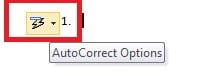
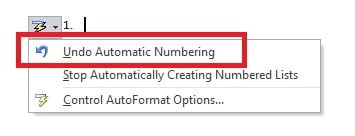
- Կտտացրեք բացվող սլաքը: Եվ ապա ընտրեք «Հետարկել ավտոմատ համարակալումը»:

Մեթոդ 4. Կանգնեցրեք ավտոմատ համարակալումը բոլոր փաստաթղթերի համար
Վերոհիշյալ 3 մեթոդը կչեղարկի ընթացիկ պարբերության կամ փաստաթղթի ավտոմատ համարակալումը: Այնուամենայնիվ, կարող եք նաև սահմանել Word- ը ՝ այս գործառույթը ընդմիշտ անջատելու համար: Դա վերաբերում է ձեր Word- ի բոլոր փաստաթղթերին:
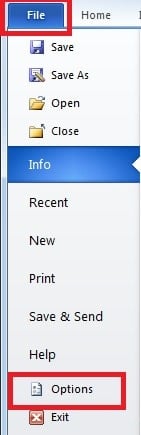
- Կտտացրեք «Պատկեր» կոճակին և այնուհետև կտտացրեք «Ընտրանքներ» կետին:

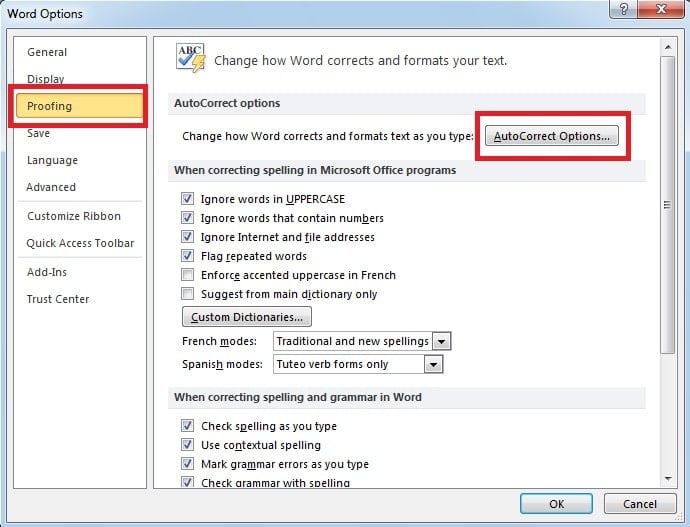
- Հաջորդ երկխոսության դաշտում անցեք «Փաստաթղթեր» էջին: Եվ այնուհետև կտտացրեք «AutoCorrect Option»:

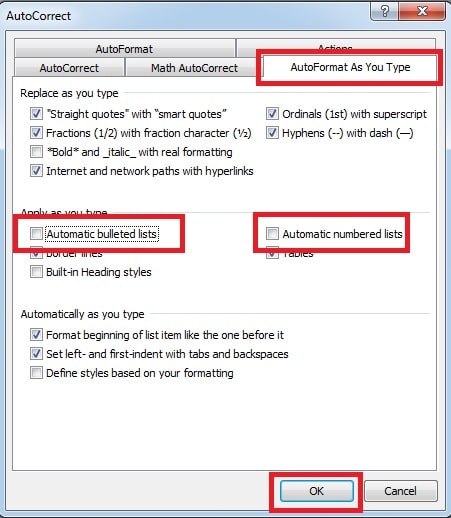
- Կհայտնվի պատուհանի պատուհան: «Ինքնաձևակերպում, երբ մուտքագրում եք» էջի տակ կտտացրեք «Ավտոմատ գնդիկավոր ցուցակներ» և «Ավտոմատ համարակալված ցուցակներ» տուփի նշանը: Վերջապես կտտացրեք «Լավ»:

Ուշադիր եղեք Word File կոռումպացվածությունների վերաբերյալ
Ինչպես տեսնում ենք, Word- ը փորձում է օգտակար լինել ՝ ավտոմատ կերպով ձևաչափելով ձեր փաստաթուղթը: Այնուամենայնիվ, Դուք կարող եք նաև սահմանել Word- ը, որպեսզի ձեր փաստաթուղթը տեսնի հենց այն, ինչ ձեզ դուր է գալիս: Եվ Word- ի նման հաճախակի օգտագործվող ծրագրակազմի համար դժվար է ավելի վատ բան մտածել, քան ձեր Word փաստաթղթում ձեր տվյալները կորցնելը: Հետևաբար, կենսական նշանակություն ունի ձեռք բերել հզոր արտաքին գործիք վերականգնել բառը տվյալների աղետների ժամանակներում: Այս գործիքը ունակ է սկանավորել ձեր փչացած ֆայլը, ինչպես նաև իրականացնել Word- ի արագ վերականգնում:
Հեղինակային ներածություն
Քելի haաոն տվյալների վերականգնման փորձագետ է DataNumen, Inc., որը տվյալների վերականգման տեխնոլոգիաների համաշխարհային առաջատարն է, այդ թվում գերազանց վերականգնում և pdf նորոգել ծրագրային արտադրանքները: Լրացուցիչ տեղեկությունների համար այցելեք www.datanumen.com