
Երբ ցանկանում եք մուտք գործել ձեր նոր կապակցված կոշտ սկավառակի տվյալները, կարող է ստանաք սխալի հաղորդագրություն, որում գրված է ՝ «Սարքը պատրաստ չէ…»: Մի անհանգստացեք, այսօր մենք կքննարկենք սխալի մասին և ձեզ համապատասխան լուծումներ կառաջարկենք:
«Սարքը պատրաստ չէ» սխալը տարածված սխալի տեսակ է, որը հաճախ առաջանում է, երբ մարդիկ ցանկանում են մուտք գործել արտաքին տվյալների պահպանման սարքի տվյալներին: Դուք կարող եք հետաքրքրվել պատճառներով և համապատասխան լուծումներով: Հիմա եկեք սկսենք այն պարզել:
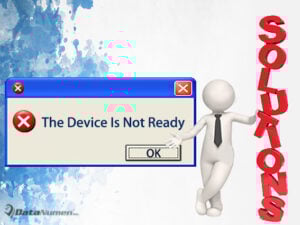
Պատճառները.
1. Միացման խնդիրներ
Քանի որ այս խնդիրը հաճախ է պատահում արտաքին սարքին միանալու ժամանակ, հավանաբար դրա պատճառը կապի խնդիրներն են: Օրինակ ՝ թվային սարքերը թույլ են միանում համակարգիչներին, կամ արտաքին սարքի միակցիչը վնասված է:
2. Վնասված թվային սարք
Շատերը կարող են լավ չխնամել իրենց շարժական պահեստավորման սարքը: Այսպիսով, եթե նրանց թվային սարքն ինչ-որ կերպ արդեն կոռումպացված է, ապա «Սարքը պատրաստ չէ» խնդիրը անպայման շուտով կհետևի:
3. Համատեղելիության խնդիր
Որոշ դեպքերում ձեր արտաքին սարքը կարող է համակարգիչների հետ համատեղելիության խնդիրներ ունենալ: Հետո, իհարկե, դուք չեք կարողանա միացնել այն և մուտք գործել ձեր ներքին տվյալներ:
4. Համակարգի ֆայլի վնաս
Բացի վերը նշվածից, համակարգի ֆայլերի վնասումը մեծ վտանգ է ներկայացնում նաև ձեր համակարգչի համար: Շատ գործոններ նման են ոչ պատշաճի Outlook- ի շտկում, թերի տեղադրումը, վիրուսը և այլն կարող են հանգեցնել համակարգի վնասման և վերջապես հուշել «Սարքը պատրաստ չէ» սխալ, երբ ցանկանում եք մուտք գործել ձեր տվյալները կոշտ սկավառակների, հատկապես արտաքին կրիչների վրա:
Լուծումներ:
1. Սարքը միացրեք մեկ այլ մալուխով
Այս խնդիրը լուծելու համար կարող եք սկսել սարքը անջատելուց և միացնելուց, ինչպես նաև միացնող մալուխը նորից տեղադրելուց՝ ստուգելու համար, թե արդյոք կապը թույլ է։ Հակառակ դեպքում կարող եք օգտագործել մեկ այլ միացնող մալուխ՝ արտաքին կոշտ սկավառակը համակարգչին միացնելու համար՝ ստուգելու համար, թե արդյոք խնդիրը միացնող մալուխի մեջ է։
2. Կարդացեք այս սարքը մեկ այլ համակարգչի վրա
Եթե վերը նշված մեթոդը վավեր չէ, ապա կարող եք փորձել կարդալ այս սարքը այլ համակարգչում: Եվ խորհուրդ է տրվում ընտրել համակարգիչ, որը նախկինում կարդացել է այս սարքը և կարող է աշխատել նորմալ: Այս եղանակով դուք կարող եք ստուգել `խնդիրը սարքի՞ց է առաջացել, թե՞ բուն համակարգչի կողմից:
3. Օգտագործեք սկավառակի կառավարում
Երբ նախանշված միջոցները կրկին ձախողվում են, դուք պետք է օգտագործեք սկավառակի կառավարման գործիքները: Եթե գործիքը ասում է, որ սարքը բաշխված չէ, ապա դա կարող է լինել համատեղելի խնդիր: Դուք կարող եք սարքը ֆորմատավորել, երբ ներսում եղած տվյալներն անօգուտ են ձեզ համար:
4. Փոխեք մեկ այլ նոր թվային սարք
Եթե վերը նշված մեթոդները բոլորը չեն կարող որևէ իմաստ ունենալ, դա ցույց է տալիս, որ ձեր թվային սարքը, ամենայն հավանականությամբ, ինչ-որ կերպ կաշառակեր կլինի: Եվ այս դեպքում դուք պետք է ինքներդ ձեզ համար ընտրեք նոր սարք և վերցնեք հինը վերանորոգման խանութ ՝ ներքին տվյալները վերականգնելու համար:
Հեղինակի ներածություն.
Allissa Shen- ը տվյալների վերականգման փորձագետ է DataNumen, Inc., որը տվյալների վերականգման տեխնոլոգիաների համաշխարհային առաջատարն է, այդ թվում mdf վերանորոգում և բառերի վերականգնման ծրագրային արտադրանք: Լրացուցիչ տեղեկությունների համար այցելեք www.datanumen.com