
Այս հոդվածում մենք նախատեսում ենք ցուցադրել 4 արագ եղանակ ՝ ձեր Word փաստաթղթում ըստ ամսաթվի դիտելու և ընդունելու համար:
Փաստաթուղթը կարող է ունենալ բազմաթիվ վերանայողներ: Հետևաբար, այդ վերանայումները պետք է կատարվեն տարբեր ամսաթվերի կամ ժամերի: Ավելի վաղ մենք խոսել էինք այն մասին, թե ինչպես դիտել և ընդունել կոնկրետ գրախոսից կատարված փոփոխությունները: Այսօր եկեք ցույց տանք, թե ինչպես դիտել և ընդունել փոփոխությունները ըստ ամսաթվի:
Վերանայումներն ըստ ամսաթվի դիտելու 3 եղանակ
Նախ, եկեք նայենք վերանայումներն ըստ ամսաթվերի դիտելու 3 եղանակներին:
Մեթոդ 1. Գործարկեք «Վերանայման պատուհանը»
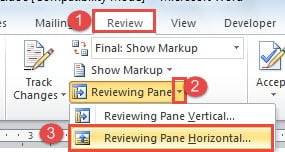
- Սկսելու համար սեղմեք «Վերանայում» ներդիրին։
- Այնուհետև կտտացրեք «Վերանայման պատուհանի» հետևում գտնվող ներքև գտնվող եռանկյունի կոճակին:
- Հաջորդը, բացվող ցանկում ընտրեք «Հորիզոնական պատուհանների վերանայում»:
Այժմ Word- ի պատուհանի ներքևում պետք է բացվի պատուհան: Պատուհանում վերանայումներն ու ամսաթվերն են, որոնցում դրանք կատարվում են: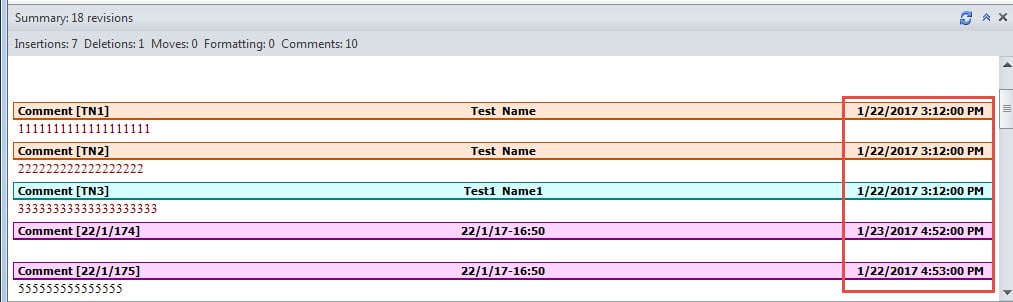
Մեթոդ 2. Հատված ամսաթվով կատարված վերանայումների քաղվածք
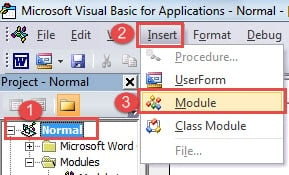
- Առաջին հերթին, կտտացրեք «Մշակող» ներդիրին, այնուհետև «Visual Basic» հրամանին ՝ VBA խմբագրիչը բացելու համար: Այլընտրանքային եղանակը «Alt+ F11» սեղմելն է:

- Դրանից հետո կտտացրեք «Նորմալ», ապա «Տեղադրել»
- Հաջորդը ընտրեք «Մոդուլը» ՝ նորը տեղադրելու համար:

- Կրկնակի սեղմեք նոր մոդուլի վրա ՝ խմբագրման տարածքը ակտիվացնելու համար:
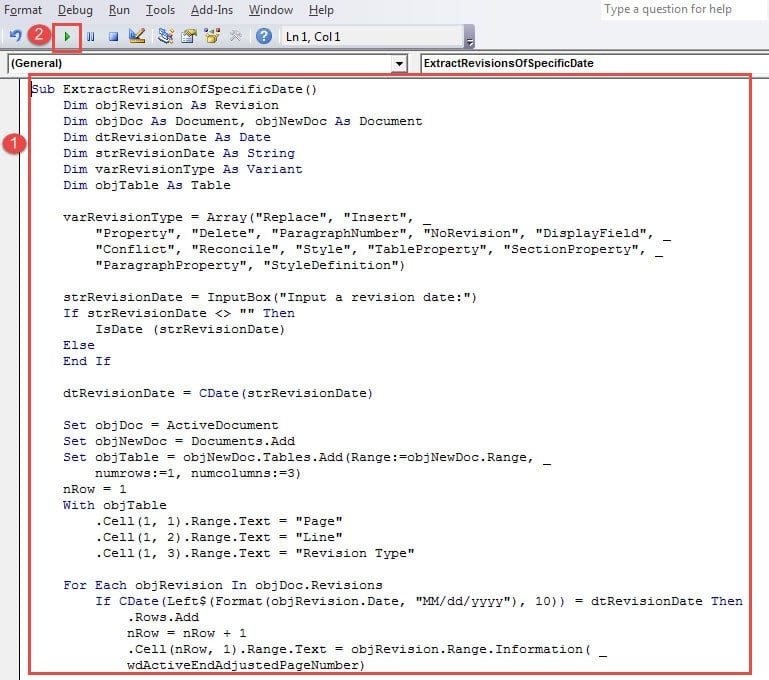
- Այնուհետև տեղադրեք հետևյալ կոդերը ՝

Sub ExtractRevisionsOfSpecificDate()
  Dim objRevision As Revision
  Dim objDoc As Document, objNewDoc As Document
  Dim dtRevisionDate As Date
  Dim strRevisionDate As String
  Dim varRevisionType As Variant
  Dim objTable As Table

  varRevisionType = Array("Replace", "Insert", _
    "Property", "Delete", "ParagraphNumber", "NoRevision", "DisplayField", _
    "Conflict", "Reconcile", "Style", "TableProperty", "SectionProperty", _
    "ParagraphProperty", "StyleDefinition")

  strRevisionDate = InputBox("Input a revision date:")
  If strRevisionDate <> "" Then
    IsDate (strRevisionDate)
  Else
  End If

  dtRevisionDate = CDate(strRevisionDate)

  Set objDoc = ActiveDocument
  Set objNewDoc = Documents.Add
  Set objTable = objNewDoc.Tables.Add(Range:=objNewDoc.Range, _
    numrows:=1, numcolumns:=3)
  nRow = 1
  With objTable
    .Cell(1, 1).Range.Text = "Page"
    .Cell(1, 2).Range.Text = "Line"
    .Cell(1, 3).Range.Text = "Revision Type"

  For Each objRevision In objDoc.Revisions
    If CDate(Left(Format(objRevision.Date, "MM/dd/yyyy"), 10)) = dtRevisionDate Then
      .Rows.Add
      nRow = nRow + 1
      .Cell(nRow, 1).Range.Text = objRevision.Range.Information( _
        wdActiveEndAdjustedPageNumber)
      .Cell(nRow, 2).Range.Text = objRevision.Range.Information( _
        wdFirstCharacterLineNumber)
      .Cell(nRow, 3).Range.Text = varRevisionType(objRevision.Type)
    End If
  Next objRevision
  End With
End Sub
- Հաջորդը, կտտացրեք «Գործարկել»:

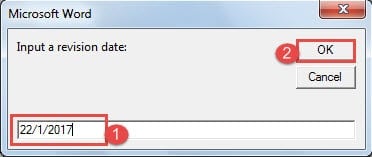
- Այժմ կա երկխոսության տուփ: Մուտքագրեք այն ամսաթիվը, երբ կատարվում են բոլոր փոփոխությունները, որոնք ցանկանում եք դիտել: Եվ կտտացրեք «Լավ»:

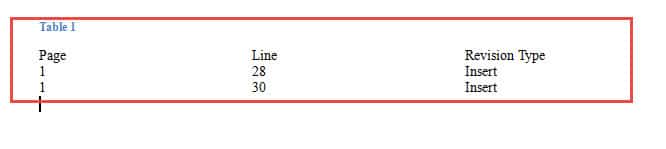
- Հետեւաբար, կլինի նոր փաստաթուղթ: Դրա վրա կա մի սեղան, որը ներառում է այդ օրվա բոլոր վերանայումները, ինչպես օրինակ ՝ ստորև.

Մեթոդ 3. Հաշվետվություններ քաղեք ամսաթվից առաջ
Այն դեպքում, երբ ձեզ դուր կգա մինչև ամսաթիվը ստեղծված բոլոր վերանայումների արտահանումը, ահա այն մակրոը, որը կարող եք գործարկել:
- Սկզբում կրկնում եք 4-րդ մեթոդի առաջին 2 քայլերը:
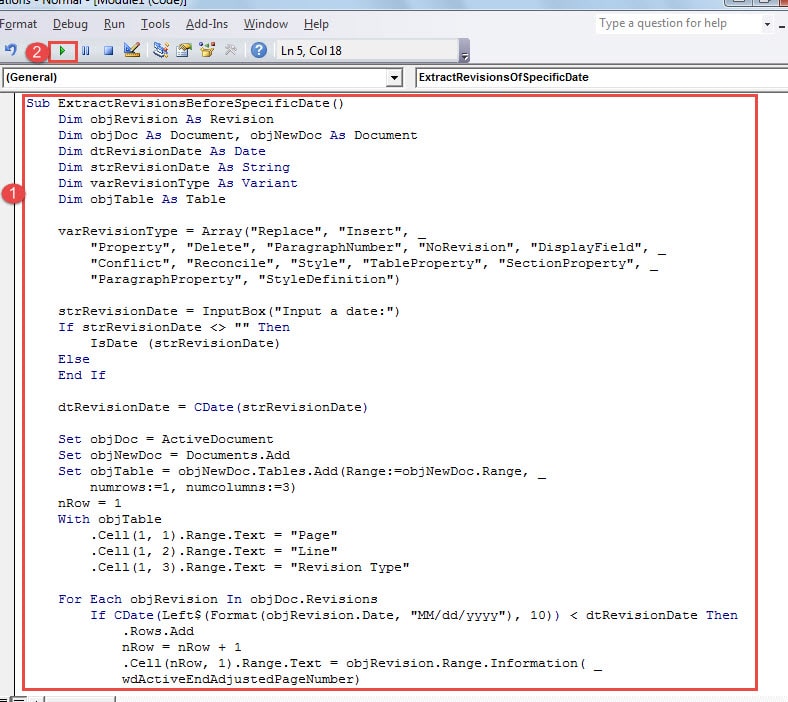
- Այնուհետև տեղադրեք հետևյալ ծածկագրերը.
Sub ExtractRevisionsBeforeSpecificDate()
  Dim objRevision As Revision
  Dim objDoc As Document, objNewDoc As Document
  Dim dtRevisionDate As Date
  Dim strRevisionDate As String
  Dim varRevisionType As Variant
  Dim objTable As Table

  varRevisionType = Array("Replace", "Insert", _
    "Property", "Delete", "ParagraphNumber", "NoRevision", "DisplayField", _
    "Conflict", "Reconcile", "Style", "TableProperty", "SectionProperty", _
    "ParagraphProperty", "StyleDefinition")

  strRevisionDate = InputBox("Input a date:")
  If strRevisionDate <> "" Then
    IsDate (strRevisionDate)
  Else
  End If

  dtRevisionDate = CDate(strRevisionDate)

  Set objDoc = ActiveDocument
  Set objNewDoc = Documents.Add
  Set objTable = objNewDoc.Tables.Add(Range:=objNewDoc.Range, _
  numrows:=1, numcolumns:=3)
  nRow = 1
  With objTable
   .Cell(1, 1).Range.Text = "Page"
   .Cell(1, 2).Range.Text = "Line"
   .Cell(1, 3).Range.Text = "Revision Type"

  For Each objRevision In objDoc.Revisions
    If CDate(Left(Format(objRevision.Date, "MM/dd/yyyy"), 10)) < dtRevisionDate Then
      .Rows.Add
      nRow = nRow + 1
      .Cell(nRow, 1).Range.Text = objRevision.Range.Information( _
      wdActiveEndAdjustedPageNumber)
      .Cell(nRow, 2).Range.Text = objRevision.Range.Information( _
      wdFirstCharacterLineNumber)
      .Cell(nRow, 3).Range.Text = varRevisionType(objRevision.Type)
    End If
  Next objRevision
  End With
End Sub
- Սեղմեք նաև «Գործարկել» կոճակը:

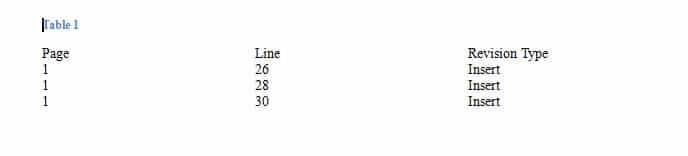
- Նմանապես, հայտնվում է երկխոսության տուփ: Պարզապես մուտքագրեք այն ամսաթիվը, որից առաջ անհրաժեշտ են բոլոր վերանայումները դիտելու համար: Այնուհետև կտտացրեք «Լավ»:

Ընդունեք վերանայումները մինչև որոշակի ամսաթիվ
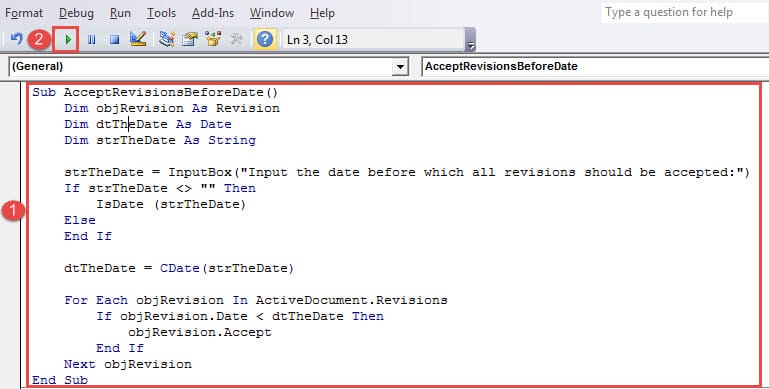
- Օգտագործեք վերը նշված քայլերը VBA խմբագրիչը բացելու և հետևյալ կոդերը գործարկելու համար.
Sub AcceptRevisionsBeforeDate()
  Dim objRevision As Revision
  Dim dtTheDate As Date
  Dim strTheDate As String

  strTheDate = InputBox("Input the date before which all revisions should be accepted:")
  If strTheDate <> "" Then
    IsDate (strTheDate)
  Else
  End If

  dtTheDate = CDate(strTheDate)

  For Each objRevision In ActiveDocument.Revisions
    If objRevision.Date < dtTheDate Then
      objRevision.Accept
    End If
  Next objRevision
End Sub
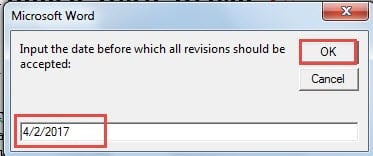
- Բաց երկխոսության դաշտում մուտքագրեք ամսաթիվը և կտտացրեք «Լավ»:


Word- ի ֆայլերը վերականգնելու հնարք
Խոսքը զգայուն է կոռուպցիայի նկատմամբ, հետևաբար միլիոնավոր ֆայլեր վտանգի տակ են: Բառերի փլուզումը կարող է ջնջել արժեքավոր և գաղտնի տվյալները: Այսպիսով, ձեզ հարկավոր է ա Word ֆայլերի խնդիրների վերականգնման գործիք ձեր թակարդված տվյալները ազատելու համար:
Հեղինակի ներածություն.
Վերա Չենը տվյալների վերականգնման փորձագետ է DataNumen, Inc., որը տվյալների վերականգման տեխնոլոգիաների համաշխարհային առաջատարն է, այդ թվում կոռումպացված xls տվյալների շտկման գործիք և pdf նորոգել ծրագրային արտադրանքները: Լրացուցիչ տեղեկությունների համար այցելեք www.datanumen.com