
Windows համակարգչի վրա հիերարխիկ ֆայլային համակարգում (HFS) կոշտ սկավառակին մուտք գործելու համար դուք պետք է կամ դիմեք երրորդ կողմի ծրագրակազմի, կամ HFS-ը փոխարկեք նոր տեխնոլոգիական ֆայլային համակարգի (...)NTFS) Այս հոդվածը կսովորեցնի ձեզ, թե ինչպես անվտանգ փոխարկել ֆայլային համակարգը կոշտ սկավառակի վրա 4 քայլով:
Ֆայլային համակարգը մեծ դեր է խաղում տվյալների պահպանման, ընթերցման և վերականգնման գործում ցանկացած տվյալների կրիչի վրա, անկախ նրանից՝ կոշտ սկավառակ է, պինդ վիճակում գտնվող սկավառակ, թե հիշողության քարտ և այլն: Mac համակարգիչները իրենց ներքին կոշտ սկավառակները ձևաչափում են Apple-ի սեփական ֆայլային համակարգով՝ հիերարխիկ ֆայլային համակարգով (HFS): Այն անճանաչելի է և անհասանելի Windows-ում առանց որևէ երրորդ կողմի գործիքի, քանի որ Windows-ը օգտագործում է իր սեփական նոր տեխնոլոգիական ֆայլային համակարգը (NTFS).
Հետևաբար, երբ ցանկանում եք մուտք գործել HFS կոշտ սկավառակ Windows-ում, դուք պետք է փոխարկեք ֆայլային համակարգը NTFS. Այսպիսով, ստորև մենք կսովորեցնենք ձեզ, թե ինչպես դա իրականացնել առանց տվյալների կորստի:
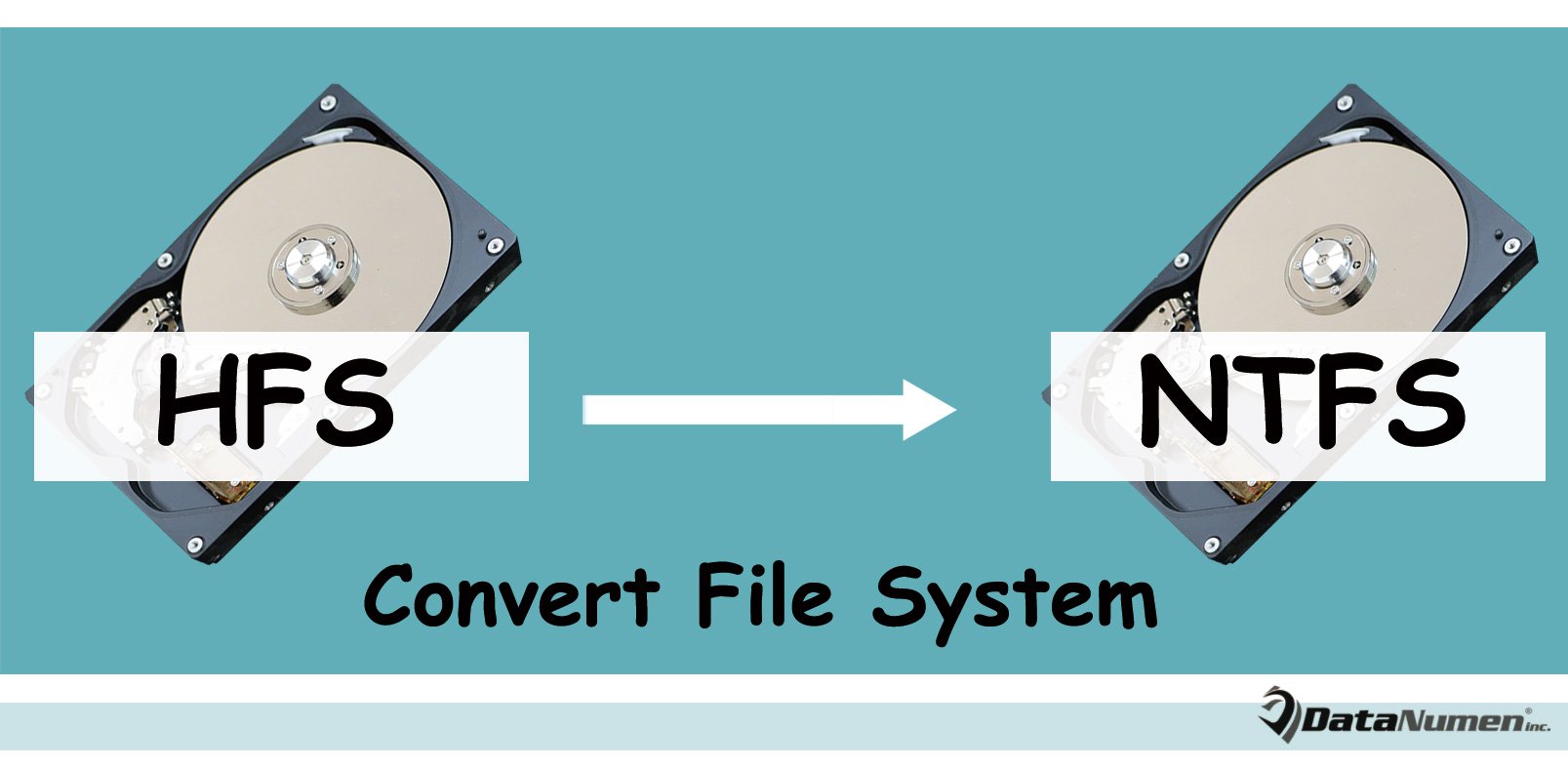
1. Կրկնօրինակեք Drive-ի տվյալները
Առաջին հերթին, դուք պետք է կրկնօրինակեք կոշտ սկավառակի տվյալները: Երբեք մի արհամարհեք այս քայլը: Շատ կարևոր է, որ տվյալների կրկնօրինակումը մեծ ազդեցություն կունենա, երբ ֆայլային համակարգի փոխակերպումն անսպասելիորեն ձախողվի: Եթե դուք ձախողում եք փոխակերպել ֆայլային համակարգը, ձեր տվյալները կոռումպացված կլինեն: Այդ ժամանակ, կրկնօրինակումներով, դուք կկարողանաք վերականգնել տվյալները առանց դժվար տվյալների վերականգնման, ասենք PST- ի վերականգնում.
2. Ջնջել Drive-ի բոլոր միջնորմները
Դրանից հետո ձեզանից կպահանջվի ջնջել կոշտ սկավառակի բոլոր միջնապատերը: Պարզապես կատարեք հետևյալ քայլերը.
- Նախ, դուք պետք է համոզվեք, որ կոշտ սուզումը միացված է ձեր Windows համակարգչին:
- Այնուհետև, Windows-ի «Սկսել» ցանկում, որոնման դաշտում մուտքագրեք «diskmgmt.msc» և սեղմեք «Enter»՝ «Սկավառակի կառավարման գործիք» մուտք գործելու համար։
- Հաջորդը, գտնեք HFS կոշտ սկավառակը: Եվ յուրաքանչյուր բաժանման վրա սեղմեք աջ և ընտրեք «Ջնջել ծավալը»՝ բաժանումները ջնջելու համար:
- Այնուհետև դուք պետք է հիշեք HFS կոշտ սկավառակի համարը:
- Դրանից հետո վերադարձեք «Սկսել» ցանկ և մուտքագրեք «cmd» հրամանը համապատասխան դաշտում։
- Աջ սեղմեք «cmd» ծրագրի վրա և ընտրեք «Գործարկել որպես ադմինիստրատոր»:
- Բացվող հրամանի տողում մուտքագրեք «diskpart» և սեղմեք «Enter»:
- Այնուհետև նոր տողում մուտքագրեք «ցուցակ սկավառակ» և սեղմեք «Enter»: Այն ցույց կտա ձեր համակարգչին միացված բոլոր սկավառակները: Այժմ դուք պետք է նորից ստուգեք ձեր HFS սկավառակի համարը ցուցակում, որը պետք է լինի նույնը, ինչ հիշում եք:
- Մուտքագրեք «ընտրեք սկավառակ #» և սեղմեք «Enter»: «#»-ը HFS սկավառակի ինդեքսն է, օրինակ՝ «ընտրեք սկավառակ 3»:
- Վերջում մուտքագրեք «մաքուր» և սեղմեք «Enter» ստեղնը:
- Քանի դեռ չեք տեսնում «DiskPart-ը հաջողվել է մաքրել սկավառակը» հուշումը, դուք կարող եք դուրս գալ Հրամանի տողից, ինչպես միշտ:
3. Նախնականացրեք սկավառակը NTFS Ֆայլային համակարգ
Բանալին Քայլ 2-ից հետո կարող եք նորից մուտք գործել Սկավառակի կառավարման գործիք, ինչպես միշտ: Դրանում դուք կարող եք նորից սկսել կոշտ սկավառակը:
- Տեղադրեք HFS կոշտ սկավառակը:
- Աջ սեղմեք դրա վրա և ընտրեք «Initialize Disk» տարբերակը համատեքստի ընտրացանկից:
- Բացվող երկխոսության վանդակում նոր սկավառակի միջնորմ ստեղծելու համար ընտրեք «MBR» կամ «GPT» և սեղմեք «OK»:
- Այնուհետև կոշտ սկավառակի վրա կտտացրեք «Չտեղաբաշխված» տարածքը և ընտրեք «Նոր պարզ ծավալ»:
- Ի վերջո, հետևեք էկրանի հրահանգներին՝ միջնորմ ստեղծելու համար NTFS.
4. Վերականգնել տվյալները Drive-ում
Ի վերջո, դուք կարող եք վերականգնել բոլոր կոշտ սկավառակի տվյալները, որոնք պահուստավորել եք Քայլ 1-ում բոլորովին նոր սկավառակով: NTFS ֆայլային համակարգ. Դուք պետք է համոզվեք, որ այս գործընթացում կայուն էներգիայի մատակարարում կա: Հակառակ դեպքում տվյալների կրկնօրինակները նույնպես հակված կլինեն կոռուպցիայի:
Հեղինակի ներածություն.
Shirley Zhang- ը տվյալների վերականգման փորձագետ է DataNumen, Inc., որը տվյալների վերականգման տեխնոլոգիաների համաշխարհային առաջատարն է, այդ թվում կոռումպացված mdf և հեռանկարների նորոգման ծրագրակազմի արտադրանքները: Լրացուցիչ տեղեկությունների համար այցելեք www.datanumen.com