
Այս հոդվածում կան 4 հեշտ խորհուրդներ ձեր Word փաստաթղթում մեկնաբանության փուչիկների կամ տեքստերի գույնը փոխելու համար:
Մեծ հաշվով, փաստաթղթում մեկնաբանության փուչիկների գույնը պատահականորեն նշանակվում է Word- ի կողմից ՝ ըստ խմբագրման հեղինակի: Նմանապես, մեկնաբանության տեքստի գույնը լռելյայն դրված է սև: Այնուամենայնիվ, մենք դեռ կարող ենք որոշ հնարքներ կիրառել ՝ կանխադրված գույնը փոխելու համար:
Հուշում 1. Կիրառեք անհատական գույնը մեկնաբանության փուչիկների համար
Հանրաճանաչ գիտելիք է, որ Word- ը գույն է տարածում պատահականորեն փուչիկներ մեկնաբանելու համար: Այնուամենայնիվ, այն դեպքում, երբ դուք պարզապես ատում եք մեկ հատուկ գույն, ազատ եք փոխել այն:
- Սկզբում բացեք Word փաստաթուղթը, որն անհրաժեշտ է մեկնաբանության փուչիկի գույնը փոխելու համար:
- Դրանից հետո կտտացրեք «Հետևել փոփոխություններին» «Վերանայում» ներդիրի տակ:
- Բացվող ընտրացանկում ընտրեք «Փոխել հետևման ընտրանքները» ՝ «Հետագծի փոփոխությունների ընտրանքները» երկխոսության պատուհանը բացելու համար:
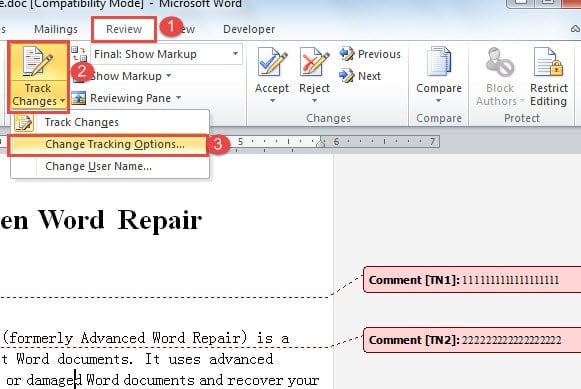
- Այժմ գնացեք ընտրելու համար ձեզ դուր եկած գույնը մեկնաբանության համար և կտտացրեք «Լավ» ՝ այն գործելու համար: Ընթացիկ փաստաթղթում բոլոր մեկնաբանությունների փուչիկները կգտնեք այժմ նույն գույնի:

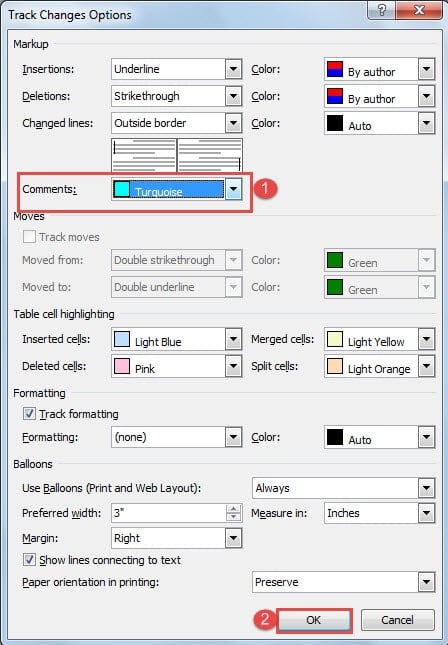
Հուշում 2. Մեկնաբանեք օդապարուկի գույնը Հեղինակներից
Ըստ էության, յուրաքանչյուր մեկնաբանություն պատրաստող փուչիկի համար ստանում է իր գույնը: Հաշվի առեք առանձնահատկությունը: Նույնիսկ այդ դեպքում, եթե դուք պատահաբար փոխեք պարամետրը, ամեն ինչ կարող է տարբերվել: Ահա քայլեր, որոնք կօգնեն ձեզ վերադարձնել գործառույթը:
- Կրկնեք 3-ին հուշման առաջին 1 քայլերը ՝ «Հետևել փոփոխությունների ընտրանքները» երկխոսության տուփը բացելու համար:
- «Մեկնաբանությունների» համար ընտրեք «Ըստ հեղինակի»:
- Սեղմեք "OK":

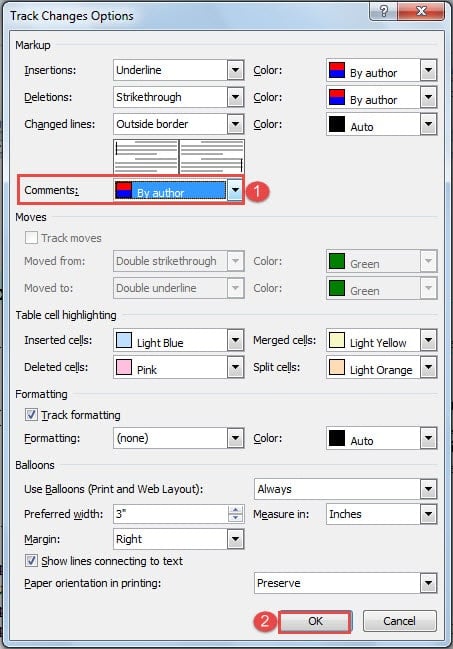
Հուշում 3. Միևնույն հեղինակի մեկնաբանության փուչիկների համար օգտագործեք բազմաթիվ գույներ
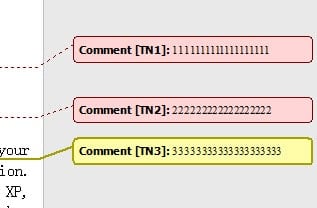
Word- ը տարբեր հեղինակների համար գույներ է նշանակում իրենց սկզբնատառերով, այնպես որ մենք կարող ենք օգտագործել այս հատկությունը, որպեսզի միևնույն հեղինակի մեկնաբանության փուչիկների համար մի քանի գույներ լինեն:
- Նախքան տարբեր գույնի նոր մեկնաբանություն մտցնելը, նախ կատարեք 3 քայլերը 2-րդ հուշում:
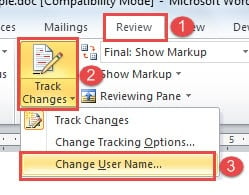
- Կրկին կտտացրեք «Հետևել փոփոխություններին» «Վերանայել» ներդիրի տակ:
- Դրանից հետո ընտրեք «Փոխել օգտագործման անունը»:

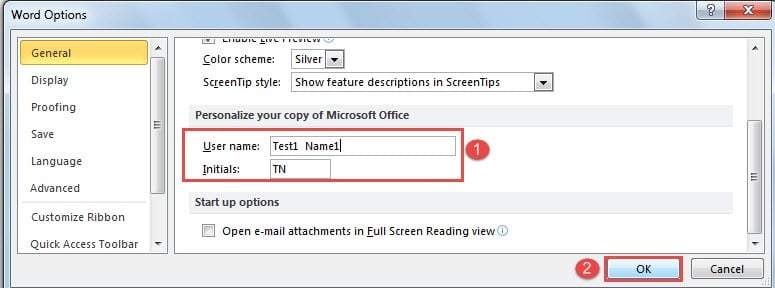
- Այժմ կա «Բառի ընտրանքներ» երկխոսության պատուհանը: Մի փոքր փոխեք օգտվողի անունը, օրինակ ՝ ետևում թվեր ավելացնելը և ապահովեք, որ սկզբնատառերը մնան նույնը:
- Սեղմեք "OK":


Հուշում 4. խմբաքանակը փոխել մեկնաբանության տեքստի գույնը
Մեկ մեկնաբանության տեքստի գույնը փոխելը բավականին պարզ է, բայց ահա մեր եղանակը կօգնի ձեզ դա անել խմբաքանակով:
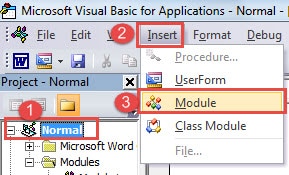
- Սկզբից սեղմեք «Alt + F11» ՝ VBA խմբագիրն արագ բացելու համար:
- Հաջորդը կտտացրեք «Նորմալ» -ին, ապա «Տեղադրել»:
- Ընտրեք «Մոդուլ»:

- Կոդի տարածքը բացելու համար կրկնակի կտտացրեք մոդուլին:
- Դրանից հետո տեղադրեք այս կոդերը այնտեղ.
Sub ChangeCommentsColor()
  Dim objComment As Comment

  '  Change comment's Color
  For Each objComment In ActiveDocument.Comments
  objComment.Range.Font.Color = wdColorDarkRed
  Next objComment
End Sub
- Կտտացրեք «Գործարկել» կոճակին:


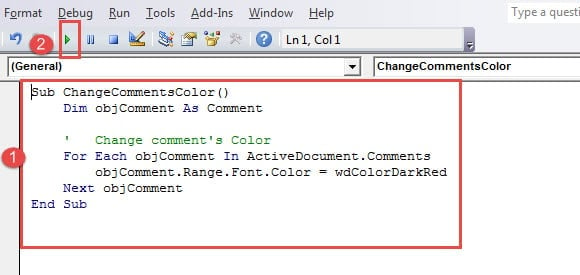
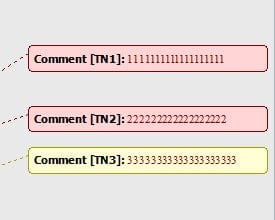
Դրանց մեջ «objComment.Range.Font.Color = wdColorDarkRed» կոդերը նշանակում են մեկնաբանության տեքստերը մուգ կարմիր գույնով սահմանել: Լրացուցիչ գունային կոդերի համար կարող եք այցելել https://docs.microsoft.com/en-us/previous-versions/office/developer/office-2003/aa195614(v=office.11)
Կոռումպացված բառի փաստաթղթեր
Բառի փաստաթղթերը ժամանակ առ ժամանակ վնասվում են: Եթե կրկնօրինակում ունեք դիմելու համար, դա կարող է քիչ շեղել ձեզ: Սակայն, եթե ոչ, ապա, ամենայն հավանականությամբ, ստիպված կլինեք փորձել բոլոր միջոցները ՝ տվյալները վերականգնելու համար: Ա Word փաստաթղթի սխալների վերականգնման արտադրանք օգտակար կլինի նման նեղ պահին:
Հեղինակի ներածություն.
Վերա Չենը տվյալների վերականգնման փորձագետ է DataNumen, Inc., որը տվյալների վերականգման տեխնոլոգիաների համաշխարհային առաջատարն է, այդ թվում Excel- ի վերականգնման գործիք և pdf նորոգել ծրագրային արտադրանքները: Լրացուցիչ տեղեկությունների համար այցելեք www.datanumen.com