
Ստորև բերված այս հոդվածում մենք ցանկանում ենք ձեզ ցույց տալ 3 եղանակ՝ ձեր Word փաստաթղթի բոլոր տեքստային տուփերում տեքստի ձևաչափը խմբաքանակով փոխելու համար:
Տեքստային տուփերը հաճախ երևում են փաստաթղթերում: Փաստաթղթերի տեքստերը ֆորմատավորելիս մենք չենք կարող մոռանալ դրանք տեքստային տուփերում: Այնուամենայնիվ, փաստաթղթում ցրված տեքստային տուփերը կարող են ձեզ դժվարացնել ներսում բոլոր տեքստերը մեկընդմիշտ ընտրելը: Հետևաբար, ֆորմատավորման նպատակներից դուրս, հրատապ է սովորել ինչ-որ հնարք՝ խմբաքանակի մշակումը կատարելու համար: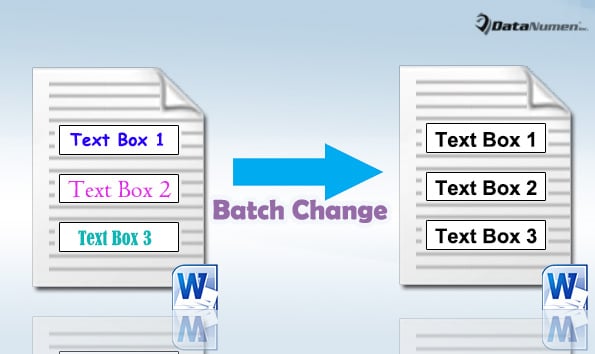
Մեթոդ 1. Օգտագործեք «Ընդլայնված որոնում» գործառույթը
- Նախ, սեղմեք «Տուն» ներդիրը և անցեք «Խմբագրում» խմբի «Գտնել» հրամանի հետևում գտնվող սլաքի կոճակին:
- Բացվող ցուցակից հետո ընտրեք «Ընդլայնված որոնում»՝ «Գտնել և փոխարինել» երկխոսության տուփը բացելու համար:

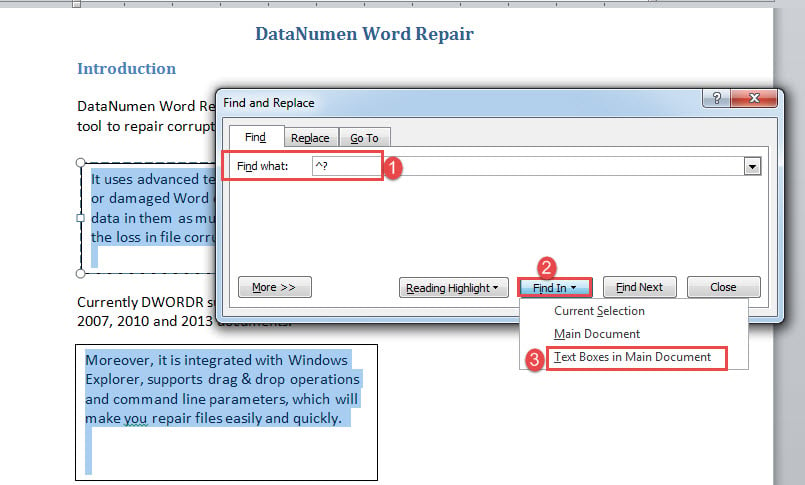
- Կուրսորը դրեք «Գտնել ինչ» տեքստային դաշտում և մուտքագրեք «^?» այնտեղ։
- Այնուհետև կտտացրեք «Գտնել» կոճակը և ընտրեք «Տեքստային տուփերը հիմնական փաստաթղթում»:

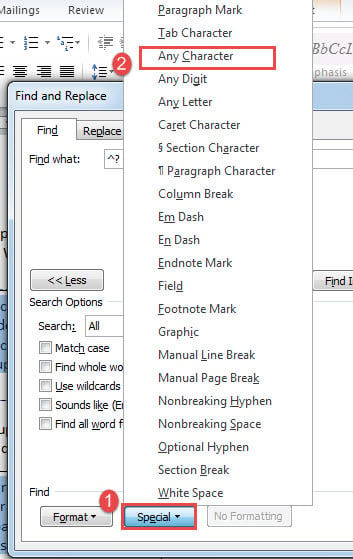
- Այժմ դուք կարող եք տեսնել, որ բոլոր տեքստերը ընտրված են տեքստային տուփերում: Այն դեպքում, երբ դուք կարող եք մոռանալ «Գտեք ինչ» վանդակում տեղադրվող տողը, կարող եք սեղմել «Ավելին» կոճակը՝ վանդակում ավելի շատ տարբերակներ բացելու համար, այնուհետև սեղմել «Հատուկ»: Հաջորդը, ընտրեք «Ցանկացած նիշ»:

- Ընտրված բոլոր տեքստերի դեպքում պարզապես ձևաչափեք դրանք ըստ պահանջի:
Մեթոդ 2. Տեքստի ձևաչափի խմբաքանակի փոփոխություն մեկ փաստաթղթում բոլոր տեքստային տուփերում
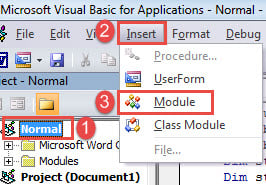
- Սկսելու համար Word-ում սեղմեք «Alt+F11»՝ VBA խմբագրիչը գործարկելու համար։
- Հաջորդը կտտացրեք «Նորմալ» կետին:
- Դրանից հետո կտտացրեք «Տեղադրել» ներդիրին և ընտրել «Մոդուլ»:

- Եվ կրկնակի սեղմեք նոր մոդուլը և տեղադրեք ստորև նշված մակրոն այնտեղ.
Sub FormatTextsInTextBoxes()
  Dim objShape As Shape
  Dim objDoc As Document

  Set objDoc = ActiveDocument

  With objDoc
    For Each objShape In .Shapes
      If objShape.Type = msoTextBox Then
        objShape.TextFrame.TextRange.Font.Name = "Arial"
        objShape.TextFrame.TextRange.Font.Size = "16"
      End If
    Next
  End With
End Sub
- Ի վերջո, կտտացրեք «Գործարկել» կոճակին:

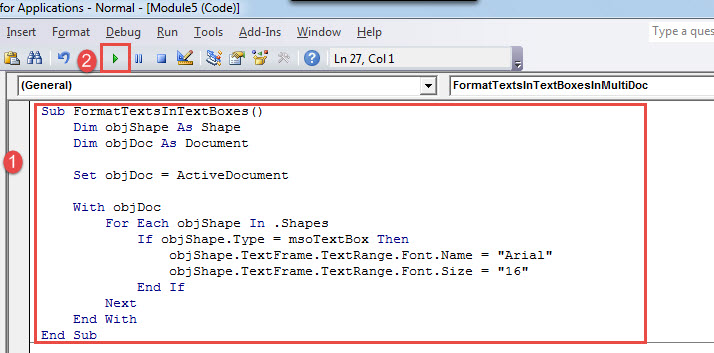
Այս մակրոն սահմանում է բոլոր տեքստային տուփի տեքստերը «Arial» տառատեսակով 16 կետով: Դուք կարող եք փոխել այս կարգավորումները ըստ անհրաժեշտության:
Մեթոդ 3. Տեքստի ձևաչափի խմբաքանակի փոփոխություն մի քանի փաստաթղթերի բոլոր տեքստային տուփերում
Այժմ, երբ մենք խոսում ենք խմբաքանակի մշակման մասին, մենք չենք կարող վերացնել այն անելու անհրաժեշտությունը մի քանի ֆայլերի միջև:
- Նախ, բոլոր թիրախային փաստաթղթերը դասավորեք նույն գրացուցակի տակ։
- Հաջորդ տեղադրեք և գործարկեք մակրո, ինչպես դա անում եք 2-րդ մեթոդում: Այս անգամ փոխարինեք այդ կոդերը հետևյալով.
Sub FormatTextsInTextBoxesInMultiDoc()
  Dim strFile As String
  Dim strFolder As String
  Dim objDoc As Document

  '  Initialization
  strFolder = InputBox("Enter folder path here: ")
  strFile = Dir(strFolder & "*.docx", vbNormal)

  '  Process each file in the folder.
  While strFile <> ""
    Set objDoc = Documents.Open(FileName:=strFolder & strFile)
    Set objDoc = ActiveDocument

    With objDoc
      For Each objShape In .Shapes
        If objShape.Type = msoTextBox Then
          objShape.TextFrame.TextRange.Font.Name = "Arial"
          objShape.TextFrame.TextRange.Font.Size = "16"
        End If
      Next
    End With
    objDoc.Save
    objDoc.Close
    strFile = Dir()
  Wend
End Sub
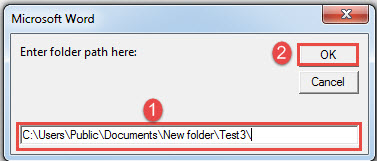
- Մակրո գործարկելու ընթացքում կհայտնվի մուտքագրման տուփ, որը հուշում է, ինչպես օրինակ՝

- Մուտքագրեք թղթապանակի հասցեն տեքստային դաշտում և սեղմեք «OK»: Մի մոռացեք ավելացնել «\» ձեր ուղու տողի վերջում: Այնուհետև սպասեք, որ Word-ն անի իր աշխատանքը:
Լիարժեք պատրաստվեք, քանի դեռ կարող եք
Մենք հասկանում ենք, որ դժվար է նույնիսկ մտածել, որ ձեր ֆայլը կփչանա: Այնուամենայնիվ, մենք երբեք չենք կարող անտեսել այս հնարավորությունը, որը, ճիշտն ասած, համեմատաբար բարձր է: Ինչևէ, ավելի քիչ դժվար է կանխարգելիչ միջոցներ ձեռնարկել, քան ցատկել փաստաթղթի շտկում գործիք.
Հեղինակի ներածություն.
Վերա Չենը տվյալների վերականգնման փորձագետ է DataNumen, Inc., որը տվյալների վերականգման տեխնոլոգիաների համաշխարհային առաջատարն է, այդ թվում ուղղել Excel- ը և pdf նորոգել ծրագրային արտադրանքները: Լրացուցիչ տեղեկությունների համար այցելեք www.datanumen.com