
Երբեմն մենք կարող ենք հույս ունենալ թաքցնել Outlook-ում ժամանակավորապես ավելորդ օրացույցի տարրերը: Այս հոդվածում մենք կառաջարկենք ամենաարագ մեթոդը, որը թույլ է տալիս թաքցնել անցանկալի տարրերը ընդամենը մեկ աջ սեղմումով:
Որոշ պատճառներով, երբեմն Outlook-ի օգտատերերը կարող են ցանկանալ թաքցնել անցանկալի տարրերը տեսադաշտից: Ինչ վերաբերում է տարրերը թաքցնելուն, «Զտիչ» գործառույթը դիտման կարգավորումներում պետք է լինի լավագույն գործիքը: Բայց ամեն անգամ, երբ մեզ անհրաժեշտ է, դժվար կլինի անցանկալի իրերը անհատապես ավելացնել «Զտիչ»-ում: Իրականում մենք կարող ենք արագ կատարել այն մեկ աջ սեղմումով «Գունավոր կատեգորիայի» օգնությամբ:
Քայլ 1. Ստեղծեք նոր գույների կատեգորիա
- Հենց սկզբից գործարկեք Outlook ծրագիրը:
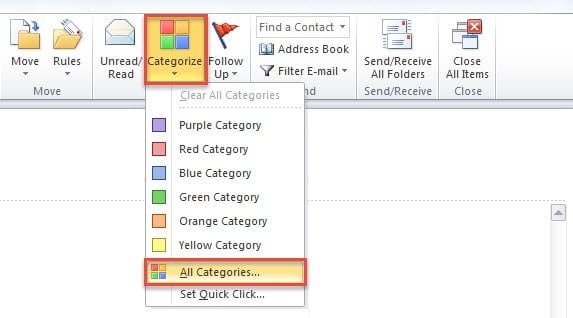
- «Տուն» ներդիրում դուք կկարողանաք գտնել և սեղմել «Դասակարգել» կոճակը «Tag» խմբում: Այնուհետև դրա բացվող ցուցակից դուք պետք է ընտրեք «Բոլոր կատեգորիաները»:
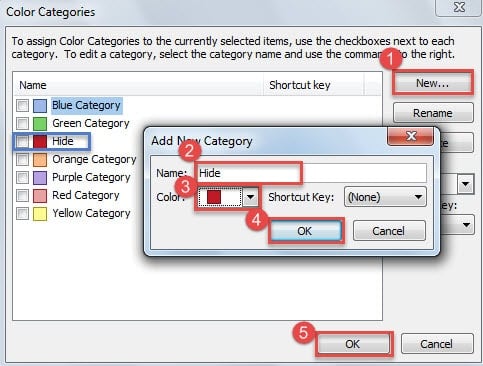
- «Գունավոր կատեգորիաների» նոր բացվող երկխոսության վանդակում կատարեք հետևյալ քայլերը.
- Նախ, սեղմեք «Նոր» կոճակը:
- Հաջորդը նշանակեք անուն այս կատեգորիային, օրինակ՝ «Թաքցնել»:
- Ավելի ուշ սեղմեք «Գույն» դաշտի կողքին գտնվող ներքև սլաքը և բացվող ցանկից ընտրեք ցանկալի գույնը:
- Դրանից հետո սեղմեք «OK», դուք կարող եք տեսնել նոր գույների կատեգորիան ցանկում:
- Ի վերջո, սեղմեք «OK» կոճակը:

Քայլ 2. Անհատականացրեք նոր տեսք՝ նոր կատեգորիան թաքցնելու համար
- Սկսելու համար անցեք Outlook-ի օրացույցի վահանակ՝ պարզապես սեղմելով նավիգացիոն վահանակում գտնվող «Օրացույց» պատկերակի վրա:
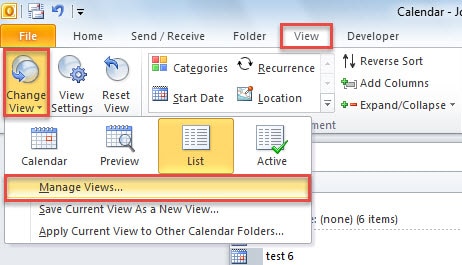
- Այնուհետև անցեք «Դիտել» ներդիրին, կտտացրեք «Փոխել տեսքը» և բացվող ընտրացանկից ընտրեք «Կառավարել տեսքը»:

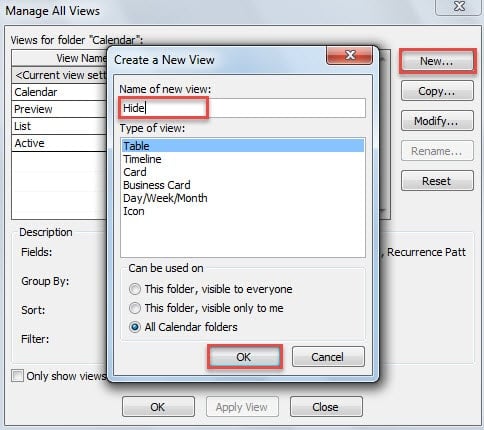
- Այնուհետև կտտացրեք «Նոր» կոճակը և նշեք անուն այս նոր տեսքի համար, օրինակ՝ «Թաքցնել»:

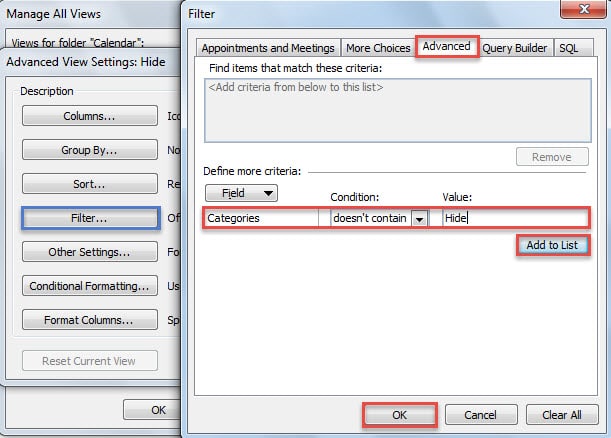
- Հաջորդը սեղմեք «OK» կոճակը: Դուք կմտնեք «Ընդլայնված դիտման կարգավորումների» երկխոսության նոր տուփ: Դրա մեջ սեղմեք «Զտել» կոճակը:
- Այնուհետև «Զտիչ» երկխոսության վանդակում անցեք «Ընդլայնված» ներդիրին: Այնուհետև «Դաշտ» դաշտում ընտրեք «Կատեգորիաներ», «Պայմանում» ընտրեք «չի պարունակում» և «Արժեք» վանդակում մուտքագրեք «Թաքցնել» կատեգորիայի անունը, ինչպես հետևյալ սքրինշոթը:

- Դրանից հետո կտտացրեք «Ավելացնել ցանկին» կոճակը և սեղմեք մի քանի «OK» մինչև բոլոր երկխոսության տուփերը ամբողջությամբ փակվեն:
- Վերջապես, երբ վերադառնաք Outlook Օրացույց, կարող եք փոխել սկզբնական տեսքը նոր տեսքի: Նոր տեսակետում «Թաքցնել» կատեգորիայի անցանկալի նշանակումները պետք է թաքցվեն: Այսպիսով, անցեք հաջորդ քայլին:

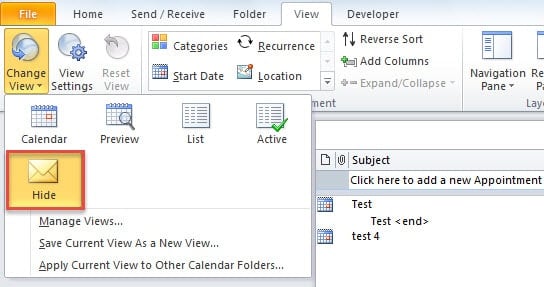
Քայլ 3. Օրացույցի անցանկալի տարրեր նշանակեք նոր կատեգորիային
- Այժմ կարող եք ընտրել թիրախային օրացույցի տարրերը, որոնք ցանկանում եք թաքցնել։
- Այնուհետև աջ սեղմեք ընտրված տարրերի վրա և ընտրեք «Կատեգորիա» > «Թաքցնել» համատեքստի ընտրացանկից:

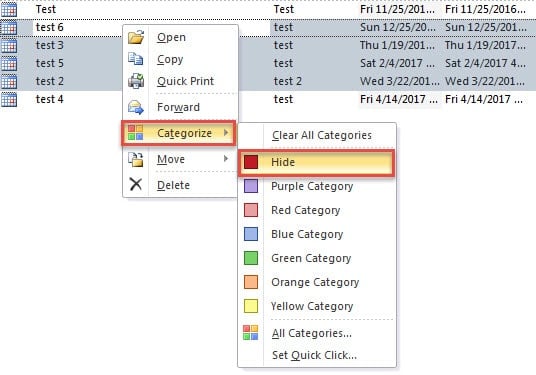
Այսուհետ, երբ ցանկանում եք թաքցնել անցանկալի օրացույցի տարրերը, կարող եք ուղղակիորեն աջ սեղմել տարրի վրա և ընտրել «Կատեգորիա» > «Թաքցնել» աջ սեղմման ընտրացանկից: Զգալիորեն հարմար է։
Outlook-ի վթարի դեպքում նորից դիմեք Stellar Repair Tool-ին
Լավ նորություն կլինի, որ Outlook-ի խափանումների ժամանակ դուք ձեռքի տակ եք պահում Outlook-ի տվյալների վավերական կրկնօրինակը: Այնուամենայնիվ, եթե, ցավոք, կրկնօրինակները միայն սահմանափակ արժեք ունեն, քանի որ դրանք ընթացիկ չեն, դուք այլ ելք չունեք, քան դիմել ուշագրավ գործիքի, ինչպիսին է. DataNumen Outlook Repair. Դա կարող է վերանորոգել PST կոռուպցիան անկախ նրանից, թե որքանով է վնասված PST ֆայլը:
Հեղինակի ներածություն.
Shirley Zhang- ը տվյալների վերականգման փորձագետ է DataNumen, Inc., որը տվյալների վերականգման տեխնոլոգիաների համաշխարհային առաջատարն է, այդ թվում վերականգնել mdf տվյալների կոռուպցիան և հեռանկարների նորոգման ծրագրակազմի արտադրանքները: Լրացուցիչ տեղեկությունների համար այցելեք www.datanumen.com