
Ստորև բերված բովանդակության մեջ մենք նախատեսում ենք ձեզ ցույց տալ 3 լուծում՝ ձեր Word փաստաթղթում չցուցադրված օբյեկտի պատկերակները շտկելու համար:
Ժամանակ առ ժամանակ ձեզ կարող է անհրաժեշտ լինել տեղադրել ֆայլի օբյեկտ և ցուցադրել այն որպես պատկերակ ձեր փաստաթղթում: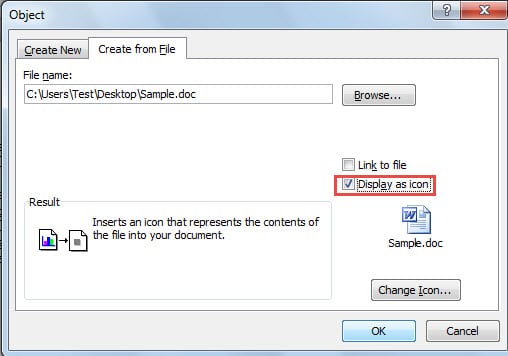
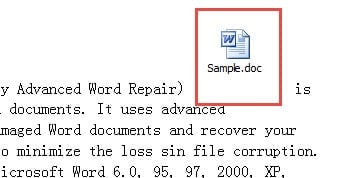
Դրա միջոցով դուք կարող եք պահպանել ձեր ֆայլը կոկիկ ձևով, և ձեր լսարանը նաև հստակ պատկերացում կունենա, թե որտեղ են գտնվում մանրամասները: Այնուամենայնիվ, երբևէ բախվե՞լ եք հետևյալ իրավիճակներին, երբ ներկառուցված պատկերակը բացակայում է:
Կա 2 դեպք, երբ ներկառուցված օբյեկտի պատկերակը չի ցուցադրվում: Առաջինն այն է, որ դուք այն ոչ մի տեղ չեք գտնում, ինչպիսին է ստորև.
Մինչդեռ երկրորդ իրավիճակը հետևյալն է.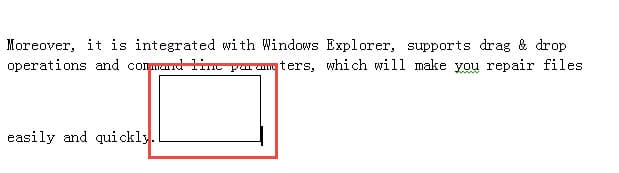
Հետևաբար, մենք կկենտրոնանանք 2 տարբեր առիթների վրա և համապատասխանաբար ձեզ կտրամադրենք դրանց ամրագրումը:
Իրավիճակ 1. Սրբապատկերն ամբողջությամբ բացակայում է
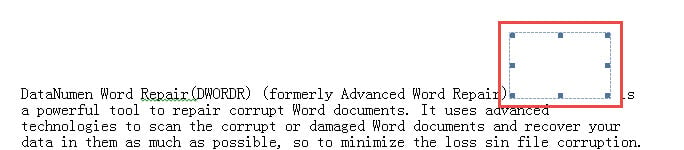
Երբ տեղադրեք օբյեկտի պատկերակը, այն ոչ մի տեղ չեք տեսնում: Այն ամենը, ինչ ունեք, դատարկ տարածքն է, և երբ սեղմում եք դրա վրա, հայտնվում է միայն կետագծերով տուփ:
Դրա պատճառը սովորաբար կապ ունի տողերի տարածության հետ: Եթե դուք «Ճիշտ» եք սահմանել պարբերության այն տողերի տարածության համար, որտեղ գտնվում է օբյեկտի պատկերակը, ապա դուք դատապարտված եք տառապելու խնդրին:
Այսպիսով, միջոցը մի տեսակ ակնհայտ է։
Լուծում 1. Փոխել տողերի տարածությունը
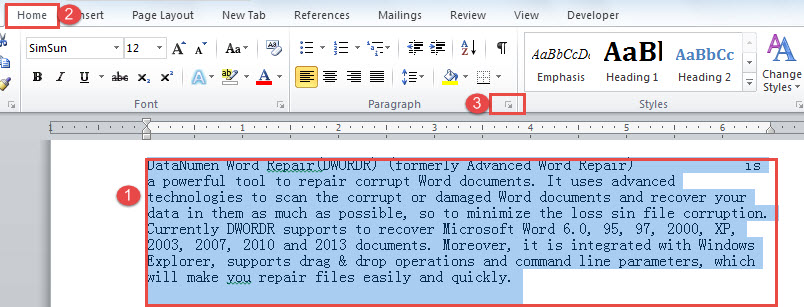
- Նախ ընտրեք ամբողջ պարբերությունը:
- Այնուհետև կտտացրեք «Պարբերություն» խմբում «Տուն» ներդիրի տակ գտնվող սլաքի կոճակը:

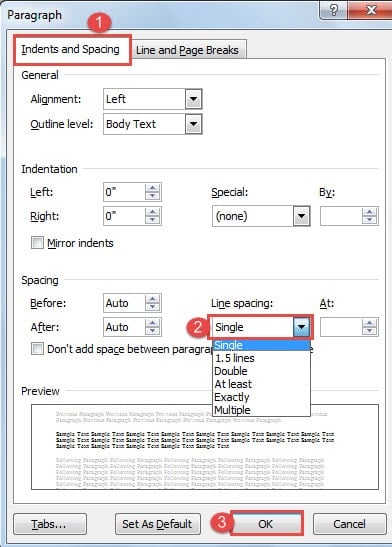
- «Պարբերություն» երկխոսության վանդակում համոզվեք, որ «Նշումներ և տարածություն» ներդիրը միացված է:
- Հաջորդը, «Spacing» մասում պարզապես ընտրեք մեկը, բայց «Exactly» «Տողերի միջակայքի» համար:
- Ի վերջո, սեղմեք «OK»: Եվ դուք նորից կունենաք պատկերակը էկրանին:


Լուծում 2. Փաթաթման ոճի փոփոխություն
- Նախ, կտտացրեք դատարկ տարածության վրա՝ պատկերակի կետավոր շրջանակները ցույց տալու համար:

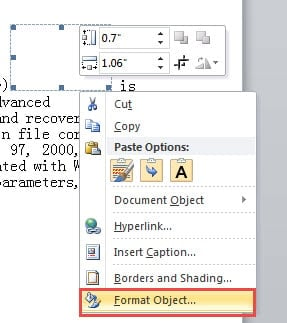
- Աջ սեղմեք տողի վրա և ընտրեք «Ձևաչափել օբյեկտը»:

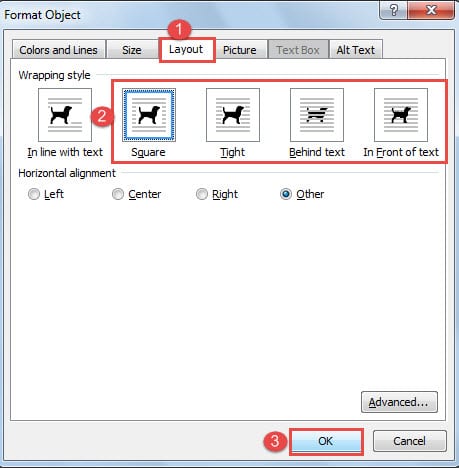
- Երկխոսության վանդակում նախ սեղմեք «Layout»:
- Այնուհետև ընտրեք փաթաթման ցանկացած ոճ, բայց «Տեքստին համապատասխան»:
- Ի վերջո, սեղմեք «OK»: Դուք կհասնեք նույն արդյունքին:

Իրավիճակ 2. Ցուցադրել միայն Շրջանակները
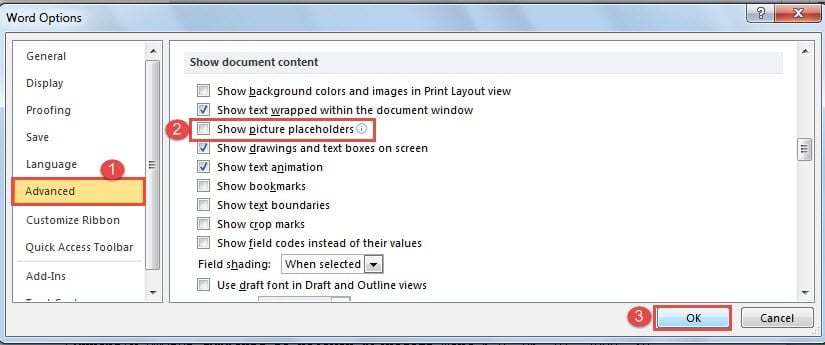
Երբ տեսնում եք միայն օբյեկտի շրջանակները, բայց ոչ պատկերակը, դա հավանաբար այն պատճառով է, որ դուք միացրել եք «Ցույց տալ նկարի տեղապահները» տարբերակը:
- Սեղմեք «Ֆայլ» ներդիրը, այնուհետև «Ընտրանքներ»՝ «Word Options» երկխոսության տուփը բացելու համար:
- Այնուհետև կտտացրեք «Ընդլայնված» ձախ վահանակում:
- Հաջորդը ոլորեք դեպի «Ցուցադրել փաստաթղթի բովանդակությունը» բաժինը և ջնջել «Ցուցադրել նկարի տեղապահները» վանդակը:
- Վերջին, բայց ոչ պակաս կարևորը, կտտացրեք «OK» գոյություն ունենալու համար: Հիմա ամեն ինչ նորից նորմալ է.

Այժմ անհրաժեշտ է վերանորոգման ծառայություն
Չնայած երբեմն իր խոցելիությանը, Word-ը այսօրվա ամենատարածված գրասենյակային ծրագրերից մեկն է: Հետևաբար, ժամանակ առ ժամանակ դուք պետք է ինքներդ ձեզ հարցնեք, թե արդյոք արդեն պահուստավորե՞լ եք կարևոր ֆայլերը: Եվ եթե դեռ չեք ստեղծել արդյունավետ պահուստավորման ծրագիր, արդյո՞ք ձեռք եք բերել ծառայություն կամ ծրագիր դրա համար: վնասված Word ֆայլի վերանորոգում? Քանի որ ֆայլի կորուստը անպայման տեղի կունենա ինչ-որ տեղ և ինչ-որ տեղ, դուք պետք է նախապատրաստվեք մինչև պահը գա:
Հեղինակի ներածություն.
Վերա Չենը տվյալների վերականգնման փորձագետ է DataNumen, Inc., որը տվյալների վերականգման տեխնոլոգիաների համաշխարհային առաջատարն է, այդ թվում xlsx ֆայլերի վերանորոգման գործիք և pdf նորոգել ծրագրային արտադրանքները: Լրացուցիչ տեղեկությունների համար այցելեք www.datanumen.com