
Երբ աշխատում եք ձեր Excel ֆայլի վրա, հավանաբար անհրաժեշտ կլինի նշել ընթացիկ ամսաթիվը և ժամը: Հետեւաբար, այստեղ մենք կքննարկենք այս առաջադրանքին հասնելու 3 մեթոդների մասին:
Իմանալը, երբ ֆայլ եք փոփոխել, շատ կարևոր է ձեզ փոփոխությունները հետևելու համար: Այսպիսով, երբեմն դուք նշում եք կատարելու ընթացիկ ամսաթվին և ժամին աշխատանքային թերթիկում: Ամսաթիվը և ժամանակը բջիջների մեջ ձեռքով տեղադրելու փոխարեն, կարող եք նաև օգտագործել այս հոդվածի երեք եղանակները: Եվ առաջիկա հատվածում մենք մանրամասն կքննարկենք օգտագործման մասին:
Մեթոդ 1. Օգտագործեք դյուրանցման ստեղների կոմպոզիցիաներ
Առաջին մեթոդով դուք պետք է օգտագործեք դյուրանցման ստեղների համակցություններ: Եվ տարբեր ամսաթվի և ժամի ձևաչափի համար կան տարբեր համակցություններ:
- Սեղմեք թիրախային բջիջը, որտեղ անհրաժեշտ է մուտքագրել ամսաթիվը և ժամը։
- Այժմ սեղմեք դյուրանցման ստեղները «Ctrl +;» ստեղնաշարի վրա: Եվ ապա ամսաթիվը կտեսնեք աշխատանքային թերթում:
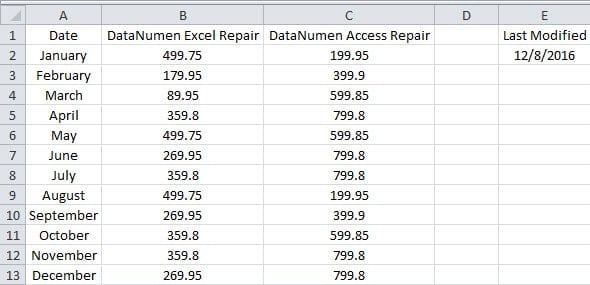
Մյուս կողմից, եթե անհրաժեշտ է ժամանակը մուտքագրել աշխատանքային թերթիկ, դյուրանցման ստեղները պետք է լինեն «Ctrl + Shift +;»: ստեղնաշարի վրա:
Բացի այդ, եթե ցանկանում եք խցում ցույց տալ թե՛ ամսաթիվը, և թե՛ ժամանակը, ապա կարող եք նաև դրանք օգտագործել երկու անգամ: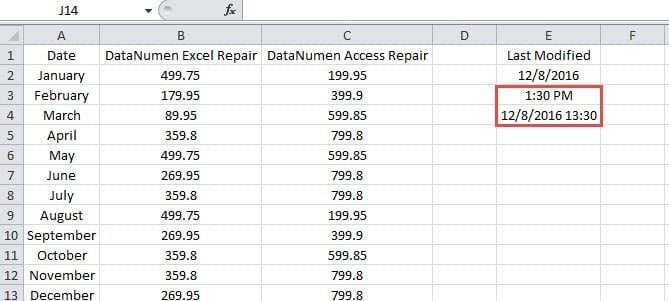
Հետեւաբար, ձեր աշխատաթերթում կարող եք կիրառել այդ դյուրանցման ստեղների համակցությունները ՝ ըստ ձեր կարիքի:
Մեթոդ 2. Օգտագործեք գործառույթներ
Excel- ն ունի նաև ամսաթվի և ժամի գործառույթներ: Հիմա տեսնենք, թե ինչպես են ուժի մեջ մտնում այդ գործառույթները:
- Կտտացրեք այն բջիջին, որը դուք պետք է ցույց տաք ժամանակը կամ ամսաթիվը:
- Եվ հետո այս բանաձևը մուտքագրեք բջիջ.
= ՀԻՄԱ ()
- Հաջորդը ստեղնաշարի վրա սեղմեք «Enter» կոճակը: Ընթացիկ ամսաթիվը և ժամանակը կհայտնվեն այս խցում:

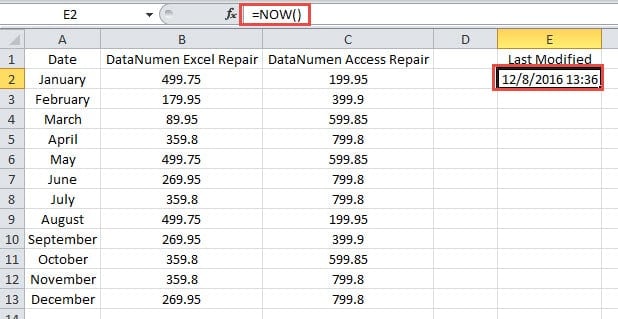
Մյուս կողմից, եթե դուք միայն պետք է ցույց տաք օրվա ամսաթիվը, կարող եք մուտքագրել այս բանաձևը.
= ԱՅՍՕՐ ()
Այս անգամ այս խցում կհայտնվի միայն ամսաթիվը:
Երբ դուք պետք է ժամանակը մուտքագրեք բջիջում, դուք պետք է մուտքագրեք մեկ այլ բանաձև.
= HOUR (ՀԻՄԱ ()) & “:” & MINUTE (ՀԻՄԱ ())
Հաջորդը սեղմեք ստեղնաշարի վրա «Enter» կոճակը։ Հետևաբար, նպատակային խցում կհայտնվի միայն ժամանակը։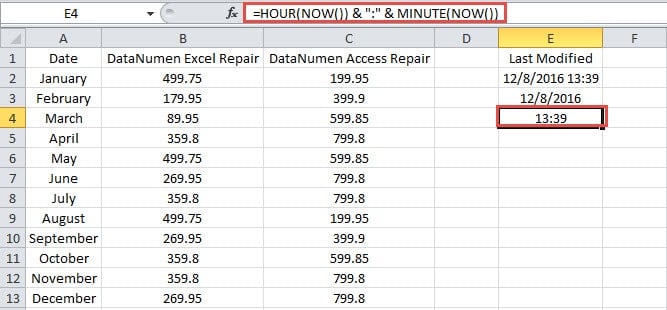
Կարող եք նաև փորձել ձեր սեփական աշխատաթերթում:
Այնուամենայնիվ, կա մեկ այլ խնդիր, երբ օգտագործում եք ժամանակի գործառույթները: Հաջորդ անգամ, երբ բացեք աշխատանքային գիրքը, կտեսնեք, որ ամսաթիվը և ժամանակը կթարմացվեն: Հետեւաբար, դուք չեք կարող իմանալ ճշգրիտ ժամանակը, որը վերջին անգամ փոփոխել եք: Այս խնդիրը լուծելու համար կարող եք հետևել ստորև ներկայացված երկու խորհուրդներին:
Հուշում 1. Փակեք ավտոմատ հաշվարկը
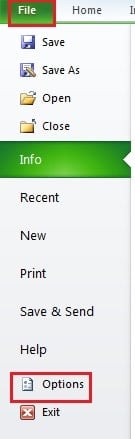
- Կտտացրեք «Պատկեր» ժապավենի վրա:
- Դրանից հետո կտտացրեք «Ընտրանքներ» կետին:

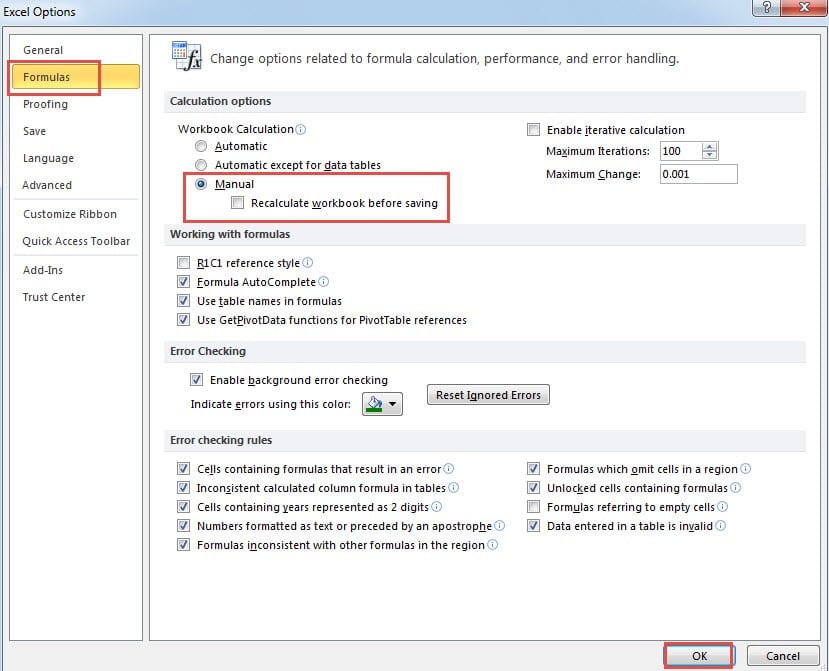
- «Excel ընտրանքներ» պատուհանում կտտացրեք «Բանաձև» տարբերակը:
- Հաջորդը ստուգեք «Ձեռնարկ» տարբերակը:
- Դրանից հետո հանեք «Ձեռնարկի» ենթաընտրանքը:

- Պարամետրերը պահպանելու համար այժմ պատուհանում կտտացրեք «Լավ» կոճակին:
Եվ հաջորդ անգամ, ամսաթիվը և ժամանակը ավտոմատ չեն թարմացվի, քանի դեռ ձեռքով չեք վերահաշվարկել այս ֆայլում կամ այս աշխատաթերթում: Բայց նրա առանձնահատկությունը փոխելը կարող է ազդել այս ֆայլի այլ բանաձևերի վրա:
Հուշում 2. Պատճենել այլ բջիջներ
Ավտոմատ հաշվարկի հատկության փակումը կանդրադառնա նաև Excel- ի այլ բանաձևերի վրա: Այսպիսով, դուք կարող եք պատճենել այդ բանաձևերի արդյունքը այլ բջիջներում:
- Ընտրեք այն թիրախային բջիջը, որը պետք է պատճենեք։
- Եվ այնուհետև ստեղնաշարի վրա սեղմեք դյուրանցման ստեղները «Ctrl + C» ՝ բջիջը պատճենելու համար:
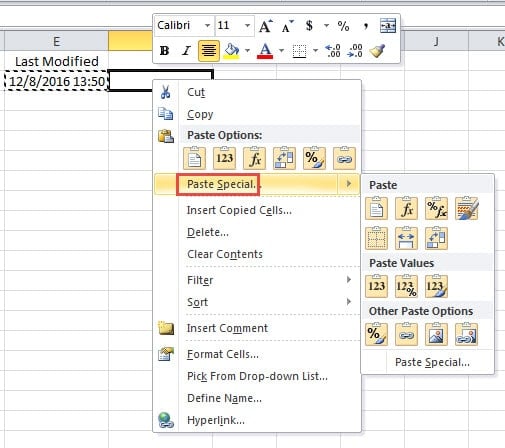
- Այժմ աջ սեղմեք ձեզ անհրաժեշտ թիրախային բջիջի վրա։
- Թռուցիկ ընտրացանկում ընտրեք «Հատուկ տեղադրում» տարբերակը:

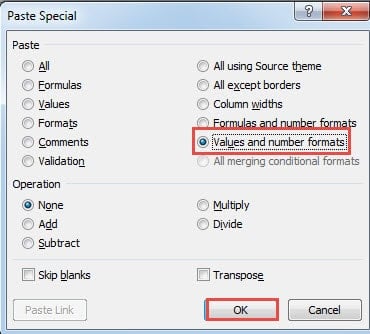
- «Կպցնել հատուկ» պատուհանում ընտրեք «Արժեքներ և համարների ձևաչափեր» տարբերակը:

- Հաջորդը կտտացրեք «Լավ» կոճակին:
- Դրանից հետո սեղմեք «Esc» կոճակը ՝ բջիջի պատճենման ռեժիմն անջատելու համար:
Այս թիրախային խցում բանաձև չի լինի։ Այսպիսով, դուք անհանգստանալու կարիք չունեք ավտոմատ հաշվարկի համար։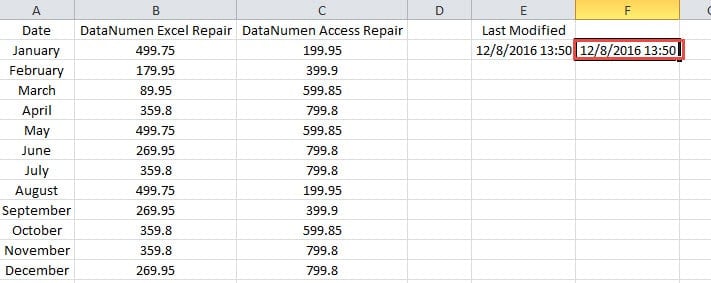
Կարող եք օգտագործել այս երկու խորհուրդներից որևէ մեկը ՝ ըստ ձեր իրական կարիքի:
Մեթոդ 3. Օգտագործեք Excel մակրոներ
Բացառությամբ վերոնշյալ երկու մեթոդներից, այս առաջադրանքը ավարտելու համար կարող եք նաև օգտագործել մակրոներ:
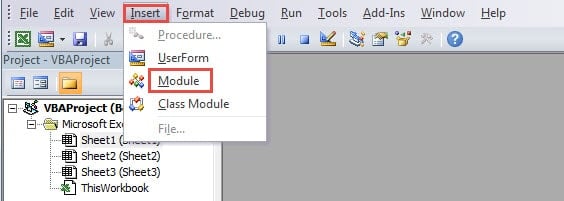
- Սեղմեք ստեղնաշարի «Alt + F11» կոճակը ՝ Visual Basic խմբագրիչը բացելու համար:
- Դրանից հետո կտտացրեք «Տեղադրել» ներդիրին գործիքագոտում:
- Բացվող ցանկում ընտրեք «Մոդուլ» տարբերակը:

- Այս քայլում պատճենեք VBA կոդերը նոր մոդուլի մեջ.
Sub InsertDate()
  Range("E2").Select
  With Selection
    .Value = "=Today()"
    .Copy
    .PasteSpecial Paste:=xlPasteValues, Operation:=xlNone, SkipBlanks:=False, Transpose:=False
  End With
  Application.CutCopyMode = False
End Sub
Այստեղ մենք ամսաթիվը կտեղադրենք E2 բջիջ: Եվ դուք կարող եք նաև փոփոխել այն ՝ ըստ ձեր իրական կարիքների: Բացի այդ, եթե ուզում եք ցույց տալ ժամանակը և ամսաթիվը, ապա «= Today ()» -ը փոխեք «= Now ()»: Եվ եթե դուք պետք է միայն ժամանակը ցույց տաք, ապա փոխեք այն «= ourամ (հիմա ()) և» »:« »& Րոպե (Հիմա ())»:
- Եվ այնուհետև կտտացրեք գործիքագոտում «Run Sub» կոճակին կամ ստեղնաշարի վրա սեղմեք «F5» կոճակը ՝ այս մակրո գործարկման համար:
- Հիմա վերադառնաք աշխատանքային թերթիկ և տեսեք արդյունքը:
Չնայած VBA կոդերում կա գործառույթ, բջիջում ստացված արդյունքը չի պարունակի բանաձև: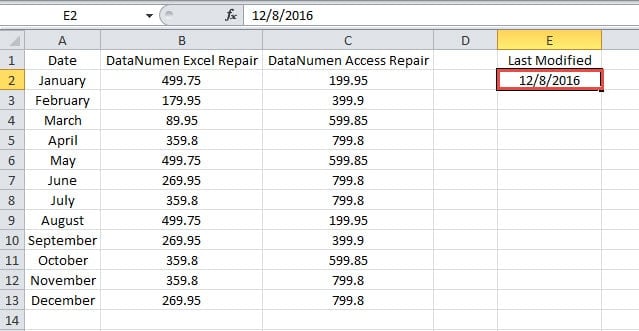
Դուք կարող եք տեսնել, որ VBA- ի օգտագործումն այս առաջադրանքը կատարելու համար նույնպես շատ հեշտ է:
Համեմատություն երեք մեթոդների միջեւ
Այստեղ մենք վերլուծել ենք վերը նշված երեք մեթոդների առավելություններն ու թերությունները: Ստորև բերված աղյուսակին կարող եք դիմել.
|
Համեմատություն |
Դյուրանցման ստեղներ Combos | Ֆունկցիաներ |
Excel մակրոներ |
|
Առավելություն |
Օգտագործելով դյուրանցման ստեղների համակցությունները կօգնեն ձեզ արագորեն ամսաթիվը և ժամանակը տեղադրել բջիջների մեջ: | Համեմատելով VBA մակրոների հետ, Excel- ում ժամանակի և ամսաթվի գործառույթը շատ հեշտ է օգտագործել: | Միայն մեկ սեղմումով կարող եք արդյունքը ստանալ թիրախային բջիջներում։ |
|
Դժգոհություն |
Դուք կարող եք շփոթվել այդ երկու նմանատիպերի մասին `տարբեր համադրությունների հետ: Ուստի հարկավոր է հիշել դրանց օգտագործումը: | Գործառույթը ինքնաբերաբար վերահաշվարկվելու է, և դա ձեզ անհանգստություն կպատճառի: Այսպիսով, դուք պետք է ունենաք լրացուցիչ պարամետրեր: | Եթե դուք ծանոթ չեք VBA կոդերին, այս մեթոդի օգտագործումը կդարձնի ամեն ինչ ավելի բարդ: |
Իրականում այդ երեք մեթոդները շատ օգտակար են: Ձեր իրական աշխատանքում դուք պետք է ընտրեք մեկը ՝ ըստ ձեր սեփական կարիքի:
Հակերները լրտեսում են ձեր թանկարժեք տվյալները
Ձեր Excel ֆայլերում, անշուշտ, կպահեք շատ թանկարժեք տվյալներ և տեղեկություններ: Սա հանգեցնում է այն արդյունքի, որ հակերները լրտեսում են այդ ֆայլերը: Եվ, հավանաբար, մի օր կիմանաք, որ չեք կարող մուտք գործել այդ ֆայլեր: Այս պայմանը կարող է նաև համարվել որպես Excel կոռուպցիա: Դեպի վերականգնել Excel xlsx կոռուպցիան և կրկին մուտք գործեք, կարող եք օգտագործել երրորդ կողմի գործիք: Շատ օգտվողներ օգտագործել են այս գործիքը, և նրանք բոլորը հեշտությամբ հետ են ստանում իրենց տվյալներն ու տեղեկատվությունը: Հետևաբար, այս գործիքը հուսալի է:
Հեղինակի ներածություն.
Աննա Ման տվյալների վերականգման փորձագետ է DataNumen, Inc., որը տվյալների վերականգման տեխնոլոգիաների համաշխարհային առաջատարն է, այդ թվում վերականգնել Word ֆայլի խնդիրը և հեռանկարների նորոգման ծրագրակազմի արտադրանքները: Լրացուցիչ տեղեկությունների համար այցելեք www.datanumen.com