
Այս հոդվածում մենք կցանկանայինք քննարկել 3 արագ եղանակներ, թե ինչպես կարելի է սահմաններ ավելացնել ձեր Word փաստաթղթերի նկարներին:
Ինչու՞ պետք է սահմաններ կիրառենք նկարների վրա: Պատասխանն ակնհայտ է. Որոշ նկարներ չափազանց նման են հիմնական բովանդակությանը, ասենք բառերի մի կադր, որը մենք կարող ենք հեշտությամբ շփոթել տեքստերի հետ: Հետևաբար, տեքստի բովանդակությունը նկարներն առանձնացնելու համար օգտվում են հետևյալ 3 մեթոդներից, որոնք մենք պատրաստվում ենք ձեզ ցույց տալ:
Մեթոդ 1. Ավելացնել սահմաններ մեկ նկարին մեկ փաստաթղթում
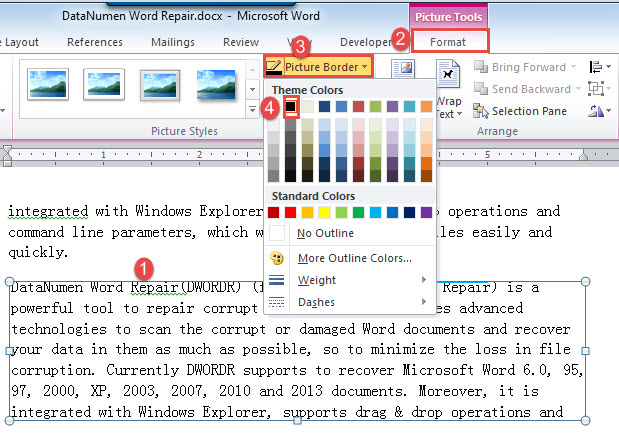
- Նախ ընտրելու համար սեղմեք նկարի վրա:
- Այնուհետև կտտացրեք «Ձևաչափ» ներդիրին «Պատկերի գործիքի» տակ:
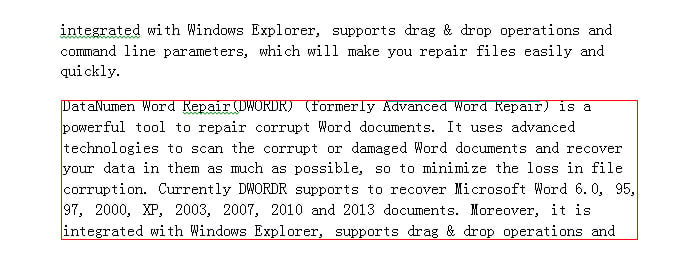
- Այնուհետև սեղմեք «Picture Border» և ընտրեք գույնը:

Մեթոդ 2. Ավելացնել սահմաններ բոլոր նկարներին մեկ փաստաթղթում
Ինչպես ցույց է տրված մեթոդ 1-ում, ձեռքով փոխել նկարը մեկ առ մեկ, իսկապես հիանալի գաղափար չէ: Ջանքերը խնայելու համար մակրո-ն այն ճանապարհն է, որը դուք պետք է վերցնեք:
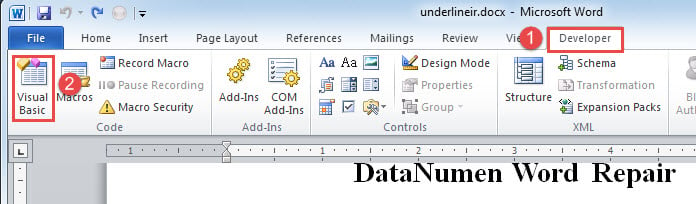
- Սկսելու համար սեղմեք «Մշակող» ներդիրը, ապա «Visual Basic»-ը՝ VBA խմբագրիչը բացելու համար: Երբ «Մշակող»-ը հասանելի չէ, պարզապես սեղմեք «Alt+F11»:

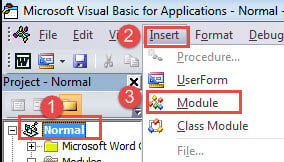
- Դրանից հետո կտտացրեք «Նորմալ» կետին:
- Հաջորդը կտտացրեք «Տեղադրեք» ներդիրին և ընտրեք «Մոդուլ» իր ընտրացանկում:

- Կրկնակի սեղմեք նոր մոդուլի վրա՝ աջ կողմում կոդավորման տարածքը բացելու համար:
- Այժմ տեղադրեք ստորև նշված մակրոն այնտեղ.
Sub AddPictureBorders()
  Dim objShape As Shape
  Dim objInLineShape As InlineShape
  Dim objDoc As Document

  Set objDoc = ActiveDocument

  With objDoc
    For Each objInLineShape In .InlineShapes
      With objInLineShape.Line
        .Style = msoLineSingle
        .ForeColor.RGB = RGB(0, 0, 0)
      End With
    Next
    For Each objShape In .Shapes
      objShape.Fill.Solid
      With objShape.Line
        .Style = msoLineSingle
        .ForeColor.RGB = RGB(0, 0, 0)
      End With
    Next
  End With
End Sub
- Վերջապես, բայց ոչ պակաս կարևոր, կտտացրեք «Գործարկել» կոճակին կամ սեղմեք «F5»:


Մեթոդ 3. Ավելացնել սահմաններ բոլոր նկարներին բազմաթիվ փաստաթղթերում
Քանի որ մենք կարող ենք մակրո գրել փաստաթղթում նկարների հետ գործ ունենալու համար, կա նաև բազմաթիվ փաստաթղթերում նկարներ մշակելու միջոց:
Նախևառաջ, դուք պետք է բոլոր նպատակային փաստաթղթերը դասավորեք նույն գրացուցակի տակ: Այնուհետև հետևեք վերևում նշված նույն քայլերին՝ մակրո տեղադրելու և գործարկելու համար, բայց այն փոխարինեք հետևյալով.
Sub AddPictureBordersInMultiDoc()
  Dim objShape As Shape
  Dim objInLineShape As InlineShape
  Dim objDoc As Document
  Dim strFile As String
  Dim strFolder As String

  Set objDoc = ActiveDocument
  strFolder = "C:\Users\Public\Documents\New folder\"
  strFile = Dir(strFolder & "*.docx", vbNormal)

  While strFile <> ""
    Set objDoc = Documents.Open(FileName:=strFolder & strFile)
    With objDoc
      For Each objInLineShape In .InlineShapes
        With objInLineShape.Line
          .Style = msoLineSingle
          .ForeColor.RGB = RGB(0, 0, 0)
        End With
      Next
      For Each objShape In .Shapes
        objShape.Fill.Solid
        With objShape.Line
          .Style = msoLineSingle
          .ForeColor.RGB = RGB(0, 0, 0)
        End With
      Next
    End With
    objDoc.Save
    objDoc.Close
    strFile = Dir()
  Wend
End Sub
Նշումներ:
- The "C: \ Users \ Public \ Documents \ New folder \«Այս մակրոյում վերաբերում է գրացուցակի ուղուն, որտեղ դուք պահում եք փաստաթղթերը: Եվ երբեք մի մոռացեք ավելացնել վերջինը»\".
- Դուք կարող եք փոխել եզրագծերի գույնը՝ փոխելով այն RGB արժեքը.
Ժամանակն է մտածել կրկնօրինակման մասին
Մեզանից շատերը լավ տեղեկացված են, թե ինչի կարող է նպաստել պահուստային պատճենահանումը։ Այն կարող է ձեր կյանքը փրկել դժվար պահերին։ Բառի վնաս. Այսպիսով, մենք երբեք չպետք է խաթարենք արժեքավոր փաստաթղթերը պահուստավորելու համար րոպեներ ծախսելու ազդեցությունը: Որպես այդպիսին, չի կարելի երաշխավորել նրա տվյալների անվտանգությունը։
Հեղինակի ներածություն.
Վերա Չենը տվյալների վերականգնման փորձագետ է DataNumen, Inc., որը տվյալների վերականգման տեխնոլոգիաների համաշխարհային առաջատարն է, այդ թվում վնասված xlsx և pdf նորոգել ծրագրային արտադրանքները: Լրացուցիչ տեղեկությունների համար այցելեք www.datanumen.com