
Երբ ցանկանում եք վերականգնել ձեր էլ.փոստի ստորագրությունները ձեր Outlook- ում, դուք պետք է ջնջեք բոլոր ստորագրությունները: Այս հոդվածում մենք ձեզ կիսելու ենք 3 մոտեցում ՝ դրան արագ հասնելու համար:
Հնարավոր է՝ դուք ստեղծել եք էլ․ փոստի ստորագրություններ ձեր Outlook-ում։ Եթե կարծում եք, որ դրանց մեծ մասը անօգուտ է և ոչ բավարար, կարող եք ցանկանալ վերականգնել դրանք, այսինքն՝ վերստեղծել ստորագրությունները։ Այդ դեպքում առաջին քայլը դրանք բոլորը ջնջելն է։ Ստորև մենք ձեզ կներկայացնենք 3 մեթոդ։ Այժմ կարդացեք՝ դրանք մանրամասն տեսնելու համար։
Մեթոդ 1. Մեկ առ մեկ ջնջել էլ. Փոստի բոլոր ստորագրությունները
- Սկսելու համար գործարկեք ձեր Outlook ծրագիրը։
- Դրանից հետո կտտացրեք ժապավենի մեջ գտնվող «Նոր էլ. Փոստ» կոճակին ՝ նոր էլ.փոստ ստեղծելու համար:
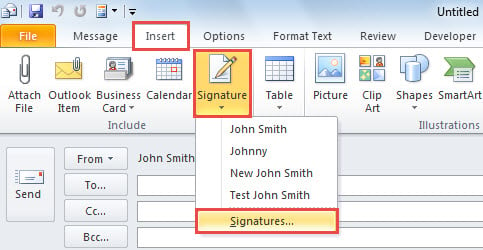
- Հաղորդագրության պատուհանում դուք պետք է անցնեք «Տեղադրեք» ներդիրին և կտտացրեք «Ստորագրություն» կոճակին:
- Բացվող ցուցակից ընտրեք «Ստորագրություններ» տարբերակը:

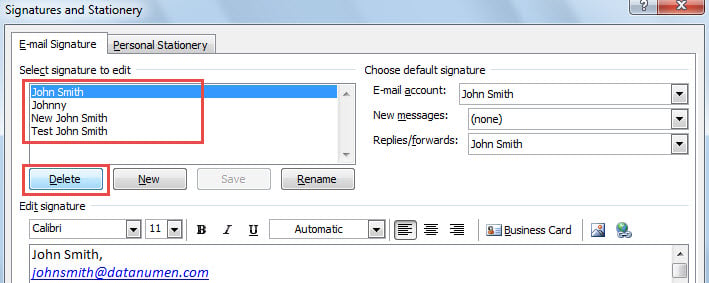
- Հետևաբար, «Ստորագրություններ և գրենական պիտույքներ» պատուհանի պատուհանում կարող եք ընտրել մեկ ստորագրություն և այնուհետև սեղմել «Deleteնջել» կոճակը ՝ այն հանելու համար:

- Կրկնեք Քայլ 5-ը ՝ բոլոր առկա ստորագրությունները ջնջելու համար:
- Ի վերջո, բոլորը ջնջելուց հետո կարող եք փակել բոլոր երկխոսության տուփերը մինչև վերադառնալ հիմնական Outlook պատուհանի:
Մեթոդ 2. Ձեռքով ջնջեք բոլոր ստորագրության ֆայլերը
- Առաջին հերթին, Outlook- ի հիմնական պատուհանում անցեք «Ֆայլ» ընտրացանկ:
- Դրանից հետո նոր էկրանին ընտրեք «Ընտրանքներ»:
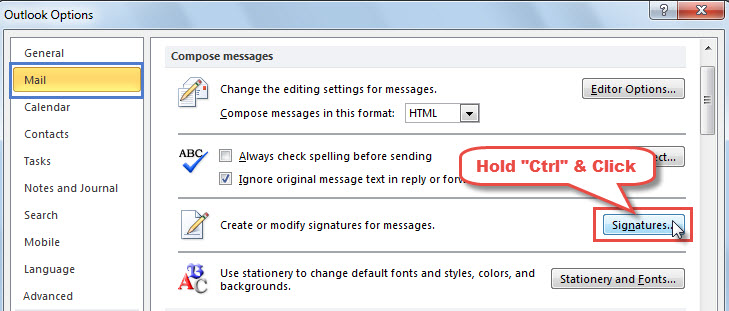
- Հաջորդը, «Outlook Ընտրանքներ» պատուհանում անցեք «Փոստ» ներդիրին:
- Այս ներդիրի տակ դուք կկարողանաք գտնել «Ստորագրություններ» կոճակը: Պահեք «Ctrl» կոճակը և կտտացրեք այն:

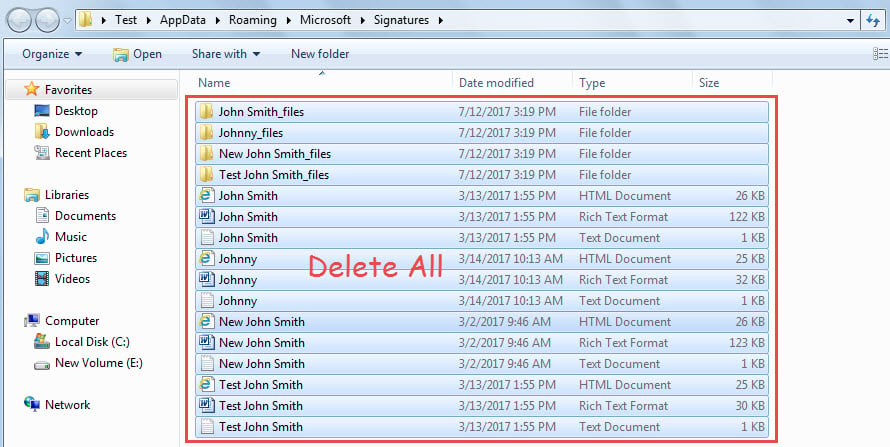
- Դրանից հետո դուք կստանաք մուտք դեպի Windows պանակ, որում պահվում են բոլոր ստորագրության ֆայլերը:
- Այնուհետև, այս Windows թղթապանակում կարող եք սեղմել «Ctrl + A» ՝ բոլոր պանակներն ու ֆայլերը ընտրելու համար:
- Ի վերջո, դուք կարող եք սեղմել «Deleteնջել» կոճակը ՝ բոլորը ջնջելու համար, ինչը կջնջի էլփոստի բոլոր ստորագրությունները ձեր Outlook- ում:

Մեթոդ 3. Deleteնջել բոլոր ստորագրությունները VBA- ով
- Ամենասկզբից, Outlook- ի հիմնական պատուհանում սեղմեք «Alt + F11» ստեղները:
- Հաջորդ «Microsoft Visual Basic հավելվածների համար» էկրանին անհրաժեշտ է բացել չօգտագործված մոդուլ:
- Եվ ապա պատճենեք հետևյալ VBA կոդը այս մոդուլի մեջ:
Sub DeleteAllEmailSignatures()
    Dim strEnviro As String
    Dim strFolderPath As String
    Dim objFileSystem As Object
    Dim objFolder As Object
    Dim objFile As Object
    Dim objSubfolder As Object

    strEnviro = CStr(Environ("USERPROFILE"))
    strFolder = strEnviro & "\AppData\Roaming\Microsoft\Signatures"

    Set objFileSystem = CreateObject("Scripting.FileSystemObject")
    Set objFolder = objFileSystem.GetFolder(strFolder)

    For Each objFile In objFolder.Files
        objFileSystem.DeleteFile (objFile.Path)
    Next

    If objFolder.SubFolders.count > 0 Then
       For Each objSubfolder In objFolder.SubFolders
           objFileSystem.DeleteFolder (objSubfolder)
       Next
    End If

    MsgBox "All Email Signatures Deleted!", vbInformation + vbOKOnly, "Delete All Email Signatures"
End Sub
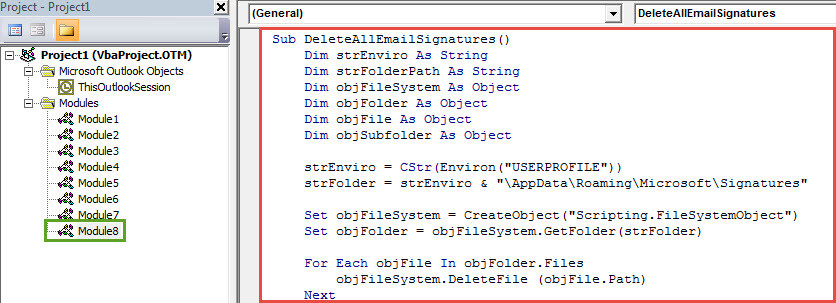
- Ի վերջո, ընթացիկ մոդուլի պատուհանում կարող եք սեղմել «F5» ստեղնը կամ կտտացնել «Գործարկել» պատկերակին գործիքագոտում ՝ այս մակրոը գործարկելու համար:
- Մակրո ավարտից հետո ձեր Outlook- ում առկա էլփոստի բոլոր ստորագրությունները կջնջվեն:
Արդյունավետորեն ապահովեք ձեր Outlook- ի տվյալները
Outlook- ի խոցելիության պատճառով դուք պետք է ուշադիր հետևեք ձեր Outlook- ի շուրջ առկա բոլոր հնարավոր վտանգներին, ինչպիսիք են էլեկտրաէներգիայի անջատումները, անսպասելի անջատումը, վիրուսային վարակը և այլն: Քանի դեռ ձեր Outlook- ը հարձակման է ենթարկվում, ձեզ այլ բան չի մնում, քան դիմել արտաքին բավականաչափ ուժեղ ամրագրման գործիքի, օրինակ ՝ DataNumen Outlook Repair, Կարողանում է շտկել PST- ն խնդիրներ առանց որևէ քաշքշուկի, դրանով իսկ ակնթարթորեն արդյունահանելով առավելագույն տվյալներ կոտրված PST ֆայլից:
Հեղինակի ներածություն.
Shirley Zhang- ը տվյալների վերականգման փորձագետ է DataNumen, Inc., որը տվյալների վերականգման տեխնոլոգիաների համաշխարհային առաջատարն է, այդ թվում վնասված mdf և հեռանկարների նորոգման ծրագրակազմի արտադրանքները: Լրացուցիչ տեղեկությունների համար այցելեք www.datanumen.com