
Թերեւս ձեր Windows թղթապանակում մի քանի Outlook էլփոստ եք պահպանել: Հիմա, եթե ուզում եք դրանք հետ ներմուծել Outlook պանակ, ինչպե՞ս կարող եք դա անել: Այս հոդվածը ձեզ կսովորեցնի 3 եղանակ:
Ինչպես բոլորս գիտենք, Outlook- ը տրամադրում է ներկառուցված տարբերակ `« Save As », որի միջոցով էլփոստերը կարող եք պահպանել Windows թղթապանակում: Այնուամենայնիվ, արտահանվող էլ-նամակները կրկին Outlook պանակում կրկին ավելացնելու հատկություն չկա: Հետևաբար, եթե ցանկանում եք Outlook- ի էլ-նամակները հետ բերել Outlook, ինչպե՞ս կարող եք դա գիտակցել: Հետևյալում մենք ձեզ կսովորեցնենք 3 մեթոդ: Կարող եք ընտրել ցանկացածը ՝ ըստ ձեր նախընտրության:
Մեթոդ 1. Քաշեք և թողեք ներմուծման համար
- Հենց սկզբից պետք է մուտք գործեք աղբյուրի Windows պանակ, որը պահում է Outlook էլ.փոստը պահվող պահուստները:
- Ապա, գործարկեք ձեր Outlook ծրագիրը:
- Հաջորդը բացեք Outlook պանակը, որը ցանկանում եք ներմուծել էլ. Փոստերը:
- Դրանից հետո անհրաժեշտ է նեղացնել թե՛ Windows թղթապանակի պատուհանը, թե՛ Outlook պատուհանը, մինչև այդ ընթացքում կարողանաք դիտել դրանք:
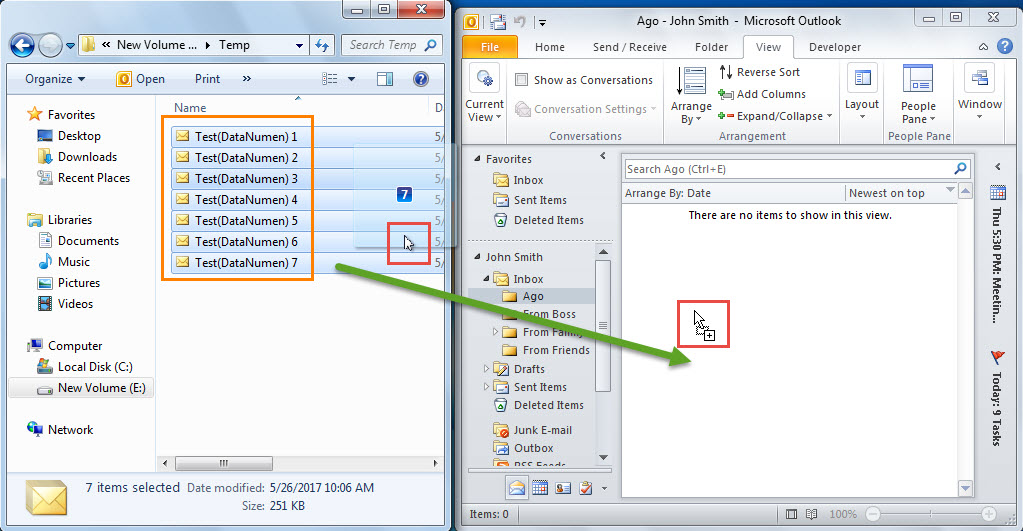
- Դրանից հետո Windows թղթապանակում կարող եք ընտրել Outlook- ի էլփոստերից մեկը, այնուհետև սեղմել «Ctrl + A» ՝ բոլորն ընտրելու համար:
- Ավելի ուշ կարող եք քաշել և գցել ընտրված էլփոստերը տեսանելի Outlook պանակում, ինչպիսին է հետևյալ էկրանի նկարը.

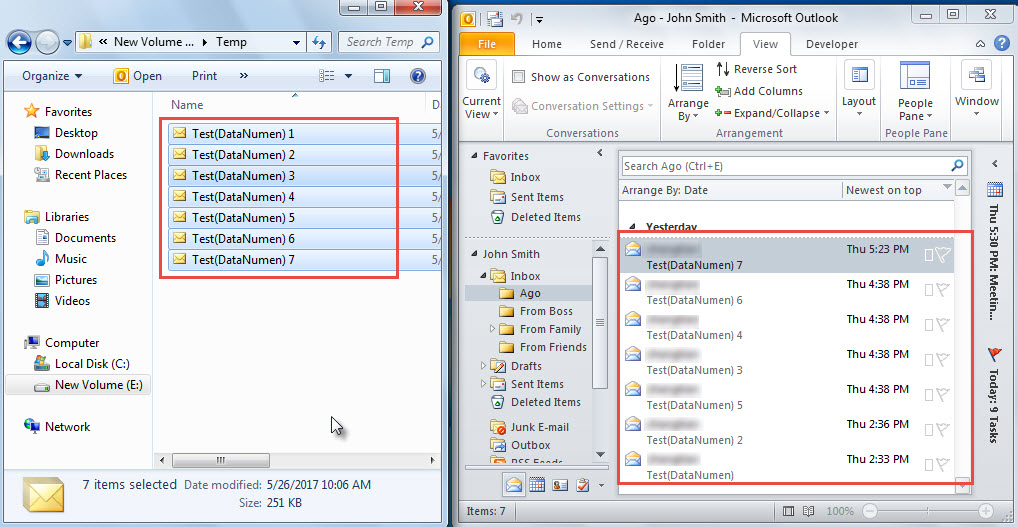
- Վերջապես, կտեսնեք, որ բոլոր Outlook էլփոստերը ներմուծվել են Windows թղթապանակից Outlook թղթապանակ, որը ցուցադրվում է որպես ստորև նկար:

Մեթոդ 2. VBA- ում օգտագործեք «CreateItemFromTemplate»
- Սկսելու համար, Outlook-ի գլխավոր պատուհանում սեղմեք «Alt + F11» ստեղները։
- Հաջորդը դուք կստանաք մուտք դեպի Outlook VBA խմբագրի պատուհան:
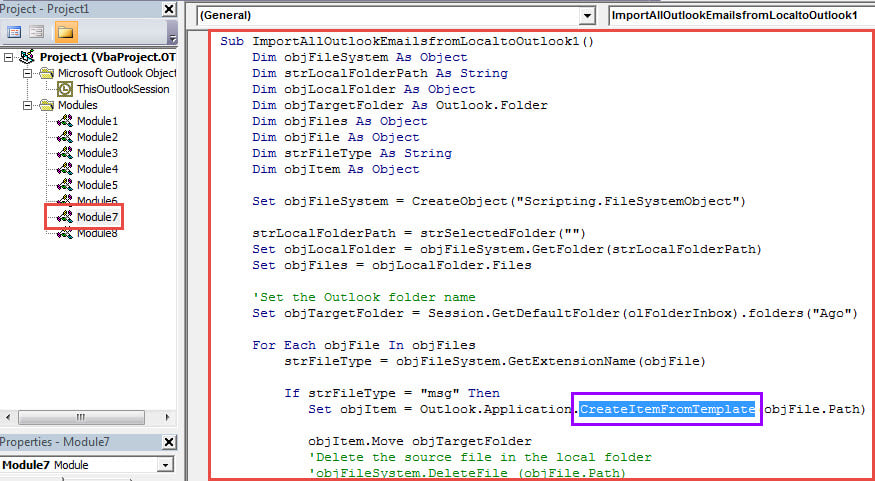
- Դրանից հետո պատճենեք հետևյալ VBA կոդը դատարկ մոդուլի մեջ:
Sub ImportAllOutlookEmailsfromLocaltoOutlook1()
    Dim objFileSystem As Object
    Dim strLocalFolderPath As String
    Dim objLocalFolder As Object
    Dim objTargetFolder As Outlook.Folder
    Dim objFiles As Object
    Dim objFile As Object
    Dim strFileType As String
    Dim objItem As Object

    Set objFileSystem = CreateObject("Scripting.FileSystemObject")

    strLocalFolderPath = strSelectedFolder("")
    Set objLocalFolder = objFileSystem.GetFolder(strLocalFolderPath)
    Set objFiles = objLocalFolder.Files

    'Set the target Outlook folder
    Set objTargetFolder = Session.GetDefaultFolder(olFolderInbox).folders("Ago")

    For Each objFile In objFiles
        strFileType = objFileSystem.GetExtensionName(objFile)

        If strFileType = "msg" Then
           Set objItem = Outlook.Application.CreateItemFromTemplate(objFile.Path)

           objItem.Move objTargetFolder
           'Delete the source file in the Windows folder
           'objFileSystem.DeleteFile (objFile.Path)
        End If
    Next
End Sub

Function strSelectedFolder(strStartFolder As String) As String
    Dim objShell As Object
    Dim objFolder As Object

    On Error Resume Next
    Set objShell = CreateObject("Shell.Application")
    Set objFolder = objShell.BrowseForFolder(0, "Select the source folder:", 0, strStartFolder)

    strSelectedFolder = objFolder.self.Path
End Function
- Հաջորդը, մակրոն գործարկելու համար կարող եք սեղմել F5 ստեղնը ընթացիկ մոդուլի պատուհանում։
- Դրանից հետո հարկավոր է թերթել ելնող Windows պանակը ելնող երկխոսության դաշտում:
- Ի վերջո, սկզբնաղբյուր թղթապանակ ընտրելուց հետո, այդ թղթապանակի բոլոր Outlook տարրերը կներմուծվեն նախորոշված Outlook թղթապանակ:
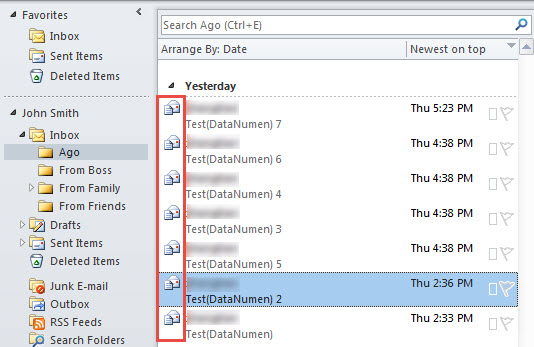
- Նշում. Այս եղանակով ներմուծված էլ. Փոստերը բոլորովին նոր էլ-նամակներ են, որոնք կարող եք կազմել ըստ ձեր ցանկության, ինչպես հետևյալ էկրանի նկարը.

Մեթոդ 3. Օգտագործեք «OpenSharedItem» - ը VBA- ում
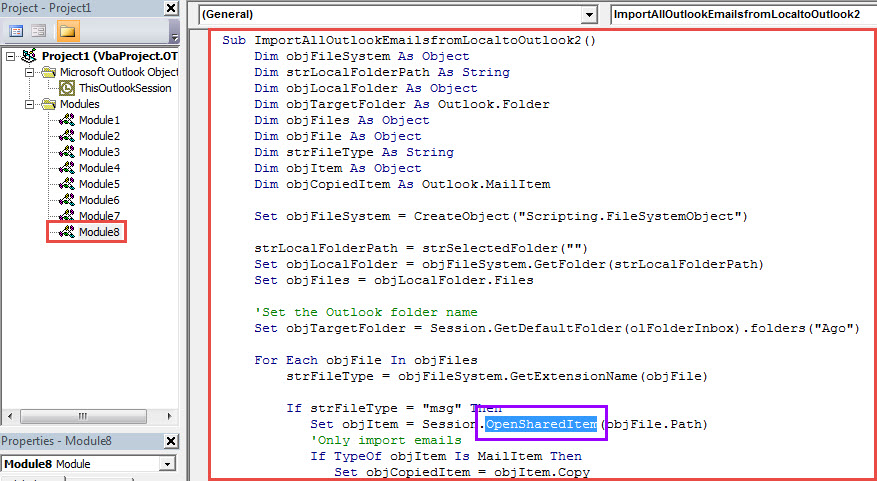
- Մեթոդ 2-ի նման, պատճենեք հետևյալ VBA կոդերը մեկ այլ մոդուլի մեջ:
Sub ImportAllOutlookEmailsfromLocaltoOutlook2()
    Dim objFileSystem As Object
    Dim strLocalFolderPath As String
    Dim objLocalFolder As Object
    Dim objTargetFolder As Outlook.Folder
    Dim objFiles As Object
    Dim objFile As Object
    Dim strFileType As String
    Dim objItem As Object
    Dim objCopiedItem As Outlook.MailItem

    Set objFileSystem = CreateObject("Scripting.FileSystemObject")

    strLocalFolderPath = strSelectedFolder("")
    Set objLocalFolder = objFileSystem.GetFolder(strLocalFolderPath)
    Set objFiles = objLocalFolder.Files

    'Set the target Outlook folder
    Set objTargetFolder = Session.GetDefaultFolder(olFolderInbox).folders("Ago")

    For Each objFile In objFiles
        strFileType = objFileSystem.GetExtensionName(objFile)

        If strFileType = "msg" Then
           Set objItem = Session.OpenSharedItem(objFile.Path)
           'Only import emails
           If TypeOf objItem Is MailItem Then
              Set objCopiedItem = objItem.Copy
              objCopiedItem.Move objTargetFolder
              'Delete the source file in the Windows folder
              'objFileSystem.DeleteFile (objFile.Path)
           End If
       End If
    Next
End Sub

Function strSelectedFolder(strStartFolder As String) As String
    Dim objShell As Object
    Dim objFolder As Object

    On Error Resume Next
    Set objShell = CreateObject("Shell.Application")
    Set objFolder = objShell.BrowseForFolder(0, "Select the source folder:", 0, strStartFolder)

    strSelectedFolder = objFolder.self.Path
End Function
- Այնուհետև գործարկեք այս մակրոը ՝ «F5» ստեղնի կոճակին սեղմելով:
- Հաջորդը ընտրեք աղբյուրի պանակը:
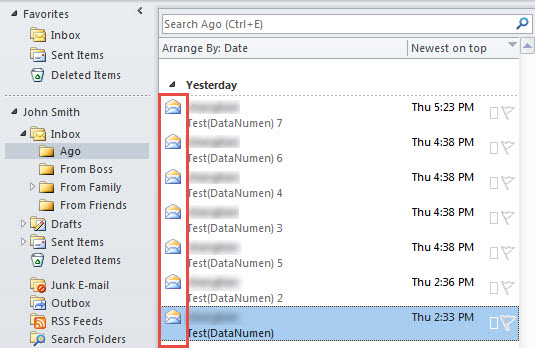
- Ի վերջո բոլոր էլ. Փոստերը կներկրվեն որպես ստորև նկար:
Համեմատություններ
| Մեթոդներ | Առավելությունները | Թերությունները |
| Մեթոդ 1 | Ավելի հեշտ է ընդունվել նրանց համար, ովքեր ծանոթ չեն VBA- ին: | Սա ձեզնից պահանջում է նեղացնել երկու պատուհանը, մինչև չտեսնեք երկուսն էլ: |
| Մեթոդ 2 | Ներմուծված էլ-նամակները կարող եք օգտագործել որպես թարմ նոր էլ. Փոստ, որոնք կարող եք կազմել և ուղարկել ըստ ցանկության: | Եթե Windows թղթապանակում կան «.msg» ձևաչափով պահված Outlook- ի այլ իրեր, ինչպիսիք են կոնտակտները կամ առաջադրանքները, այս եղանակով դրանք նույնպես կներմուծվեն: |
| Մեթոդ 3 | Այն կարող է ճշգրիտ ճանաչել Outlook- ի էլ. Փոստերը և խուսափել Outlook- ի այլ իրերից: | Այս միջոցով դուք ի վիճակի չեք կազմել և ներմուծված էլ-նամակները նույնքան հեշտությամբ կազմել և ուղարկել, որքան մեթոդ 2-ը: |
Նշանակում է արգելափակել PST տվյալների կոռուպցիան
Ինչպես բոլորս գիտենք, Outlook- ը նախատեղադրված է ներկառուցված գործիքի միջոցով - ՍկանպստՇատ դեպքերում այն կարող է լուծել փոքր խնդիրներ։ Սակայն, եթե խնդիրները շատ լուրջ են, ներկառուցված գործիքը հակված է ձախողվելու։ Այսպիսով, ավելի լավ է դիմել ավելի հզոր գործիքի, ինչպիսին է DataNumen Outlook Repair.
Հեղինակի ներածություն.
Shirley Zhang- ը տվյալների վերականգման փորձագետ է DataNumen, Inc., որը տվյալների վերականգման տեխնոլոգիաների համաշխարհային առաջատարն է, այդ թվում SQL Server կոռուպցիա և հեռանկարների նորոգման ծրագրակազմի արտադրանքները: Լրացուցիչ տեղեկությունների համար այցելեք www.datanumen.com