
Ստորև բերված տեքստում մենք նախատեսում ենք ձեզ ցույց տալ ձեր Word ֆայլը փոխարկելու 3 արդյունավետ եղանակ PDF ձեւաչափը.
Ընդհանուր առմամբ, մեզանից շատերը մեր առօրյա աշխատանքում օգտագործում են Word-ը՝ փաստաթղթեր ստեղծելու համար: Այնուամենայնիվ, երբ խոսքը վերաբերում է ֆայլերի փոխանակմանը, մենք ընտրում ենք PDF-ը: Ճիշտ է, ֆայլերը PDF ձևաչափերն ավելի լավն են՝ թույլ չտալու համար ուրիշներին փոխել ձեր ֆայլը: Հետևաբար, մեր այսօրվա թեման է ցույց տալ ձեզ Word ֆայլերը փոխարկելու 3 արդյունավետ մեթոդներ PDF ձեւաչափը.
Մեթոդ 1. Ուղիղ պահել Word ֆայլը PDF Ֆորմատ
- Նախ, բացեք Word ֆայլը, որը ցանկանում եք փոխարկել PDF-ի։
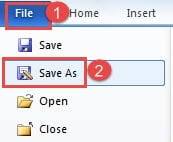
- Այնուհետև կտտացրեք «Ֆայլ» ներդիրին:
- Հաջորդը, սեղմեք «Պահպանել որպես» տարբերակը:
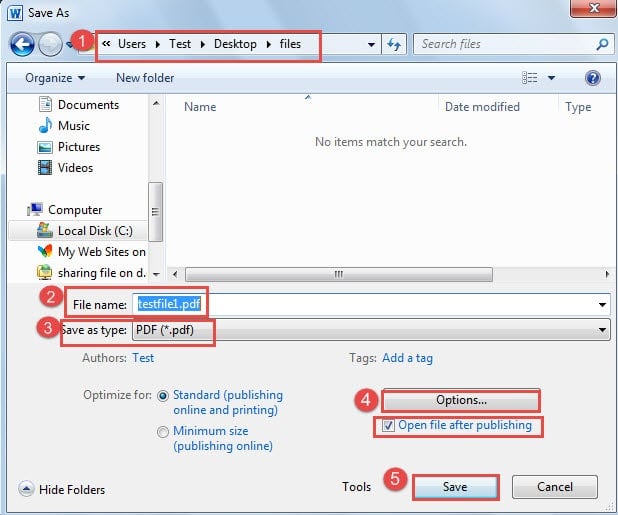
- «Պահպանել որպես» պատուհանում նախ ընտրեք պահպանման վայրը:
- Այնուհետև անվանեք ֆայլը:
- Հաջորդը, որպես պահպանման տեսակ ընտրեք «PDF»:
- Այժմ աջ ներքևում կա «Ընտրանքներ» կոճակը: Դուք կարող եք սեղմել այն:
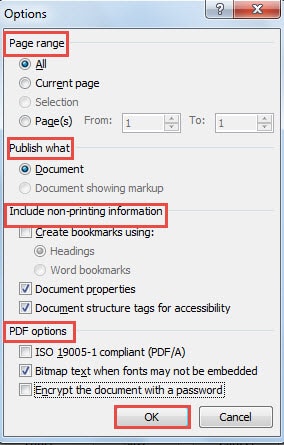
- Եթե սեղմեք «Ընտրանքներ», ապա կբացվի երկխոսության տուփը: Այժմ դուք կարող եք փոփոխել կարգավորումները, ինչպիսիք են «Էջի տիրույթը», «Հրապարակել ինչ» և այլն:
- Ավարտելուց հետո սեղմեք «OK»:

- Այնուհետև վերադարձեք «Պահպանել որպես» պատուհանը: «Ընտրանքներ» կոճակի տակ կա «Բացել ֆայլը հրապարակելուց հետո» վանդակը: Եթե ստուգեք այն, ֆայլը կբացվի PDF ֆորմատավորեք ավտոմատ կերպով, երբ կատարեք բոլոր կարգավորումները:
- Ի վերջո, սեղմեք «Պահպանել» կոճակը:

Դուք կհասնեք հետևյալ արդյունքին.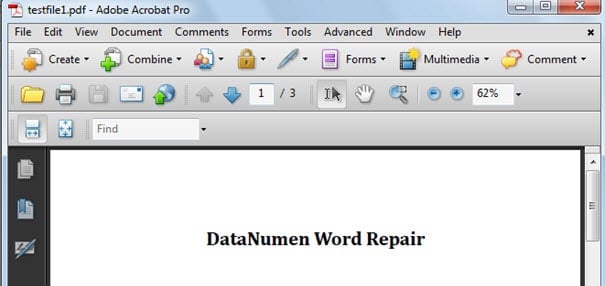
Մեթոդ 2. Ստեղծեք ա PDF Ֆայլ
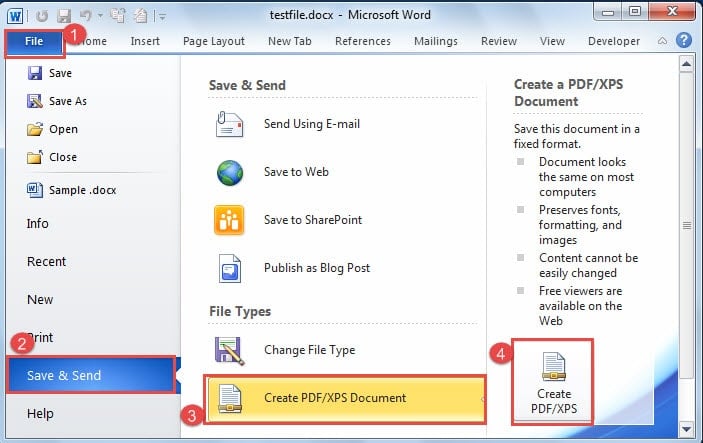
- Այնուամենայնիվ, նախ բացեք ձեր Word ֆայլը:
- Դրանից հետո կտտացրեք «Ֆայլ» ներդիրին:
- Հաջորդը սեղմեք «Պահպանել և ուղարկել»:
- Այնուհետև «Ֆայլերի տեսակներ» բաժնում սեղմեք «Ստեղծել PDF/XPS փաստաթուղթ» կոճակը։
- Հաջորդը սեղմեք աջ կողմում գտնվող «Ստեղծել PDF/XPS» պատկերակի վրա։

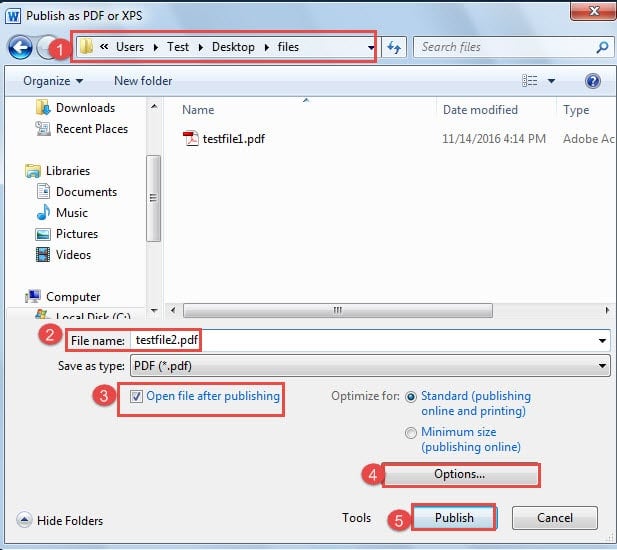
- Այժմ դուք կբացեք «Հրապարակել որպես PDF կամ XPS» պատուհանը: Կրկնեք 4-րդ և 5-րդ քայլը 1-ին մեթոդով:
- Հաջորդը ստուգեք «Բացել ֆայլը հրապարակելուց հետո» վանդակը, ինչպես ցանկանում եք:
- Եվ կրկնեք 7-րդ քայլից մինչև 9-րդ քայլը 1-ին մեթոդով:
- Վերջապես սեղմեք «Հրապարակել» կոճակը:

Մեթոդ 3. Տպեք Word ֆայլը որպես PDF
Փաստորեն, այս մեթոդը չի նշանակում իրականում տպել Ֆայլը, այլ պարզապես պահել այն որպես PDF ֆայլ։ Դա պայմանավորված է նրանով, որ եթե ձեր համակարգչում տեղադրեք «Acrobat Distiller», ապա համակարգը կտեղադրի վիրտուալ PDF Լռելյայն տպիչ: Ահա մանրամասն քայլերը.
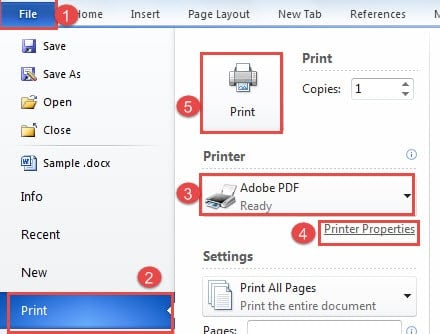
- Առաջին բանը, բացեք ձեր Word ֆայլը:
- Դրանից հետո կտտացրեք «Ֆայլ» ներդիրին:
- Այնուհետև անցեք սեղմելու «Տպել»:
- Հաջորդը «Տպիչի» համար ընտրեք «Adobe PDF»:
- Այժմ անհրաժեշտության դեպքում կարող եք սեղմել «Տպիչի հատկությունները»:
- Եթե կատարեք 5-րդ քայլը, ապա կբացեք «Adobe PDF Փաստաթղթի հատկություններ» երկխոսության տուփը: Կարող եք նաև փոխել լռելյայն կարգավորումները և անվտանգության մակարդակը:

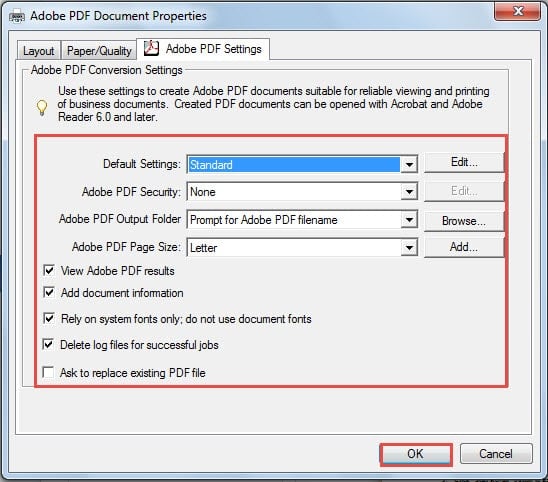
Օրինակ, եթե սեղմեք «Խմբագրել» կոճակը «Լռելյայն կարգավորումների» հետևում, դուք կբացեք երկխոսության տուփ, որտեղ կարող եք փոխել «Ստանդարտ» ձևանմուշի լռելյայն կարգավորումները: Նմանապես, սեղմեք «OK»՝ փոփոխությունը պահպանելու համար: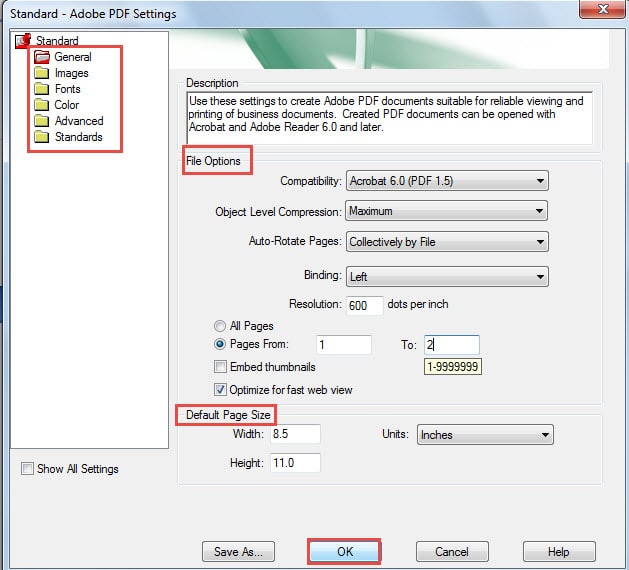
- Այնուհետև հիշեք սեղմել «OK» «Adobe PDF Փաստաթղթի հատկություններ» երկխոսության տուփը:
- Այժմ վերադարձեք «Տպել» էջ և սեղմեք «Տպել»:

- «Փրկել PDF File As» պատուհանը կբացվի: Հաջորդը կրկնեք 4-րդ քայլը և քայլ 5-ը 1-ին մեթոդով:
- Վերջապես կտտացրեք «Պահպանել»:
3 մեթոդների համեմատություն
| Մեթոդներ | Առավելությունները | Թերությունները |
| Ուղիղ պահեք Word ֆայլը PDF Ֆորմատ | Ընտրանքներ հասանելի են, երբ ֆայլը պահում եք որպես PDF այնպես որ կարող եք փոխել կարգավորումները: | Այս մեթոդը հարմարեցված է Word ֆայլը PDF ձևաչափով պահպանելու համար։ |
| Ստեղծել PDF Ֆայլ | Ընտրանքներ հասանելի են, երբ դուք ստեղծում եք a PDF ֆայլ, որպեսզի կարողանաք փոխել կարգավորումները: | Այս մեթոդը հարմարեցված է Word ֆայլը PDF ձևաչափով պահպանելու համար։ |
| Տպել Word ֆայլը որպես PDF | 1. Ավելի շատ տարբերակներ հասանելի են, քան 1-ին և 2-րդ մեթոդները:
2. Դուք կարող եք պահպանել ցանկացած տեսակի փաստաթղթեր, ներառյալ վեբ էջը, ինչպես PDF այս մեթոդով: 3. Եթե փոխեք լռելյայն կարգավորումները «Adobe PDF Փաստաթղթի հատկություններ» երկխոսության տուփը, մենյուում կավելացվի նոր ձևանմուշ: |
Համակարգը կընտրի տպիչի հատկությունները, որոնք դուք նախադրել եք նախորդ անգամ, այնպես որ դուք պետք է այն փոխեք ձեռքով: |
Երբ բառերի սխալներ են տեղի ունենում
Անկեղծ ասած, երբ Word-ը խափանվում է, մարդկանց մեծ մասը խուճապի է մատնվում։ Շատ դեպքերում մենք չենք կարող չմտածել, թե ինչ կպատահի մեր ֆայլերին։ Այնուամենայնիվ, ամեն ինչ շատ ավելի հեշտ կդառնա, երբ դուք ունենաք... doc վերանորոգման գործիք ձեռքի տակ: Այն կարող է օգնել ձեզ հետ բերել ձեր տվյալները նվազագույն ժամանակում:
Հեղինակի ներածություն.
Վերա Չենը տվյալների վերականգնման փորձագետ է DataNumen, Inc., որը տվյալների վերականգման տեխնոլոգիաների համաշխարհային առաջատարն է, այդ թվում xls ֆայլի խնդրի լուծման գործիք և pdf նորոգել ծրագրային արտադրանքները: Լրացուցիչ տեղեկությունների համար այցելեք www.datanumen.com