
Այս հոդվածում մենք ունենք 3 արդյունավետ եղանակներ, որոնք հնարավորություն են տալիս ոչ միայն հարթեցնել, այլև ամրացնել տեքստերը ձեր Word փաստաթղթում որոշակի տեղում:
Ամեն անգամ, երբ մենք ստեղծում ենք Word փաստաթուղթ, մենք ոչ միայն բառեր ենք կուտակում, այլ պետք է հոգ տանել ֆայլի ձևաչափի մասին: Եվ մի բան է տեքստերը հավասարեցնել, լինի դա ձախ, կենտրոն, թե աջ: Դուք կարող եք այն օգտագործել, երբ ստեղծեք բովանդակության աղյուսակ, ռեզյումե կամ հարցաշար: Այնուհետև այստեղ հարց է ծագում. ինչպե՞ս կարող եք տեքստերը հավասարեցնել և ստիպել դրանք մնալ իրենց դիրքում:
Ձեզանից ոմանք կարող են անցնել «Դատարկ» ստեղնը սեղմելու գաղափարին: Ցավոք, եթե տեքստերն այս կերպ հավասարեցնեք, ևս մի քանի տեքստ ավելացնելուց հետո ձևաչափը փոխվում է:
Կարող եք դիտել հետևյալ տեսանյութում.
Այսպիսով, այս հնարքի խնդիրը լուծելու համար կարող եք փորձել 3 մեթոդները հետևյալ տեքստերում: Եվ որպես օրինակ կվերցնենք հավասարեցնող տեքստերը:
Մեթոդ 1. Օգտագործեք աղյուսակ
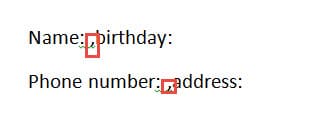
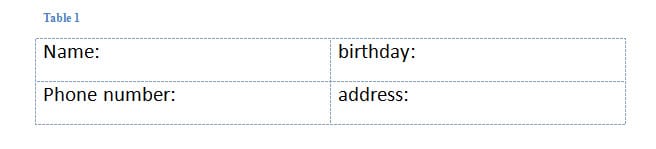
- Սկզբում ավելացրեք ստորակետեր 2 սյունակների միջև: Ստորև բերված է օրինակ.

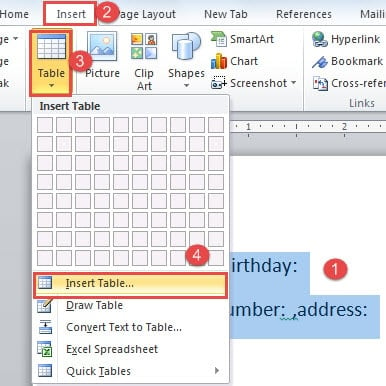
- Այնուհետև ընտրեք տեքստերը:
- Հաջորդը կտտացրեք «Տեղադրել» ներդիրին:
- Եվ սեղմեք «Աղյուսակ»:
- Շարունակեք սեղմել «Տեղադրել աղյուսակ» տարբերակը ցուցակ-մենյուում:

- Այժմ դուք տեքստերը վերածել եք աղյուսակի:

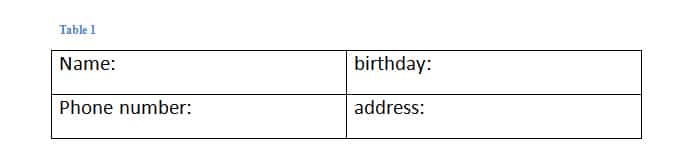
Այն ընտրելու համար սեղմեք աղյուսակի ձախ անկյունում գտնվող գումարած նշանը:
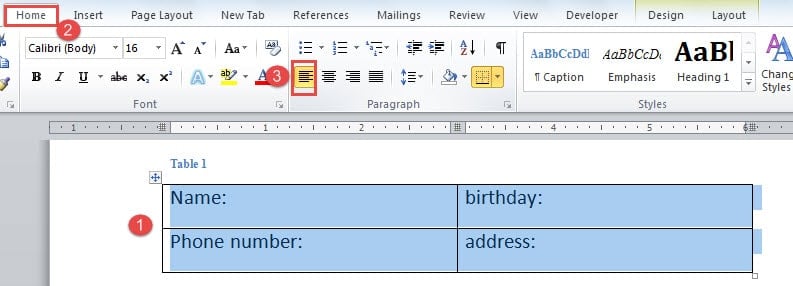
- Կրկին սեղմեք «Տուն» ներդիրը:
- Այնուհետև կտտացրեք «Հավասարեցնել տեքստերը ձախ» տարբերակը «Պարբերություն» խմբում:

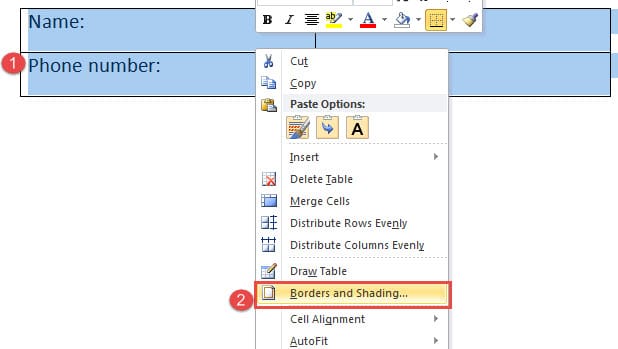
- Հաջորդը սեղանի եզրագծերը հեռացնելն է: Այսպիսով, համոզվեք, որ աղյուսակը ընտրված է և սեղմեք աջը:
- Այնուհետև ընտրեք «Սահմաններ և ստվերում»՝ նույնանուն երկխոսության տուփը բացելու համար:

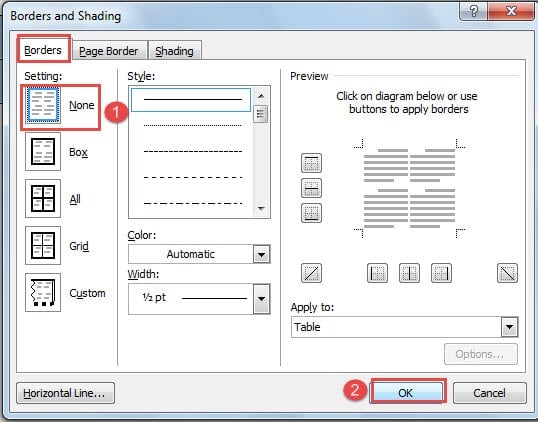
- Կտտացրեք «Ոչ մեկը» «Կարգավորում» բաժնում:
- Այնուհետև կտտացրեք «OK»՝ փոփոխությունը պահպանելու համար:


Ամբողջ գործողությունը տեսնելու համար կարող եք դիտել այս տեսանյութը.
Մեթոդ 2. Օգտագործեք Tab Stop
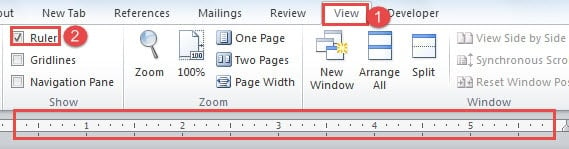
- Նախ, դուք պետք է ցույց տաք քանոնը ձեր փաստաթղթի վերևում: Այսպիսով, սեղմեք «Դիտել» ներդիրը:
- Այնուհետև նշեք «Քանոն» վանդակը «Ցուցադրել» խմբում:

- Հաջորդը ընտրեք տեքստերը:
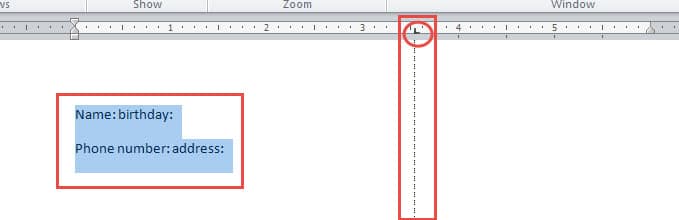
- Այնուհետև սեղմեք քանոնի վրա՝ ներդիրի կանգառ ավելացնելու համար: Ներդիրի կանգառը «L» ձևի նշան է: Երբ սեղմում եք ներդիրի կանգառի վրա, կարող եք տեսնել ուղղահայաց կետագիծ, որտեղ ձեր տեքստերը կհավասարեցվեն:

- Այժմ տեղադրեք ձեր կուրսորը առաջին շարքի երկրորդ սյունակի տեքստերից առաջ: Մեր օրինակում մենք կուրսորը դնում ենք «ծննդյան» բառից առաջ:
- Այնուհետև սեղմեք «Tab» ստեղնը: Տեքստերն ավտոմատ կերպով ցատկելու են այն դիրքը, որտեղ այն գտնվում է նույն ուղղահայաց գծում, ինչպես նախորդ ներդիրի կանգառը:
- Կրկնեք 5-րդ և 6-րդ քայլերը՝ տեքստերի այլ տողեր սահմանելու համար:
- Եթե ցանկանում եք ունենալ այլ տեսակի հավասարեցում, կարող եք կրկնակի սեղմել ներդիրի կանգառը՝ «Tabs» երկխոսության տուփը բացելու համար: Այնտեղ կարող եք ընտրել հավասարեցում և այլ կարգավորումներ:
Կարող եք ստուգել այս տեսանյութը.
Մեթոդ 3. Տեղադրեք տեքստերը բազմաթիվ սյունակներում
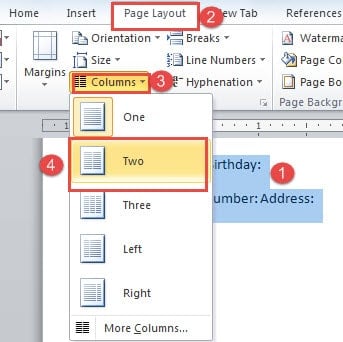
- Առաջին բանը, ընտրեք այն տեքստերը, որոնք դուք պետք է հավասարեցնեք:
- Այնուհետև կտտացրեք «Էջի դասավորություն» ներդիրին:
- Հաջորդը, «Էջի կարգավորում» խմբում սեղմեք «Սյունակներ»:
- Եվ ցուցակ-մենյուում ընտրեք այն սյունակների քանակը, որոնք ցանկանում եք բաժանել, օրինակ՝ «Երկու»

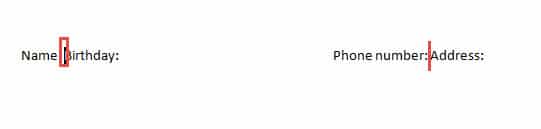
- Այժմ դուք տեքստեր եք տեղադրել 2 սյունակում: Այնուհետև ճիշտ տեղադրեք ձեր կուրսորը և սեղմեք «Enter» ստեղնը՝ ձեր տեքստերը յուրաքանչյուր սյունակում տողերով տեղադրելու համար:

Ահա, թե ինչի կհասնեք.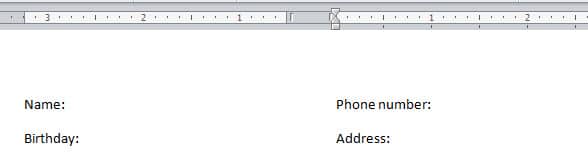
Համեմատություն
| Մեթոդներ | Առավելությունները | Թերությունները |
| Օգտագործեք աղյուսակ | 1. Պետք չէ սեղմել «Enter»՝ տեքստերի հերթականությունը կարգավորելու համար, ինչպես 3-րդ մեթոդում:
2. Դուք կարող եք տեքստերի մի քանի տող միաժամանակ հավասարեցնել: |
1. Նախ պետք է տեքստերը վերածել աղյուսակի:
2. Պետք է հեռացնել սեղանի եզրագծերը: |
| Օգտագործեք Tab Stop-ը | 1. Դա տեքստերը հավասարեցնելու ամենաարագ միջոցն է:
2. Պետք չէ սեղմել «Enter»՝ տեքստերի հերթականությունը կարգավորելու համար, ինչպես 3-րդ մեթոդում: |
1. Նախ պետք է ցույց տաք «Քանոն»:
2. Բոլոր տեքստերը հավասարեցնելու համար պետք է մի քանի անգամ սեղմել «Tab»: |
| Տեղադրեք տեքստերը բազմաթիվ սյունակներում | 1. Արագ հավասարեցրեք և ամրացրեք բազմաթիվ տեքստեր: | 1. Տեքստի դիրքերը հարմարեցնելու համար պետք է սեղմել «Enter»:
2. Եթե մուտքագրված տեքստի չափը <= մեկ տող է, ապա խարսխված տեքստերը չեն շարժվի: Հակառակ դեպքում տեքստերը կտեղափոխվեն: |
Հաղթահարել ֆայլի վնասը
Թեև Word-ն ունի շատ տարբերակներ, որոնք մեզ հնարավորություն են տալիս կատարել տարբեր առաջադրանքներ, այն դեռ բաց է թերությունների համար: Եվ երբ Word-ն անջատվի, ձեր ֆայլը կազդի: Ապա ձեզ հարկավոր է առաջադեմ գործիք, որպեսզի վերանորոգել Word ֆայլը.
Հեղինակի ներածություն.
Վերա Չենը տվյալների վերականգնման փորձագետ է DataNumen, Inc., որը տվյալների վերականգման տեխնոլոգիաների համաշխարհային առաջատարն է, այդ թվում xls ֆայլի սխալի վերանորոգում և pdf նորոգել ծրագրային արտադրանքները: Լրացուցիչ տեղեկությունների համար այցելեք www.datanumen.com