
Այս հոդվածը վերաբերում է տարբեր եղանակների, որոնց միջոցով օգտվողները կարող են պատկերներ տեղադրել MS Access տվյալների բազայում:
Anyանկացած այլ փաստաթղթի նման, պատկերներն իսկապես կարող են օգնել ներկայացման տեսքը փոխակերպելուն: Տեսողական ցուցադրումը նաև օգտակար է տվյալների բազայի տարբեր կատեգորիաները տարբերակելիս: MS Access- ը MS Access- ում պատկերները կառավարելու երեք տարբեր մեթոդներ է առաջարկում: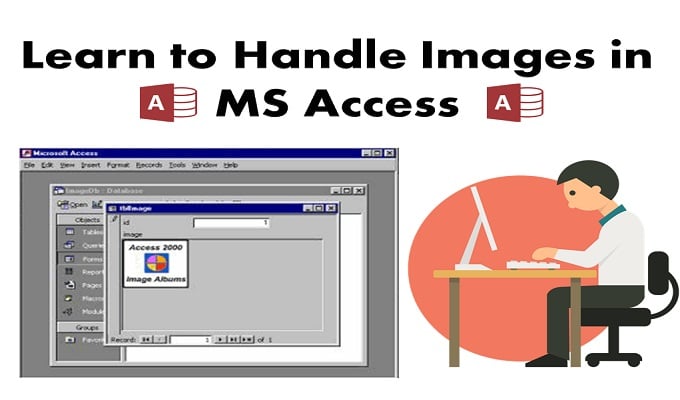
- Օգտատերը կարող է պահել իր պատկերը OLE դաշտում և հետագայում օգտագործել կապվող առարկայի տիպի շրջանակ `փաստաթղթում պատկերը ցուցադրելու համար:
- Օգտատերը կարող է պահպանել պատկերի ցանկացած ուղի փաստաթղթի տեքստի դաշտում ՝ օգտագործելով պատկերի կառավարման կոճակը ՝ պատկերը ցուցադրելու համար:
- Օգտատերը կարող է նաև պահպանել նկարը ՝ օգտագործելով BLOB (երկուական մեծ օբյեկտի բիտման քարտեզ) OLE դաշտում, և այնուհետև այն արդյունահանել, երբ պահանջվում է ՝ օգտագործելով պատկերի կառավարման կոճակը ՝ պատկերը ցուցադրելու համար:
Այս երեք տեխնիկաներն ունեն իրենց սեփական թերություններն ու առավելությունները:
Առաջին տեխնիկա
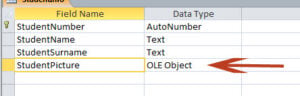 Այն ամենախնդրահարույցներից մեկն է, քանի որ հայտնի է OLE (Object Linking and Embedding)-ում բազմաթիվ սերվերի սխալներ առաջացնելու հնարավորությամբ: Այն օգտագործում է նույն ծրագիրը, որն օգտագործվում է MS Paint-ում՝ պատկերը ցուցադրելու համար: Այս տեխնիկան կարող է նաև հանգեցնել մի շարք այլ պատկերների ցուցադրման խնդիրների:
Այս տեխնիկայի հետ կապված մեկ այլ բողոք այն է, որ այն կարող է զգալիորեն մեծացնել ձեր տվյալների բազայի չափը: Քանի որ Access- ը պահպանում և ստեղծում է իր պատկերների bitmap տարբերակը `այս տեխնիկայի վրա աշխատելիս:
Երկրորդ տեխնիկա
Սա երեք տարբերակների մեջ առավել նախընտրելի տեխնիկան է: Այն նաև համեմատաբար ավելի հեշտ է իրականացնել: Օգտագործողը պարզապես պետք է պատկերի ուղին պահի տեքստի դաշտում, և պատկերը ավտոմատ կերպով ցուցադրվում է ստանդարտ պատկերի կառավարման միջոցով: Օգտագործողից պարզապես պահանջվում է սահմանել պատկերի կառավարման «նկարի» հատկության ուղին այնպես, որ այն հնարավոր լինի հայտնաբերել և հասնել VBA- ի միջոցով:
Այս տեխնիկան օգտագործողի համար բարենպաստ դարձնելու համար մենք կառաջարկենք օգտվողներին օգտագործել «ֆայլ բաց» երկխոսության տուփը, որը թույլ կտա ձեզ թերթել ձեր համակարգը և մուտք գործել ուղի:
Տեխնիկան չի կարող ճիշտ աշխատել միայն MS Access- ում շարունակական ձևերի վրա աշխատելիս: Հավանաբար, երբ օգտագործողը նույն պատկերը ներդնում է շարունակական ձևերով, նա ի վիճակի չէ հետևել կամ տարբերակել պատկերի անհատական կարգավորումները, և, ի վերջո, նույն պատկերն ի վերջո ցուցադրում է բոլոր գրառումները:
Երրորդ տեխնիկա
Այս տեխնիկան ներառում է ամենաբարդ ընթացակարգը, սակայն այն MS Access-ում պատկերներ տեղադրելու ամենաապահով և ամենահարթ միջոցն է: Օգտատերերը կարող են նաև գաղտնաբառով պաշտպանություն ավելացնել իրենց պատկերներին՝ օգտագործելով այս մեթոդը: Բացի այդ, սա նաև լուծում է վերը նշված երկու տեխնիկաների հետ կապված բոլոր «փքվածքները»: Այս տեխնիկայի համար օգտատերը կարող է օգտագործել «ֆայլը բացել» տարբերակը՝ ցանկացած պատկեր դիտելու համար: Օգտատերերը կարող են օգտագործել ADA կամ DAO՝ պատկերը վերցնելու և OLE դաշտում այն կարդալու համար:
Այս մեթոդով պատկերը ցուցադրելու համար օգտատերը պետք է տվյալների բազան արդյունահանի առանձին ժամանակավոր ֆայլում և, ինչպես երկրորդ մեթոդի դեպքում, դրա «նկար» հատկությունը սահմանի ժամանակավոր ֆայլի ուղու վրա: Երբ օգտատերն ավարտի գործընթացը, նա կարող է օգտագործել VBA Kill-ը՝ ֆայլը ջնջելու համար: Ցավոք, այս մեթոդը նույնպես դժվարություններ է ունենում անընդհատ ձևերի հետ աշխատելիս: Հետևաբար, մենք խորհուրդ ենք տալիս օգտատերերին օգտագործել մեկ ձև և իրենց պատկերի հատկությունների կառավարման կարգավորումները սահմանել առանձին:
Ձեր Access տվյալների շտեմարանում տվյալները մատչելի պահելու համար, նույնիսկ տվյալների շտեմարանի խափանումից հետո, մտածեք ներդրումներ կատարել վերանորոգման օգտակար ծառայության մեջ, որը կարող է վերականգնել տվյալները կոռումպացված mdb կամ accdb ֆայլեր:
Հեղինակի ներածություն.
Վիվիան Սթիվենսը տվյալների վերականգման փորձագետ է DataNumen, Inc., որը տվյալների վերականգման տեխնոլոգիաների համաշխարհային առաջատարն է, այդ թվում sql վերականգնում և գերազանցել վերականգնման ծրագրային արտադրանքները: Լրացուցիչ տեղեկությունների համար այցելեք www.datanumen.com